
Google Colab(正式名称:Google Colaboratory)は、
データ分析や機械学習を行うためのJupyter Notebook(ジュピター・ノートブック)環境を、クラウド上で提供するサービスです。
「何ができるか」よりも「どう操作するか」に焦点を当て、コードを書いて実行するための基本機能を4つのポイントに絞って解説します。
1. 基本構成:2種類の「セル」
Colabの操作画面は「セル」と呼ばれる入力欄が縦に並ぶ構成になっています。使用するセルは以下の2種類のみです。
コードセル (Code Cell)
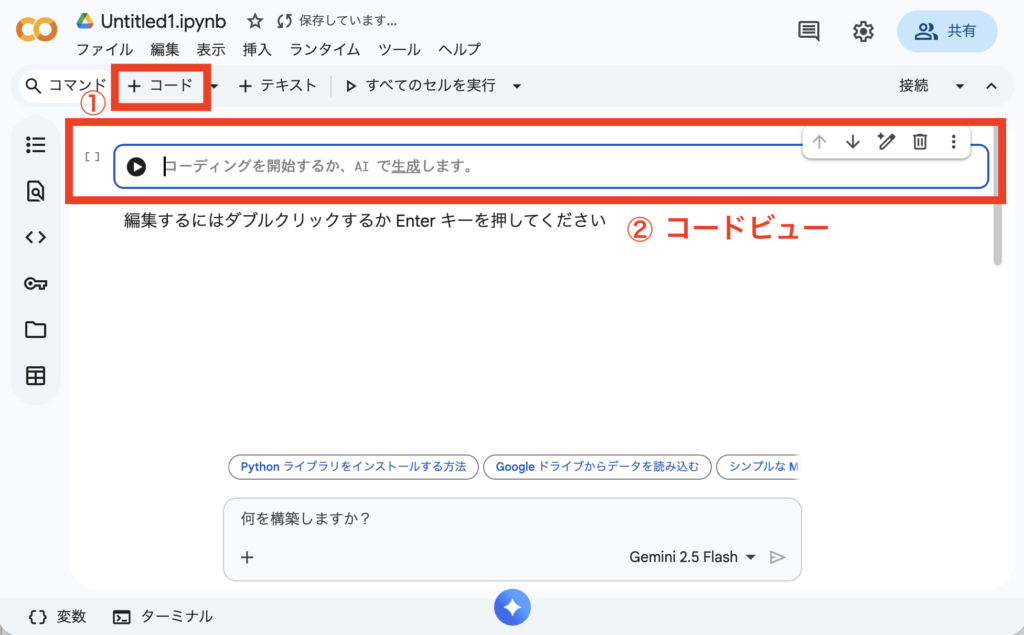
機能:Pythonのプログラムコードを記述し、実行する場所です。
特徴:左側に再生ボタン(▶)が表示されています。
挙動:実行すると、セルの直下に「実行結果(計算結果やグラフ)」が表示されます。
テキストセル (Text Cell)
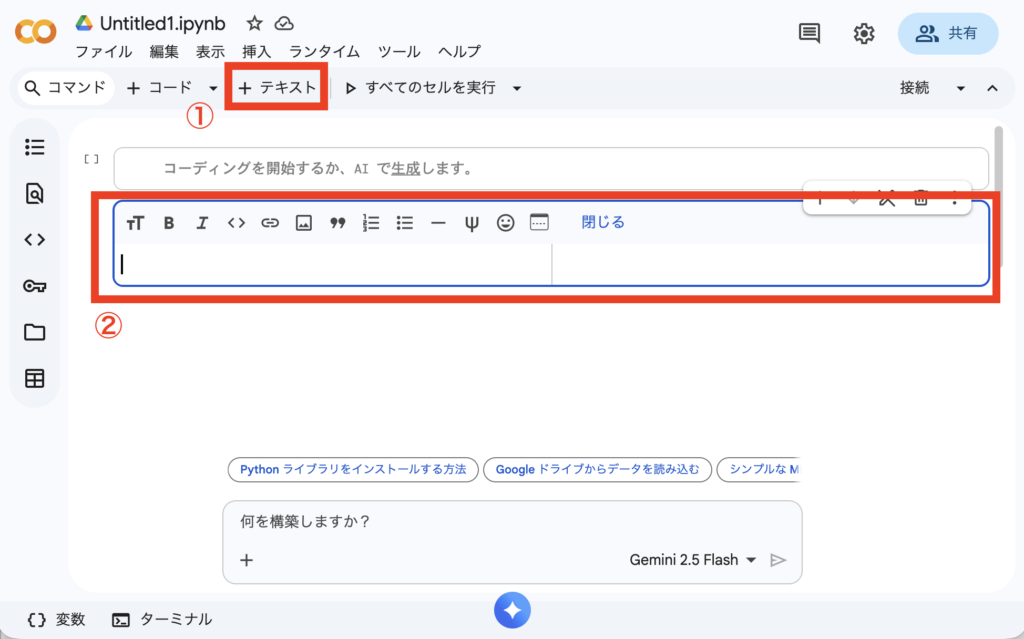
機能:コードの注釈、見出し、説明文を記述する場所です。
特徴:Markdown(マークダウン)記法に対応しています。
用途:コードの意味をメモしたり、分析レポートとしてまとめる際に使用します。
操作の基本
画面上部のメニューにある「+コード」「+テキスト」をクリックすることで、新しいセルを追加できます。
2. プログラムの実行とショートカット
コードセルに記述したプログラムを動かすことを「実行」と呼びます。
マウス操作だけでなく、キーボードショートカットを覚えると作業効率が格段に上がります。
| 操作 | ショートカットキー | 動作 |
| 実行して次へ | Shift + Enter | 現在のセルを実行し、次のセルへ移動します。 |
| 実行のみ | Ctrl + Enter | 現在のセルを実行し、カーソルはその場に留まります。 |
| 実行の中断 | Ctrl + M + I | 処理が長い場合やループに入った場合に強制停止します。 |
3. ファイル管理とGoogleドライブのマウント
Colabを使用する際、最も注意が必要なのが「ファイルの保存場所」です。
一時保存領域(セッション内ストレージ)
画面左側のフォルダアイコンをクリックして開く領域は、一時的な保管場所です。
- 注意点:ここにあるファイルは、ブラウザを閉じて一定時間(または90分〜12時間など)経過すると自動的に削除(リセット)されます。
Googleドライブのマウント(恒久的な保存)
データを永続的に保存したり、独自のデータセットを読み込む場合は、Googleドライブを接続(マウント)します。
- 左側のフォルダアイコンをクリック。
- 「ドライブをマウント(フォルダにGoogleドライブのロゴがついたアイコン)」をクリック。
- 許可を与えると、
/content/driveというパスで自分のGoogleドライブにアクセス可能になります。
4. ランタイムの管理(リソースの割り当て)
Colabは、Googleのサーバー上にある仮想マシン(インスタンス)を一時的に借りて動作しています。これを「ランタイム」と呼びます。
ランタイムのタイプ変更(GPUの使用)
重い計算処理を行う場合、ハードウェアアクセラレータを変更できます。
手順:メニュー「ランタイム」 → 「ランタイムのタイプを変更」
選択肢:
①CPU:通常のデータ処理や軽量な分析に使用(デフォルト)。
②T4 GPU:ディープラーニングや大量の並列計算が必要な場合に使用。
ランタイムの再起動
変数の定義がおかしくなったり、メモリがいっぱいになった場合は、環境をリセットします。
手順:メニュー「ランタイム」 → 「セッションを再起動」
効果:インストールしたライブラリや作成した変数はリセットされますが、記述したコード自体は消えません。
まとめ:ブラウザ上のLinux環境として理解する
Google Colabは、単なるメモ帳ではなく、
「ブラウザから操作できる使い捨てのLinuxサーバー(Python環境済み)」
と理解するのが最も正確です。
- セルに命令を書く。
- 実行して結果を確認する。
- ドライブを繋いでデータを永続化する。
Bitqueryなどの外部APIと連携する場合も、この「コードセルにPythonを書いて実行する」という基本動作の繰り返しになります。
参考資料
slug: google-colab-basic-functions-guide