AI資料作成で「手直しばかり」になっていませんか?
「AIを使って資料作成を効率化しようとしたのに、結局手直しに時間がかかってしまう…」とお悩みではありませんか?
構成が破綻していたり、情報が不正確だったり、自社のトーンと合わなかったりと、AI特有の失敗パターンに陥る方は少なくありません。
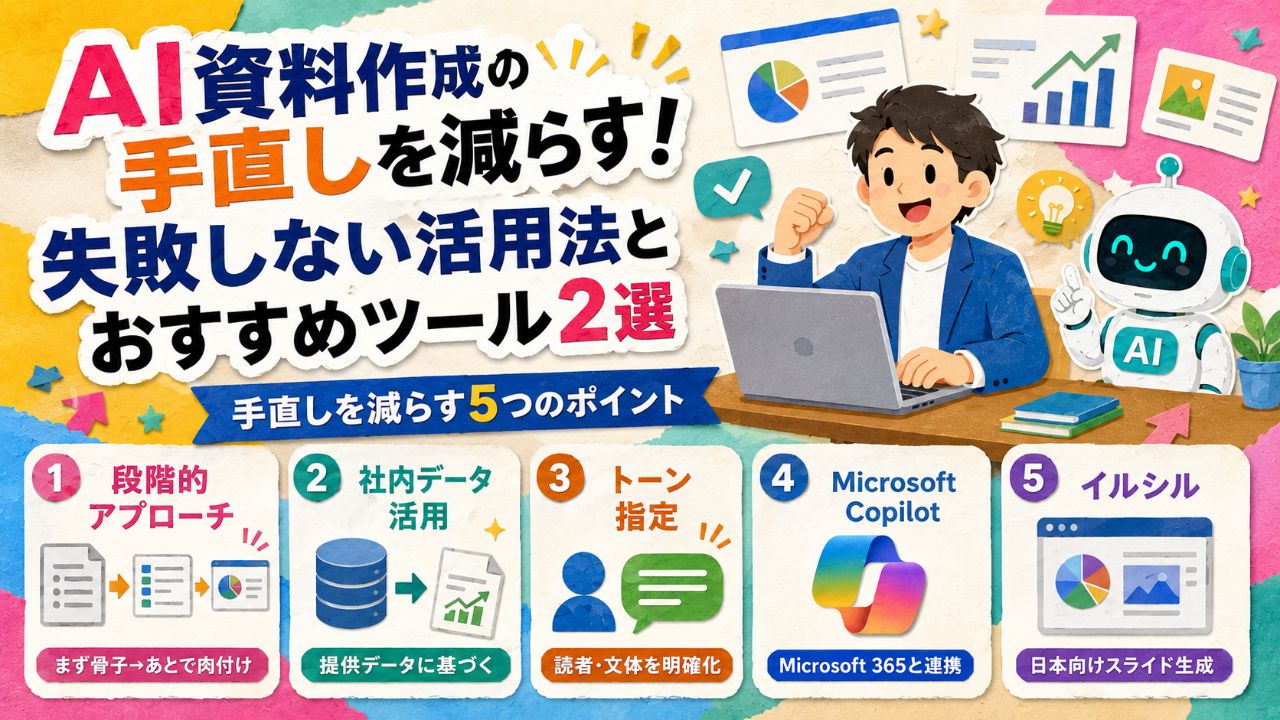
この記事では、手直しの時間を減らして品質を維持しながら、資料作成を劇的に効率化するための「AIの具体的な活用法」と、ビジネスシーンで役立つ「おすすめツール」をご紹介します。
AI特有の失敗パターンを解消する3つの活用法
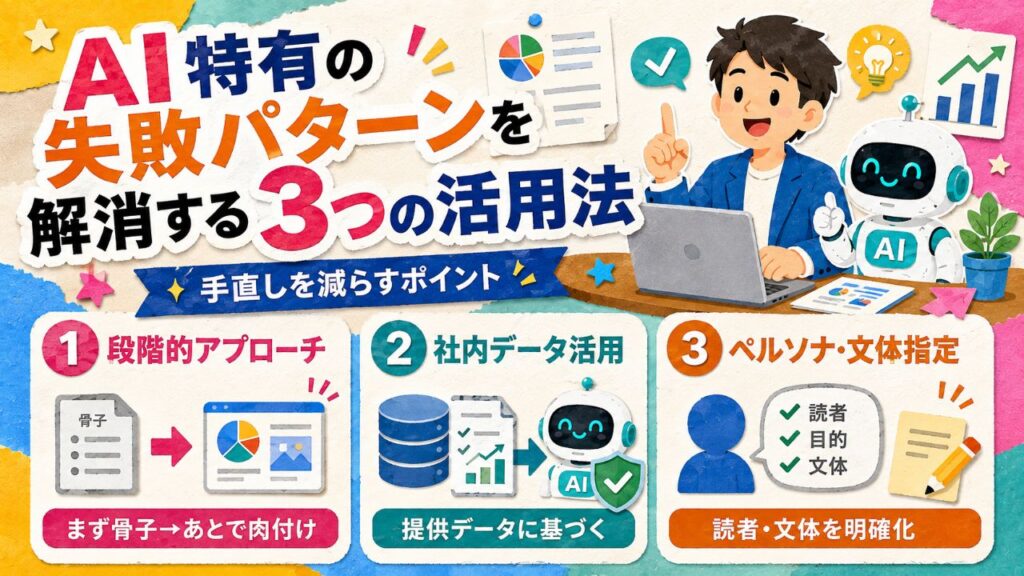
AIが出力する資料のクオリティは、こちらからの「指示(プロンプト)」の出し方で大きく変わります。よくある失敗を防ぐための具体的なアプローチを見ていきましょう。
1. 構成の論理破綻を防ぐ「段階的アプローチ」
いきなり完成形の資料や長文を作らせようとすると、AIは論理を飛躍させたり、重要なポイントを抜け落としたりしがちです。
まずは「目次」や「構成案(骨子)」だけを出力させましょう。人間がその論理展開を確認・修正してから、各項目の肉付けやスライドの作成に進むことで、全体の一貫性を保つことができます。
2. 情報の不正確さ(ハルシネーション)を防ぐ
AIは事実ではないことを、もっともらしく回答してしまうことがあります。これを防ぐには、AIにゼロから考えさせるのではなく、自社の過去資料や信頼できる社内データを読み込ませるのが効果的です。
「この提供データのみに基づいて作成して」と条件を指定することで、不正確な情報が混入するリスクを大幅に減らせます。
3. トーンの不一致を防ぐ「ペルソナと文体の指定」
出力される文章が硬すぎたり、逆にカジュアルすぎたりする場合は、指示文に具体的な条件を加えましょう。
- ターゲット読者:新入社員向け、役員会議向け、一般顧客向けなど
- 文体・フォーマット:だ・である調、箇条書きで簡潔に、専門用語を避けて平易に
これらを明確に指定するだけで、自社の求めるトーンにグッと近づきます。
資料作成を劇的に効率化するおすすめAIツール2選
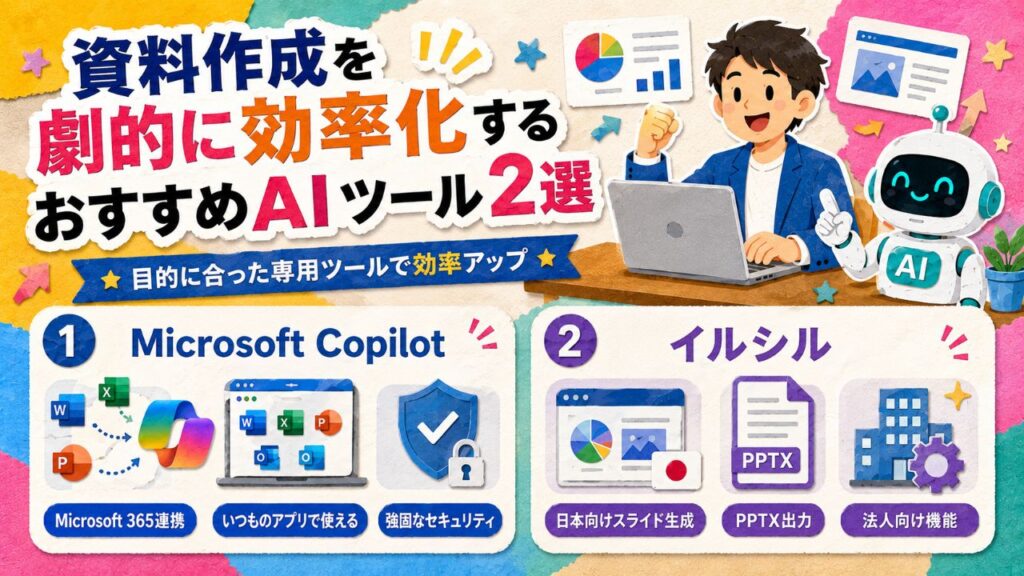
AIの活用法を見直すとともに、目的に合った専用ツールを導入することで、さらなる効率化が期待できます。ここでは、ビジネスシーンで実績のある2つのツールをご紹介します。
1. Microsoft Copilot(日常業務アプリとシームレスに連携)
普段からWord、Excel、PowerPointを使っている方に最適なのが、エンタープライズ対応の生成AI「Microsoft Copilot」です。
- いつものアプリでそのまま使える:PowerPointでのプレゼン作成やWordでの文章要約など、日常業務で使うアプリ内で直接AIの支援を受けられるため、ツールの切り替えが不要です。
- 強固なセキュリティ:企業向け仕様のセキュリティとプライバシー保護を備えており、組織のコンプライアンス要件を継承するため、社外秘のデータも安全に扱えます。
- 高い導入効果:実際に導入した企業では、大幅なコスト削減や粗利益の増加といった事例も報告されています。
※仕事用のフル機能(Microsoft 365 Copilot等)を利用するには、対象となる既存のMicrosoft 365ライセンスに加え、Copilotの追加ライセンスが必要です。
2. イルシル(日本企業向けに特化したスライド生成AI)
提案書や社内資料など、日本のビジネスシーンに合ったスライドを手軽に作りたいなら「イルシル」がおすすめです。
- 自動生成とデザイン適用:テキストやWeb検索から資料のたたき台を自動生成し、豊富なテンプレートの中から自社に適したデザインをAIが自動で適用してくれます。
- PowerPoint形式で出力可能:完成した資料はPDFだけでなくPowerPoint(PPTX)形式でも出力でき、レイアウトが崩れないのが大きな魅力です。
- 法人向けの充実した機能:法人プランでは、自社テンプレートの登録やIPアドレス制限など、企業で安全かつ便利に使うための機能が揃っています。
まとめ
AIでの資料作成は、「いきなり完成を目指さず段階的に指示すること」と「用途に合ったツールを選ぶこと」が成功の秘訣です。
手直しに時間を奪われている方は、今回ご紹介したプロンプトの工夫を意識しつつ、Microsoft Copilotやイルシルといった優秀なAIツールをぜひ活用してみてください。資料作成の負担が驚くほど軽くなるはずです。