起業や新規プロジェクトの立ち上げ、ブログの開設などで欠かせないのが「ロゴ」です。しかし、「デザインの専門知識がない」「外注する予算や時間がない」と悩んでいる方も多いのではないでしょうか?
実は今、AIを活用することで、誰でも簡単に高品質なロゴを短時間で作成できるようになっています。
この記事では、AIロゴ作成ツールの選び方(商用利用や著作権の注意点)と、おすすめのツール「Wix ロゴメーカー」を使った具体的な作成手順を分かりやすく解説します。
AIロゴ作成ツールを選ぶ際の3つのポイント
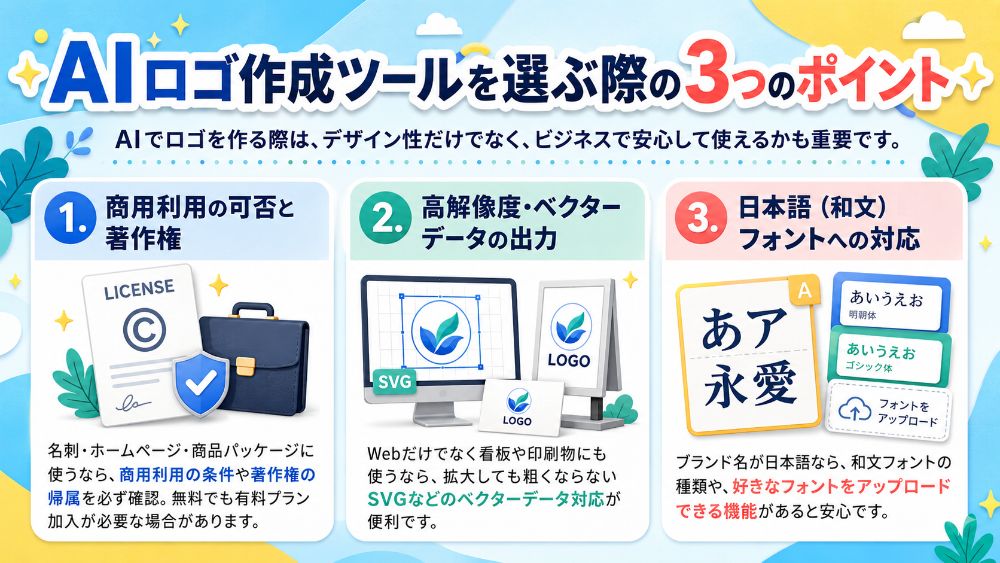
AIでロゴを作る際、単にデザインが良いかどうかだけでなく、ビジネスで安心して使えるかどうかが重要です。以下の3点を意識してツールを選びましょう。
1. 商用利用の可否と著作権
作成したロゴを名刺やホームページ、商品のパッケージなどに使用する場合、「商用利用」に該当します。ツールによっては、無料で作成できても商用利用は有料プランへの加入が必要なケースが一般的です。また、著作権が誰に帰属するのか(自分に譲渡されるのか、ツール側にあるのか)も、利用規約などでしっかり確認しておく必要があります。
2. 高解像度・ベクターデータ(SVGなど)の出力
Webサイトだけでなく、看板や印刷物にもロゴを使う場合は、拡大しても画質が粗くならないベクターデータ(SVG形式など)でダウンロードできるツールを選ぶのがおすすめです。
3. 日本語(和文)フォントへの対応
ブランド名が日本語の場合、日本語フォントのバリエーションが豊富なツール、あるいは自分で好きなフォントをアップロードできる機能を持つツールを選ぶと、デザインの幅が大きく広がります。
おすすめツール:AI搭載の「Wix ロゴメーカー」
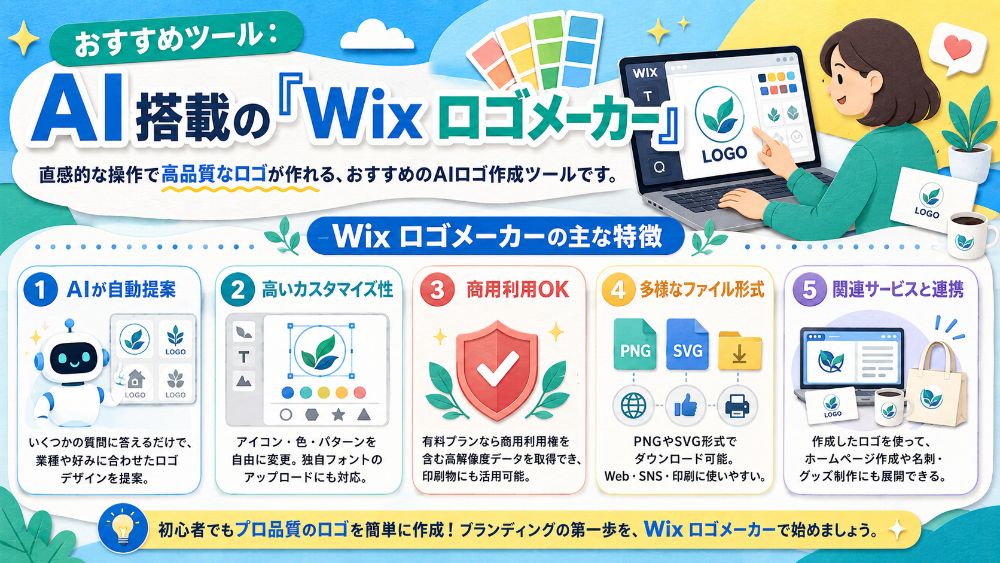
数あるツールの中でも、直感的な操作で高品質なロゴが作れる「Wix ロゴメーカー」がおすすめです。
Wix ロゴメーカーの主な特徴
Wix ロゴメーカーは、いくつかの質問に答えるだけで、AIがあなたの業種や好みに合わせたロゴデザインを自動提案してくれるオンラインツールです。
- 高いカスタマイズ性:AIの提案をベースに、アイコン、色、パターンを自由に変更できます。独自フォントのアップロードにも対応しているため、日本語ロゴの作成にも非常に便利です。
- 商用利用OK:プレミアムプラン(有料)を購入すると、商用利用権を含む高解像度データが取得でき、著作権フリーの画像としてあらゆるプラットフォームや印刷物で安心して使用できます。
- 多様なファイル形式:Web・SNS向けのPNG形式(5000×5000ピクセル)や、印刷に適したSVG形式などをダウンロード可能です。
- 関連サービスとの連携:作成したロゴを使って、そのままホームページを作成したり、名刺やノベルティグッズ(Tシャツやマグカップなど)の印刷・発送を依頼したりすることもできます。
Wix ロゴメーカーを使ったロゴ作成の6ステップ
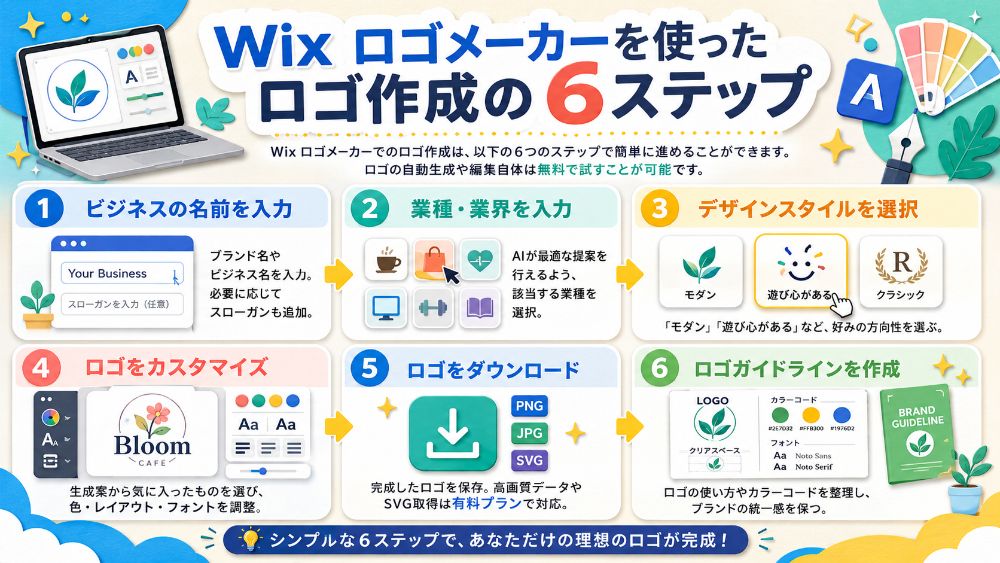
Wix ロゴメーカーでのロゴ作成は、以下の6つのステップで簡単に進めることができます。ロゴの自動生成や編集自体は無料で試すことが可能です。
- ビジネスの名前を入力:まずはブランド名やビジネス名を入力します。必要に応じてスローガンやキャッチコピーを追加することもできます。
- 業種・業界を入力:AIが最適なデザインを学習・提案できるように、該当する業種を選択します。
- デザインスタイルを選択:「モダン」「遊び心がある」など、好みのスタイルを選ぶと、それに応じてフォントや配色の方向性が組み合わされます。
- ロゴをカスタマイズ:AIが生成した複数のデザイン案から気に入ったものを選び、色やレイアウト、フォントを自分好みに微調整します。
- ロゴをダウンロード:完成したら、画像ファイルをダウンロードします。(※商用利用可能な高画質データやSVG形式の取得には、有料プランの購入が必要です)
- ロゴガイドラインを作成:ブランドの統一感を保つため、ロゴの正しい使い方やカラーコードを定めたガイドライン(レギュレーション)を作成して完了です。
まとめ
AIを活用すれば、デザインのスキルがなくても、自社のブランドイメージに合ったロゴを短時間で作成できます。
ツールを選ぶ際は、商用利用の可否やダウンロードできるファイル形式、日本語フォントへの対応状況をしっかり確認することが大切です。
「Wix ロゴメーカー」なら、AIの自動提案と柔軟なカスタマイズ機能を組み合わせて、プロ顔負けのロゴを作成可能です。まずは無料でデザインの生成と編集を試してみて、理想のロゴ作りにチャレンジしてみてください。