「海外とのオンライン会議、英語が聞き取れるか不安……」
「AIがすごいって聞くけど、実際の会議で本当に使い物になるの?」
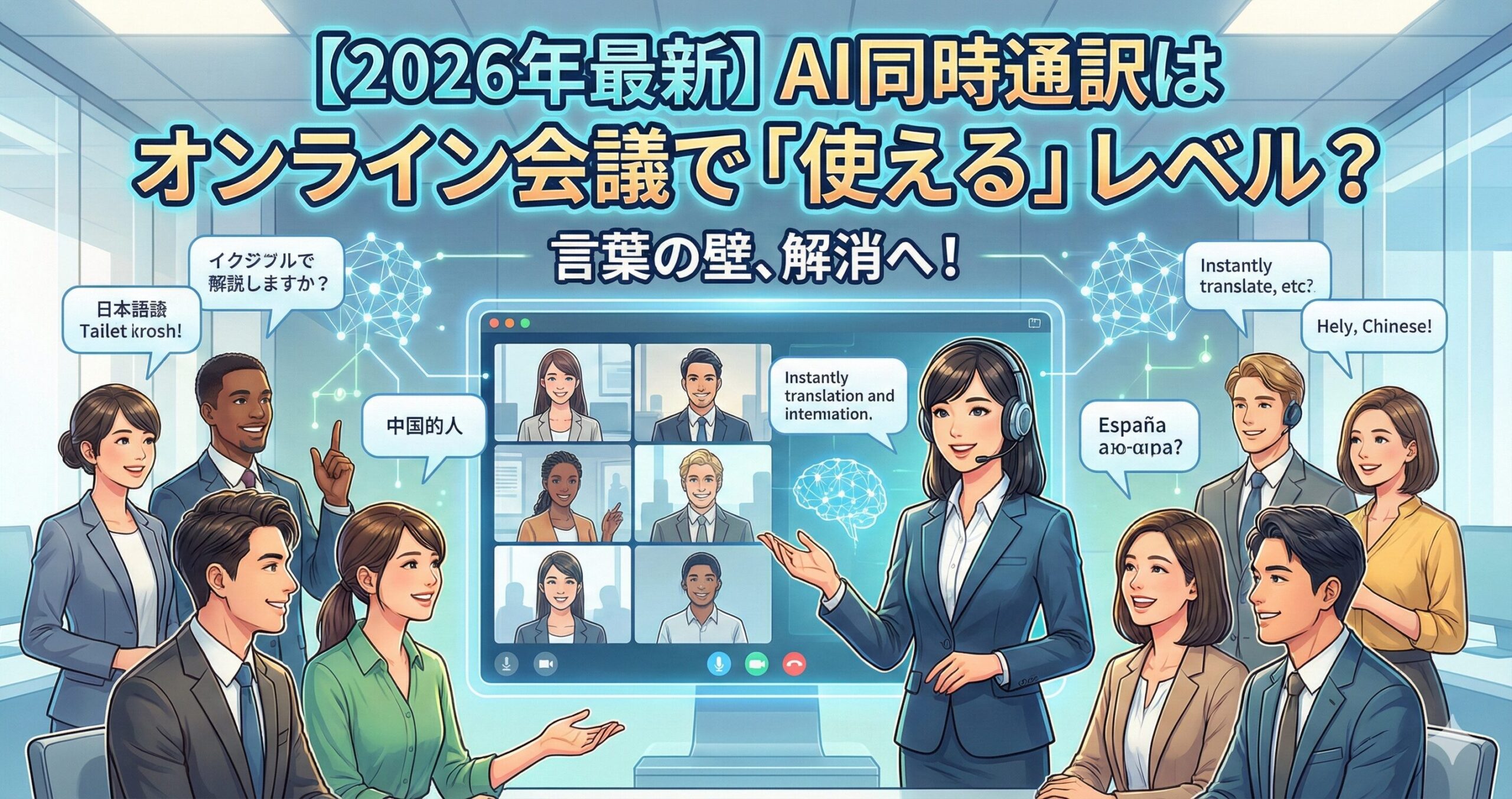
結論から言います。今のAI同時通訳は、一般的なビジネス会議であれば十分に「使える」レベルに到達しています。
かつてのような「不自然な直訳」や「遅すぎて会話についていけない」というストレスは、劇的に改善されました。
特にここ数年の進化は目覚ましく、単なる文字起こしだけでなく、「ニュアンスを汲み取る」ところまで進化しています。
この記事では、AI同時通訳の最新事情と、オンライン会議ですぐに使える具体的な解決策をステップ形式で解説します。
Step 1: もう専用機はいらない? 定番ツールの標準機能がすごい
まず知っておくべきなのは、別途高価な翻訳ソフトを買わなくても、普段使っているWeb会議ツール自体が進化しているという事実です。
Zoom、Microsoft Teams、Google Meetといった主要プラットフォームは、すでにAIによる「翻訳字幕(ライブキャプション)」機能を標準、あるいは上位プランで実装しています。
Zoom (AI Companion):
リアルタイムで発言を翻訳し、字幕として画面下に表示します。以前は少し遅延がありましたが、現在は会話のスピードにほぼ追いついています。
Microsoft Teams / Google Meet:
こちらも同様に、設定一つで翻訳字幕を出せます。特にMicrosoftは多言語対応に強く、専門用語が多い会議でも文脈を理解して訳し分ける精度が向上しています。
ここがポイント:
これらは「音声→音声」ではなく「音声→字幕(テキスト)」がメインですが、「相手が何を言っているか理解する」という目的においては、視覚的に確認できるためむしろ安心感があります。
Step 2: 「DeepL Voice」などの会話特化型AIの台頭
「字幕だけじゃなく、もっと会話のニュアンスを知りたい」
「対面やハイブリッドな会議でも使いたい」
そんな時に革命を起こしたのが、高精度翻訳でおなじみのDeepLなどが提供する音声翻訳ソリューション(例:DeepL Voiceなど)です。
これまでテキスト翻訳で圧倒的な支持を得ていたAIが、ついに「音声」に対応し始めました。これらのツールの特徴は、単語をそのまま訳すのではなく、文脈(コンテキスト)を読んで意訳してくれる点です。
例えば、議論が白熱して主語が抜けてしまったり、少し砕けた言い回しになったりしても、AIが「この文脈ならこう言うはずだ」と補完して訳してくれます。これは従来のルールベースの翻訳機では不可能だったことです。
Step 3: 実際にオンライン会議で使うためのコツ
技術は進化しましたが、100%完璧ではありません。
AI翻訳のパフォーマンスを最大限に引き出すために、人間側ができるちょっとした工夫があります。
マイク環境を整える:
AIが聞き取れない音は翻訳できません。
ノイズキャンセリング機能のあるマイクを使うだけで、翻訳精度は跳ね上がります。
「句点」を意識して話す:
ダラダラと長く話すとAIが翻訳の切れ目を見失います。
「〜ですが、〜ので、〜して……」と繋げず、短く文を切ることで、相手に正確な字幕が届きます。
固有名詞はチャットで補足:
特殊な社内用語や新しいプロジェクト名は、さすがのAIも誤変換することがあります。
重要なキーワードはチャットボックスに書き込む併用スタイルが最強です。
まとめ:AIを「通訳パートナー」として迎え入れよう
記事のポイントをまとめます。
結論: AI同時通訳はオンライン会議で実用レベルに達している。
ツール: ZoomやTeamsの標準機能(翻訳字幕)だけでも十分戦える。
進化: DeepL Voiceなどの登場で、ニュアンスの理解度が飛躍的に向上。
コツ: マイク環境と「短く話す」工夫で、精度はさらに上がる。
「英語ができないから会議が怖い」という時代は終わりました。これからは、AIという優秀な通訳パートナーを隣に置いて、堂々とコミュニケーションを取る時代です。
まずは、次回の社内ミーティングやカジュアルな場などで、ZoomやTeamsの「字幕・翻訳機能」をONにしてみることから始めてみませんか? その精度の高さに、きっと驚くはずです。
参考資料
本記事は、以下の信頼できる情報源および公式発表を基に作成・構成しています。
- ZoomのAI機能(AI Companion)について引用元:Zoom Support「Zoom AI Companion の概要」URL: https://support.zoom.com/hc/ja/article?id=zm_kb&sysparm_article=KB0056502
- Microsoft Teamsのライブ翻訳字幕について引用元:Microsoft Support「Microsoft Teams 会議でライブ キャプションを使用する」URL: https://support.microsoft.com/ja-jp/office/4be2d304-f675-4b57-8347-cbd000a21260
- DeepL Voice(音声翻訳)について引用元:DeepL 公式ブログ「DeepL Voiceが登場:音声翻訳技術で言葉の壁を取り払う」URL: https://www.deepl.com/ja/blog/introducing-deepl-voice
※各ツールの詳細な機能やプラン内容は、更新される可能性があります。最新情報は各公式サイトをご確認ください。