MacのQuickTimeとiPhoneのボイスメモを併用する手法は、バックアップの観点からは確実ですが、ファイル管理や文字起こしの手間を考えると効率的とは言えません。
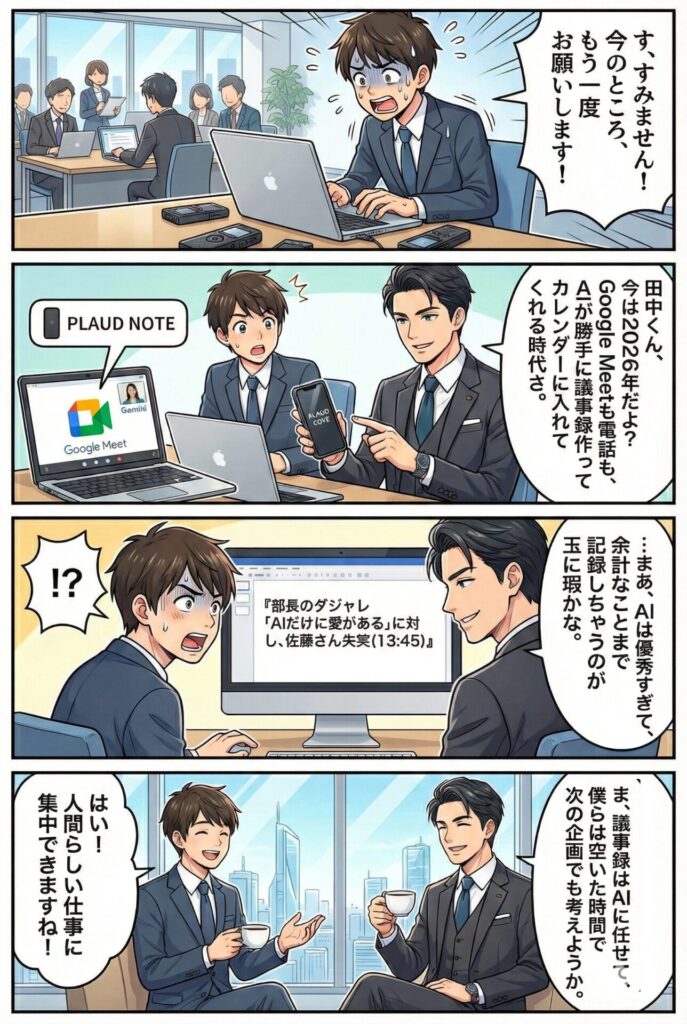
2026年現在、オンライン会議なら機材不要で完全自動化が可能であり、対面会議や電話でも「ウェアラブルAIデバイス」などの選択肢が増え、劇的に効率化できます。
今回は、2026年の最新状況を踏まえた「議事録自動化の最適解」を解説します。
【オンライン会議】機材不要、Google Meet純正機能が「正解」
Google Meetで行う会議については、外部のマイクやボイスレコーダーは不要です。
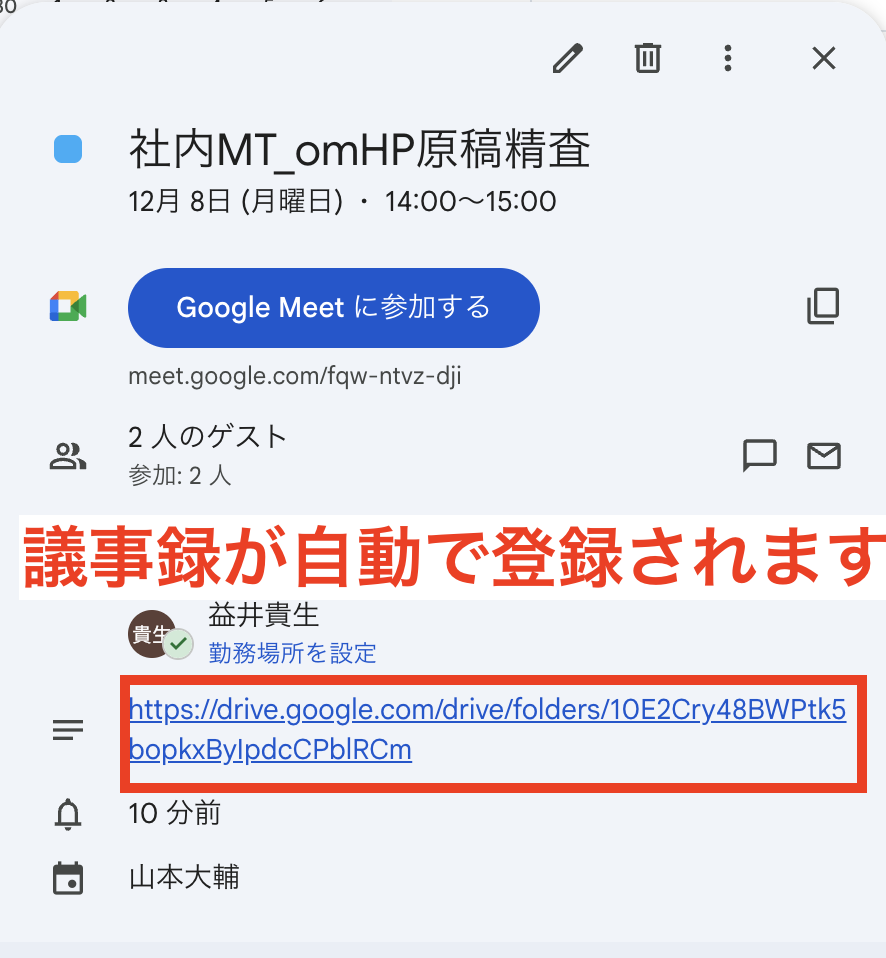
Googleが提供しているGeminiの純正機能を使うことで、「カレンダーに直接議事録が入る」唯一かつ最強の解決策です。
解決策:Geminiの「代わりにメモをとって(Take notes for me)」
Google WorkspaceのGeminiアドオンやGoogle One AI Premiumプランに含まれる機能です。2025年現在、日本語の精度も実用レベルに達しています。
- カレンダー完全連動: 会議終了後、生成された議事録ドキュメントがGoogleカレンダーの予定に自動添付されます。
- 手間ゼロ: 録音データのアップロードや貼り付け作業は一切発生しません。
使い方:
Google Meet画面右上の「ペン」アイコン(Gemini)をクリックし「メモを開始」を押すだけです。カレンダーから作成したmeetであれば、自動で議事録が残ります。
【電話・対面会議】iPhoneユーザーなら「PLAUD NOTE」一択
「電話の通話内容も記録したい」
「対面会議も記録したい」
かつ
「iPhoneを使っている」。
この条件であれば、
物理的なAIボイスレコーダー「PLAUD NOTE(プラウドノート)」
の導入が最も合理的です。
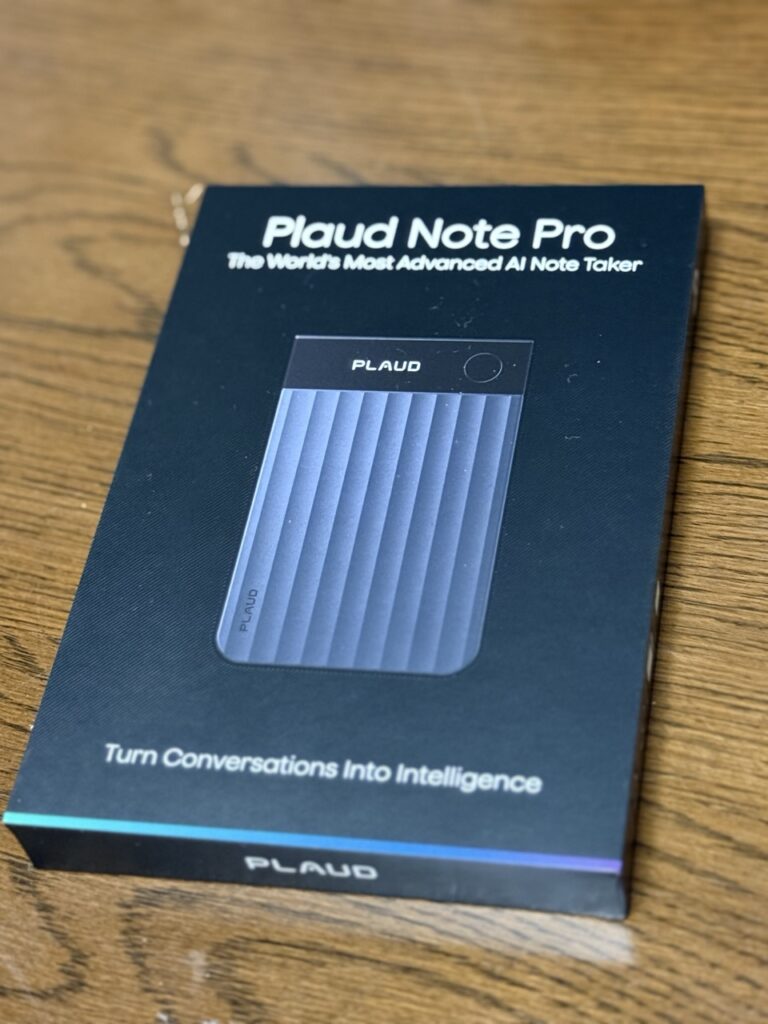
※2025年12月現在当社では検討中で、iPhoneのボイスメモか、Macの録音機能(Quicktime)を使ってます。→ 2026年1月からPloud Note Proを導入しました。
なぜPLAUD NOTEなのか?
iPhoneやGoogle Pixelなどの純正アプリで通話を録音しようとすると、相手に「録音しています」というアナウンスが流れてしまうケースが多々あります。
PLAUD NOTEはこの問題を解決します。
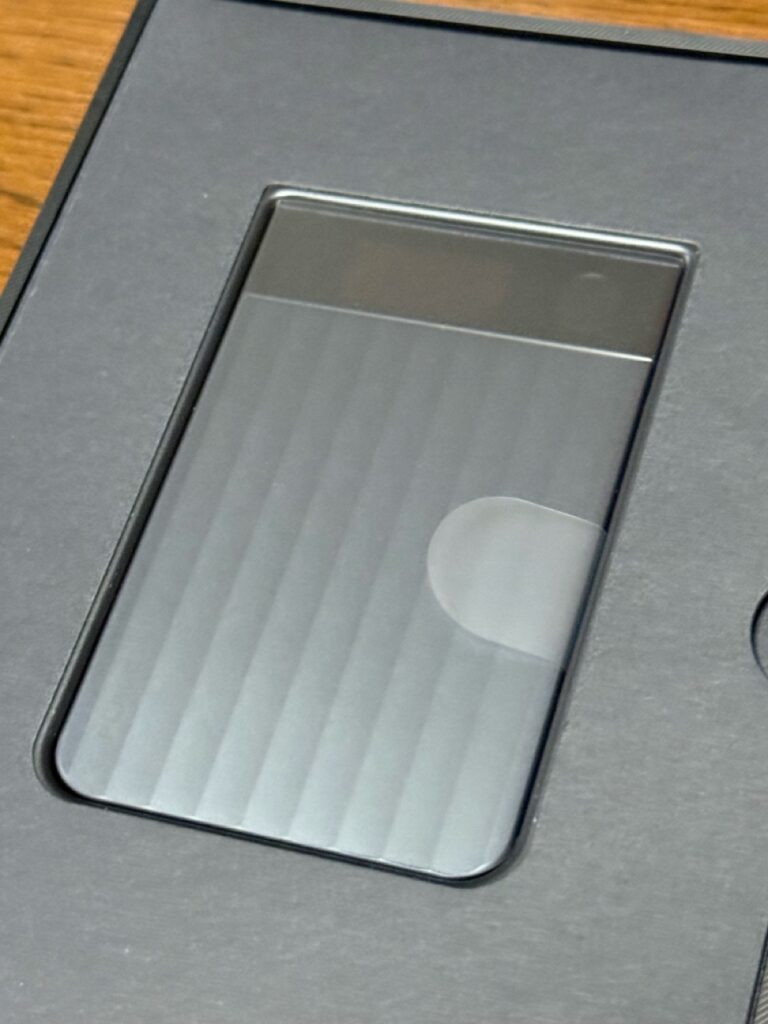
相手に通知されない(重要):
MagSafeでスマホの背面に貼り付け、骨伝導(振動)センサーで音声を拾うため、システム上の録音通知が相手に流れません。
対面会議もOK:
スイッチを切り替えれば、高性能ボイスレコーダーとして機能します。
AI要約:
専用アプリに転送すると、OpenAI(GPT-4o等)が即座に「議事録形式」や「マインドマップ」にまとめます。
カレンダー連携のフロー
- 録音・要約完了後、アプリで「共有リンク(Web URL)」を発行。
- そのURLをGoogleカレンダーの該当する予定の「メモ欄」に貼り付け。
QuickTimeの重いデータを扱うのに比べれば、URLを一つ貼るだけなので管理コストは激減します。
【スマホ買い替え】Androidにするなら「Galaxy」が有力
もしスマートフォン自体をAndroidに変更可能で、かつ「電話の自動録音(アナウンスなし)」を重視するなら、Google PixelよりもGalaxyシリーズが適しています。
- Galaxyの強み: 日本国内版のGalaxyは、標準の電話アプリに「通話の自動録音機能」が搭載されており、相手にアナウンスを流さずに全通話を自動保存できます。
- Pixelの注意点: Google Pixelの純正電話アプリは、録音開始時に「この通話は録音されています」という音声が双方に流れる仕様です。
連携フロー:
Galaxyで録音したデータ(m4aファイル等)を、文字起こしアプリ(CLOVA NoteやGoogleのレコーダーアプリWeb版など)に投げてテキスト化し、そのリンクやテキストをカレンダーに貼る運用になります。
まとめ:あなたの環境に合わせた最適解
2026年現在、選択肢はより洗練されました。「電話録音」の頻度と、「ウェアラブル」への興味で選び分けましょう。
| シチュエーション | 推奨ツール/機材 | 2026年のポイント |
| オンライン会議 | Google Meet + Gemini | 日本語対応完了。「次のステップ」も自動生成。 |
| 電話 (iPhone) | PLAUD NOTE | MagSafe貼り付けが最強。通話録音の王道。 |
| 対面 (移動が多い) | PLAUD NotePin | 【新】 常時装着で急な会話を逃さない。 |
| 電話 (Android) | Galaxy | 標準機能で「アナウンスなし自動録音」が可能。 |
結論
基本は「Google Meet(Gemini)」と「PLAUD NOTE」の二刀流が、最も管理コストが低く、確実な布陣です。
参考資料
- Google Workspace Updates: “Option for longer meeting notes with “take notes for me” in Google Meet” (2025/11/11) – link
- Google Pixel ヘルプ: “通話を録音する” (アナウンス仕様について) – link
- Samsung Japan: “Galaxyの通話録音機能について” – link
- PLAUD Official: “PLAUD NOTE AI Voice Recorder” – link
※本記事の情報は2026年1月28日時点のものです。製品の仕様やアプリの機能はアップデートにより変更される可能性があります。