
「NotebookLMで文字起こししようとしたら、200MBの制限に引っかかってアップロードできなかった…」と困っていませんか?
結論から言うと、Mac標準の「メモ」アプリを使えば、大きな音声ファイルもドラッグ&ドロップするだけで一瞬で文字起こしが可能です! Apple Intelligence(アップルインテリジェンス)を使えば、そのまま要約まで一気通貫で終わります。外部ツールを頼る前に、まずはこの「最もスマートな方法」を試してみましょう。
Macの「メモ」アプリで文字起こしする3ステップ
Macに標準搭載されている「メモ」アプリは、最新のアップデートで強力な録音・文字起こし機能を備えました。手順は驚くほど簡単です。
1. 「メモ」アプリにファイルを投入
まず[メモ]アプリを開き、新しいメモを作成します。
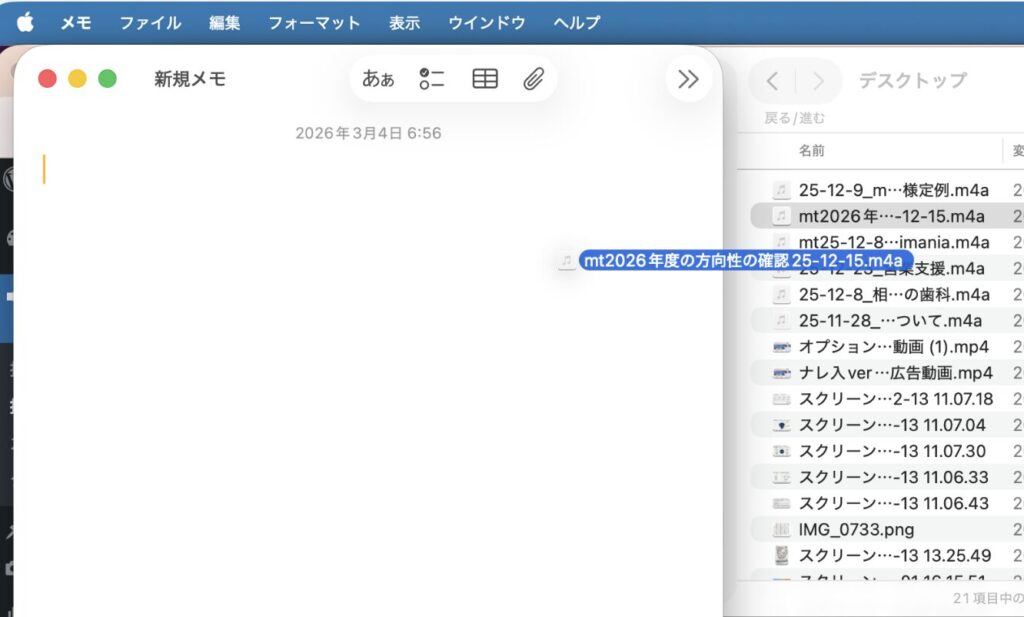
デスクトップなどにあるMP3やWAVなどの音声ファイルを、メモの本文中にそのままドラッグ&ドロップしてください。
2. 「文字起こしを表示」を選択
貼り付けられたオーディオファイルをダブルクリック、または右側の「…」アイコンをクリックし、[文字起こしを表示] を選択します。

これだけで、音声の内容がテキストとして画面に表示されます。
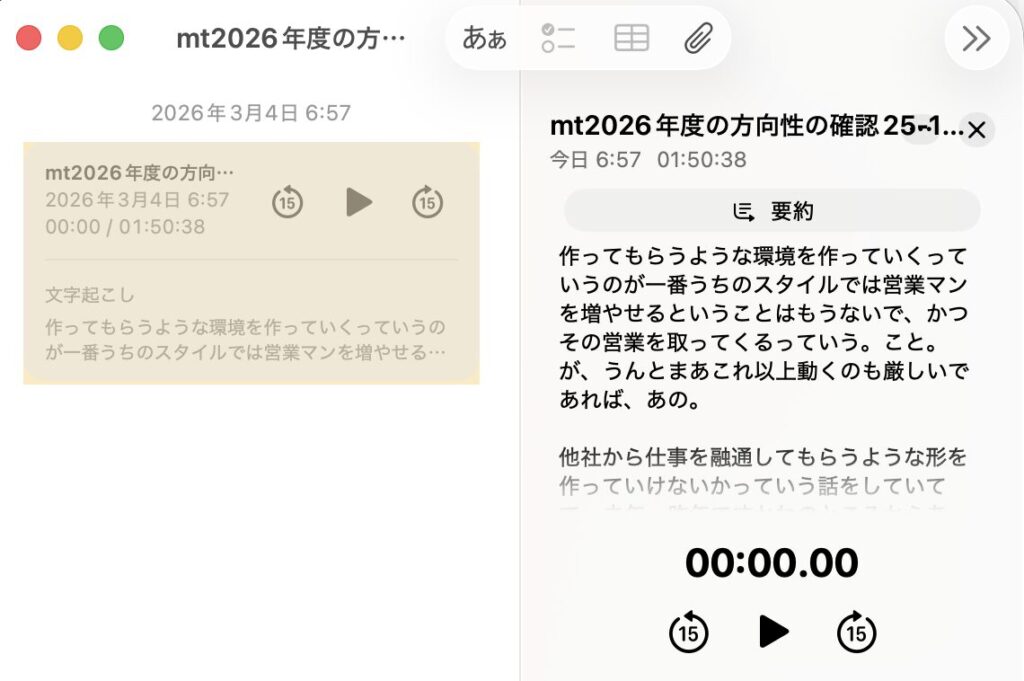
3. Apple Intelligenceで要約する(おすすめ)
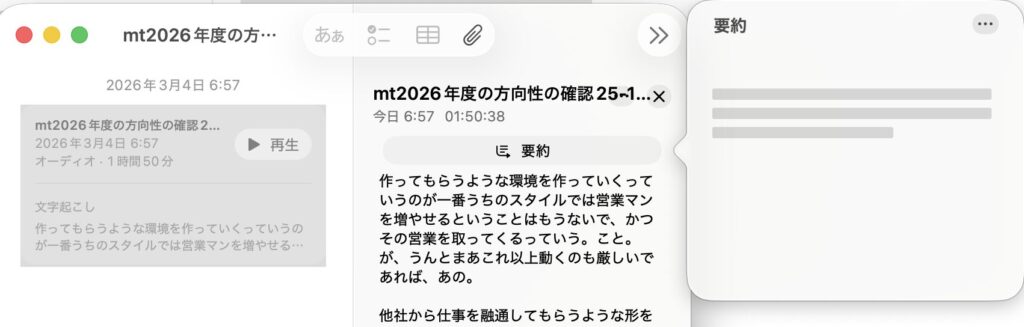
さらに便利なのがここからです。文字起こし画面の上部にある [要約] ボタンを押してみてください。
Apple Intelligenceが内容を解析し、長い会議やインタビューの録音も短くポイントをまとめてくれます。
なぜ「メモ」アプリが最強なのか?
これまで文字起こしといえば「容量制限」や「ファイルの分割」が面倒でしたが、Mac標準アプリなら以下のメリットがあります。
- 200MB制限を気にしなくていい: NotebookLMなどでエラーが出るサイズでも、Mac上でそのまま処理できます。
- プライバシーが守られる: デバイス内で処理が行われるため、重要な会議データなどを外部サーバーにアップロードする不安が少なくなります。
- そのまま編集・共有ができる: 文字起こししたテキストをそのままメモとして保存し、iCloudでiPhoneやiPadと同期できるのも魅力です。
まとめ:もう容量不足で悩まない!
「ファイルサイズが大きすぎて文字起こしできない」と諦める必要はありません。Macユーザーなら、標準の「メモ」アプリが最強の文字起こしツールになります。
- メモにドラッグ&ドロップ
- 「文字起こしを表示」をクリック
- 「要約」で内容を把握
この流れを一度覚えれば、仕事の効率が劇的に上がりますよ。さっそく、手元にある録音データで試してみてくださいね!
参考資料
今回の記事は、Appleの公式サポート情報および新機能の仕様を元に作成しています。
- Apple公式:iPhone、iPad、Macのメモアプリでオーディオを録音して文字に書き起こす
「メモアプリでオーディオの録音や書き起こしができるようになりました。録音しながら、リアルタイムでライブ書き起こしを表示したり、書き起こしを他のメモと組み合わせたり、チェックリストにしたり、書類に添付したりできます。」
https://support.apple.com/ja-jp/121113 - Apple公式:Apple Intelligence の導入について
「メモアプリや電話アプリで、オーディオの録音、書き起こし、要約ができるようになります。」
https://www.apple.com/jp/newsroom/2024/06/introducing-apple-intelligence-for-iphone-ipad-and-mac/