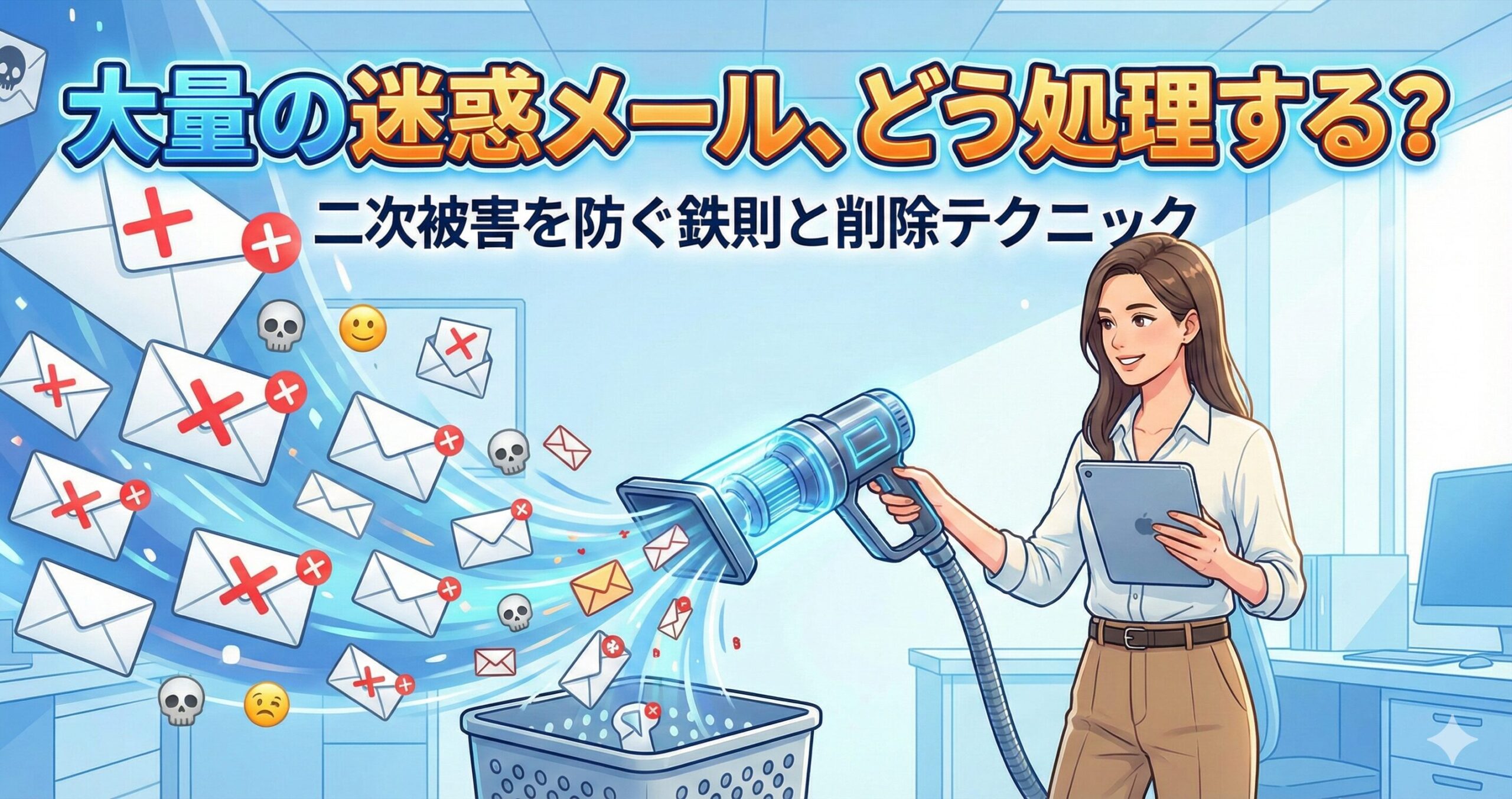
「対策はわかったけど、今まさに受信トレイに溢れかえっているこのメールはどうすればいいの? 削除しても次から次へと来るし、本当にうんざり……」
その気持ち、めっちゃわかります。どうでも良いメールを処理するストレスは相当なものです。
しかし、ここで焦って間違った対応をすると、さらに迷惑メールが増えたり、ウイルスに感染したりする「二次被害」に繋がってしまいます。
この記事では、「すでに届いてしまったメール」に対する正しい対処法と、効率的な処理方法を3つのステップで解説します。
1. 【超重要】絶対にやってはいけない3つのNG行動
まず、対処法の前に「これだけは絶対にダメ」という行動をお伝えします。これを守るだけで、リスクの9割は回避できます。
× NG行動①:メール内のURLや添付ファイルを開く
たとえ「登録解除はこちら」「配信停止」と書かれたリンクであっても、絶対にクリックしてはいけません。
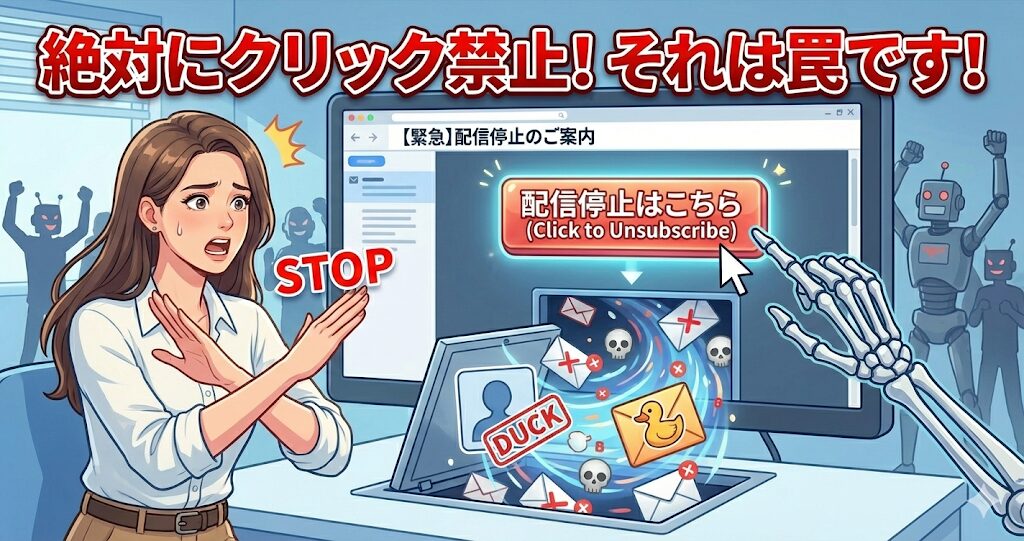
スパムメールにある「配信停止リンク」は罠です。
クリックすると「このメールアドレスは現在使われていて、持ち主はリンクをクリックする人だ(カモだ)」と相手に通知され、さらに大量のスパムが届くようになります。
× NG行動②:返信する
「間違っています」「送らないでください」と返信したくなりますが、絶対にダメです。
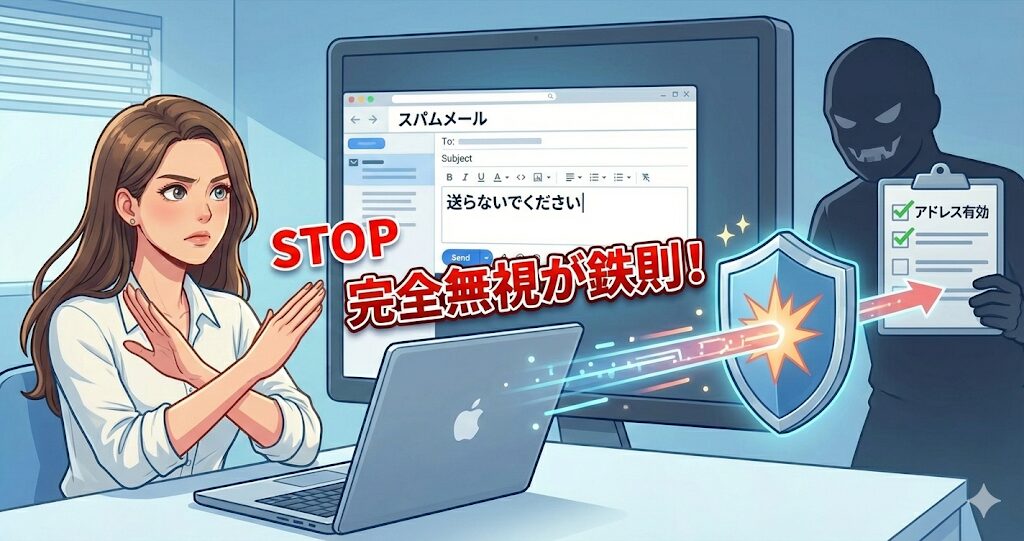
これも相手に「このアドレスは生きている」と教えてしまう行為です。
完全無視・無反応が鉄則です。
× NG行動③:件名を見て一喜一憂する
「重要」「緊急」「請求」などの言葉で不安を煽ったり、
逆にあなたのサイトに関連する「親切な指摘」を装ったりしますが、すべて嘘です。
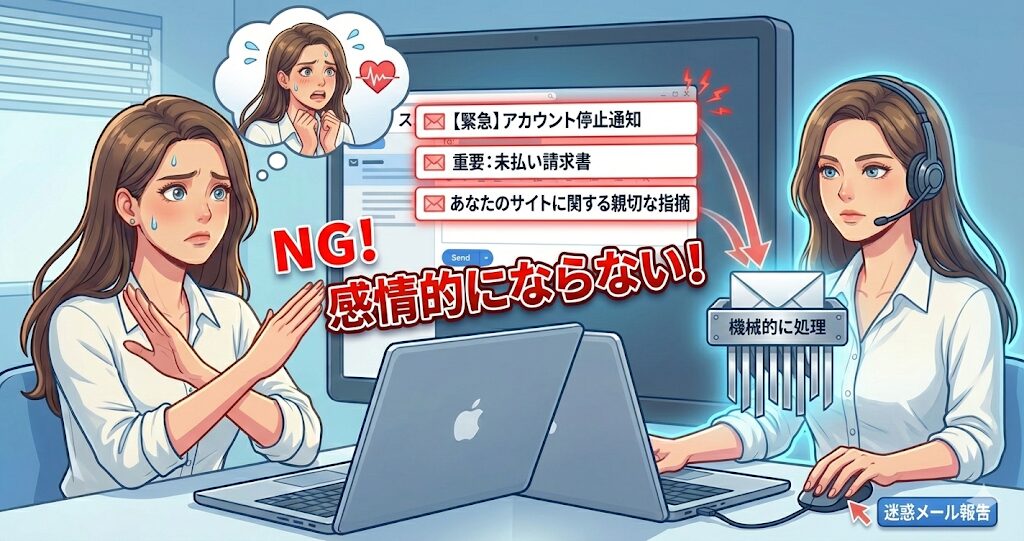
感情を動かさず、機械的に処理しましょう。
2. 正しい対処法:この3ステップで処理しよう
それでは、具体的な処理手順です。
ステップ①:「迷惑メール報告」ボタンを押す(学習させる)
単にゴミ箱に捨てるのではなく、メールソフト(GmailやOutlookなど)に付いている「迷惑メールとして報告」という機能を使ってください。

なぜ?
GoogleやMicrosoftのフィルターに「この送信元、この文面はスパムだ」と学習させるためです。
多くの人が報告すればするほど、フィルターの精度が上がり、自動的に「迷惑メールフォルダ」へ直行するようになります。
ステップ②:メールソフトの「フィルタ機能」で自動削除する
「迷惑メール報告」が追いつかないほど大量に来る場合は、メールソフトの「フィルタルール(振り分け設定)」を使って、受信トレイに入らないようにします。
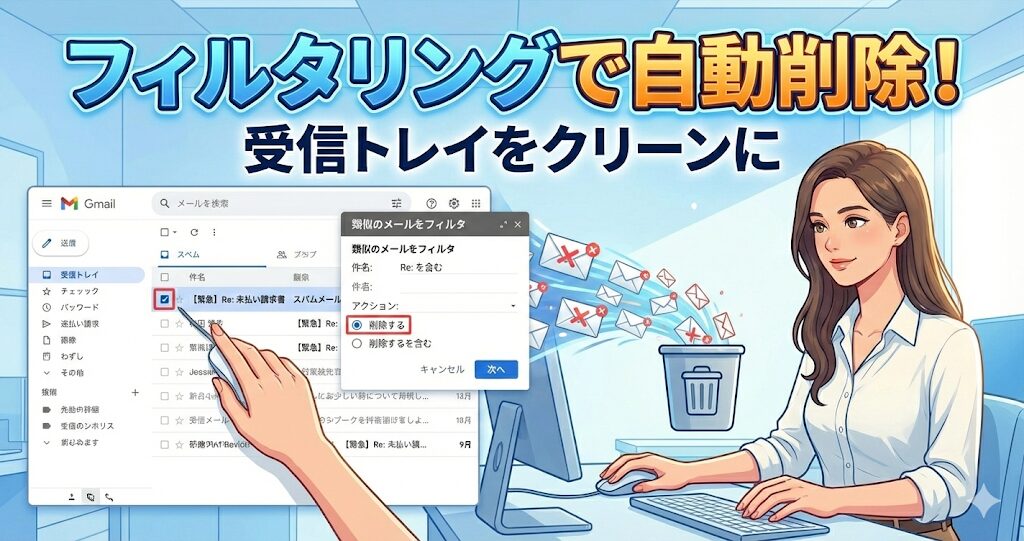
- 設定例(Gmailの場合):
- 届いたスパムメールを開かずにチェックを入れる。
- 右上のメニューから「類似のメールをフィルタ」を選択。
- 条件(例:件名に「Re:」が含まれる、特定の単語が含まれる等)を確認。
- ※注意:普通のメールまで消さないよう、条件は慎重に!
- アクションで「削除する」または「迷惑メールにする」を選択してフィルタを作成。
これで、条件に合うメールはあなたの目に触れることなく処理されます。
ステップ③:サーバー側の設定でブロックする(上級者向け)
もし、自分のレンタルサーバー(エックスサーバーやConoHaなど)のメールアドレスを使っている場合は、サーバーの管理画面(コントロールパネル)にログインし、「迷惑メール設定」を見直してください。
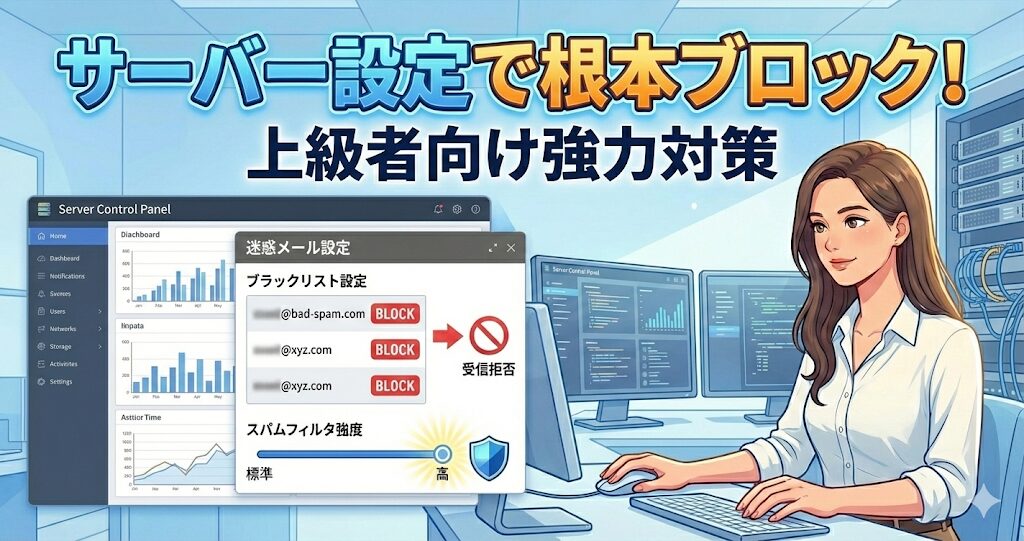
できること:
ブラックリスト設定: 特定のドメイン(@xyz.comなど)やメールアドレスからの受信を拒否する。
※ただし、いろんなドメインから送られてくるため、かなりいたちごっこになります。
スパムフィルタの強度を上げる: 「標準」から「高」にするなど。
まとめ:嵐は必ず過ぎ去ります
今は通知が止まらず不安かもしれませんが、前回の記事でお伝えした「フォームへのreCAPTCHA導入」を行い、今回の「受信側の処理」を淡々と続ければ、必ずメールは止まります。
- 絶対にクリックしない、返信しない(反応しない)。
- 「迷惑メール報告」をしてAIに学習させる。
- フィルタ機能で自動的にゴミ箱へ送る。
相手はプログラムです。あなたが反応しなければ、そのうち「効果がない」と判断されてターゲットから外れることもあります。焦らず、淡々と削除していきましょう。

参考資料・引用元
本記事は、一般的なセキュリティ対策のガイドラインおよび以下の情報を元に作成しています。
- Google Gmail ヘルプ迷惑メールの報告方法やフィルタの作成方法について。URL:
https://support.google.com/mail/ - IPA(独立行政法人 情報処理推進機構)「ウイルス・不正アクセス届出状況」などのレポートに基づいた、スパムメールへの正しい対処法。URL:
https://www.ipa.go.jp/security/anshin/