
「Search Consoleの検索データが13ヶ月で消えてしまうのどうにかならない?」
「過去に遡ってGA4の行動データと検索データを横断的に分析したい」
結論から言います。Search Consoleの「一括データエクスポート」設定を行い、BigQuery上でGA4データと結合、そして複雑なクエリ(命令文)作成や分析はすべてAI(Gemini)に任せるのが正解です。
この記事では、Search ConsoleのデータをBigQueryに送る設定から、GA4データと組み合わせてGeminiで「宝の山」を見つけるまでの流れの入り口までを解説します。
ステップ1:GCPの準備(API有効化とIAM権限設定)
Search Console(以下SC)のデータをBigQueryに送るための準備を行います。
ここが最重要ステップです。 APIをオンにするだけでなく、Googleのシステムに対して「データを書き込んでいいよ」という許可(IAM設定)を与える必要があります。
1. Google Cloud プロジェクトの作成
- Google Cloud Platform (GCP) のコンソールにアクセスし、新しいプロジェクトを作成します(または既存のものを使用)。
- 課金設定(クレジットカード登録など)が有効になっていることを確認してください。
2. 必要なAPIを有効にする
Search ConsoleがBigQueryを使用できるようにします。
- Google Cloud コンソールの左メニューから [API とサービス] > [ライブラリ] をクリック。
- 以下の2つを検索し、それぞれ**「有効にする」**をクリックしてください。
- BigQuery API
- BigQuery Data Transfer API
3. 【重要】IAMでアクセス権限を付与する
ここが多くの人がつまずくポイントです。Googleのデータエクスポート用アカウントに対して、あなたのプロジェクトへのアクセス権を与えます。
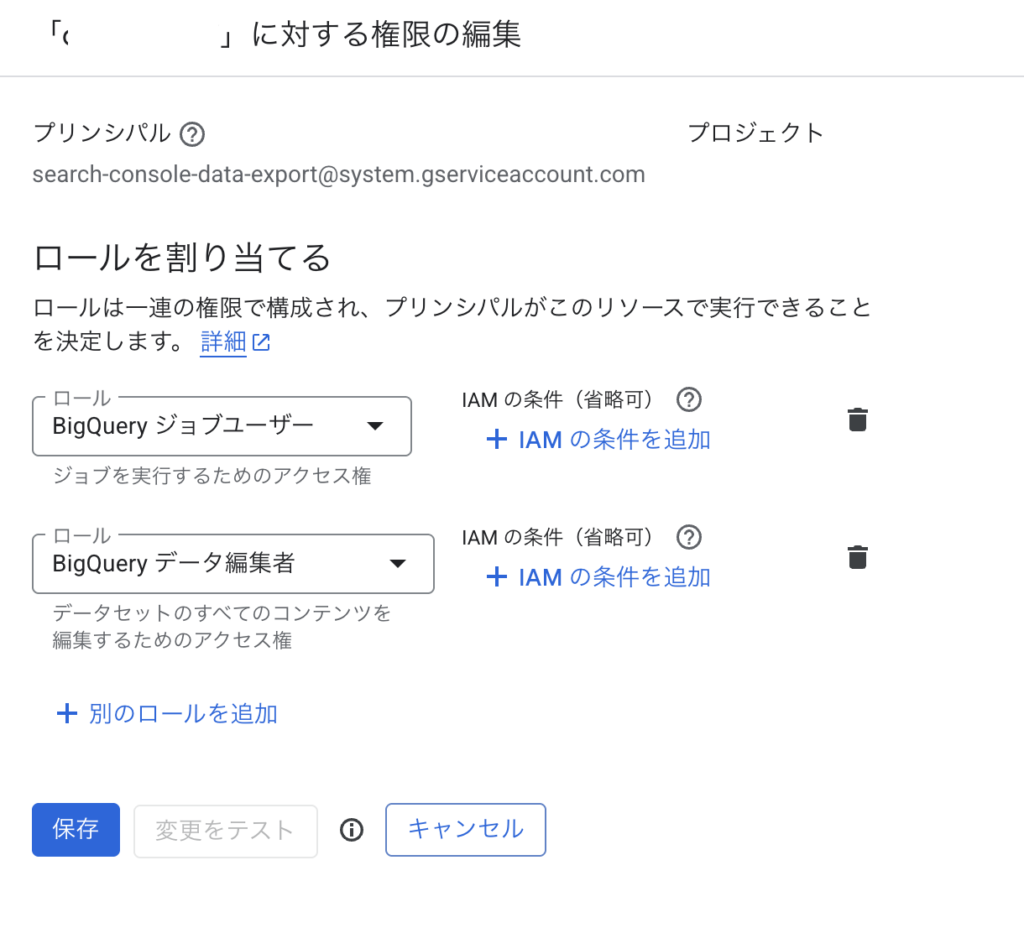
- Google Cloud コンソールの左メニューから [IAM と管理] > [IAM] をクリックします。
- 画面上部の [アクセス権を付与] (または「追加」)ボタンをクリックします。
- 「新しいプリンシパル」 の欄に、以下のメールアドレスを入力します。
search-console-data-export@system.gserviceaccount.com
※これはGoogle Search Consoleのエクスポート機能が使用する専用アカウントです。
- 「ロールを割り当てる」 で、以下の 2つのロール を選択して追加します。
- BigQuery ジョブユーザー
- BigQuery データ編集者
※1つ目を選択した後、「別のロールを追加」をクリックして2つ目を選択してください。
- 「保存」 をクリックします。
これで、Search ConsoleからBigQueryへデータを書き込むための「許可証」が発行されました!
ステップ2:Search Consoleからエクスポート設定を行う
土台ができたら、Search Console側で設定を行います。
設定手順
- Search Consoleの管理画面を開き、左メニューの「設定」をクリックします。
- 「一括データ エクスポート」を選択します。
- 「プロジェクトID」に、先ほど設定したGCPのプロジェクトIDを入力します。
- 「データの宛先(データセット名)」などを設定し、「続行」→「エクスポートをセットアップ」をクリック。
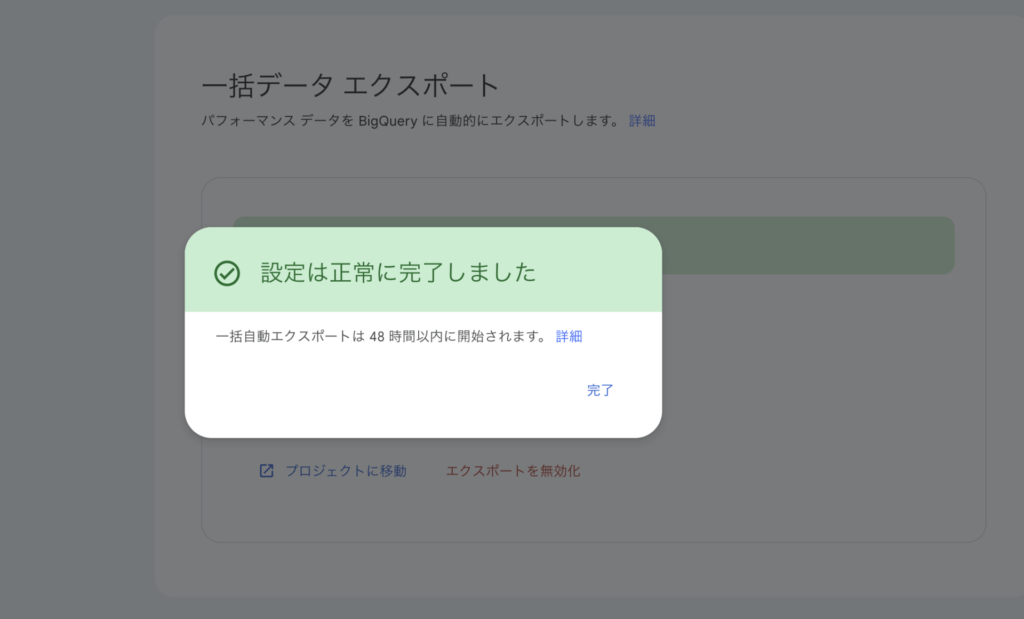
注意点:このエクスポートは「設定した日以降」のデータが蓄積されます。過去のデータは遡って取得できないため、1日でも早く設定ボタンを押すことが重要です。
用語解説:BigQuery(ビッグクエリ)
Googleが提供する超高速なデータ保管庫・分析ツールのこと。Excelでは開けないような膨大なデータも一瞬で処理できます。
ステップ3:Geminiを使って分析・SQLを書かせる
連携が完了してデータが溜まり始めたら(※数日かかります)、BigQueryですでに連携されているGA4データと、今回のSCデータを「合体」させて分析します。
具体的な分析フロー
自分で難しいコード(SQL)を書く必要はありません。Geminiに日本語で指示を出しましょう。
Geminiへのプロンプト例(指示文)
以下のようなプロンプトをGeminiに入力します。
あなたはデータアナリストです。BigQueryにある以下の2つのテーブルを連携して分析したいです。
- Search Consoleデータ:
searchdata_url_impressionテーブル(URLごとの表示回数、クリック数が入っている)- GA4データ:
events_*テーブル(page_locationごとのsession_start、conversionsが入っている)この2つをURLで結合し、「表示回数が1000回以上(SC)」かつ「コンバージョン率が0.1%未満(GA4)」の記事リストを抽出するSQLクエリを書いてください。
Geminiが出した結果をどう使う?
Geminiは、そのままコピー&ペーストで使えるSQLクエリを生成してくれます。それをBigQueryの実行画面に貼り付けて「実行」ボタンを押すだけ。
これによって、「リライトすべき(改善の余地がある)記事リスト」が一瞬で手に入ります。
番外編:「問題 Cloud プロジェクトに権限がありません」と出た時は?
もしSearch Consoleの設定画面で**「問題 Cloud プロジェクトに権限がありません」**というエラーが出た場合は、ステップ1のIAM設定を再確認してください。
チェックリスト
- プリンシパル(メールアドレス)は正しいですか?
search-console-data-export@system.gserviceaccount.comというアドレスが登録されているか確認しましょう。
- ロールは2つ入っていますか?
BigQuery ジョブユーザー- BigQuery データ編集者この2つが欠けているとエラーになります。IAM管理画面で鉛筆マーク(編集)をクリックして確認・修正しましょう。
まとめ:権限設定さえクリアすれば後は楽!
今回のポイントは以下の3点です。
- GCP側で「API有効化」と「IAM権限付与」を最初に行う。
- 特定のアドレス(https://www.google.com/search?q=system.gserviceaccount.com)に2つのロールを与えるのがカギ。
- データが溜まったら、面倒なSQL作成はGeminiに丸投げする。
特にIAMの設定は、画面に慣れていないと難しく感じるかもしれませんが、手順通りに行えば大丈夫です。
ここさえ乗り越えれば、強力な分析環境が手に入ります。ぜひチャレンジしてみてください!
出典・参考資料
本記事は、以下の信頼できる公式情報および提供された資料を元に作成・構成しています。
- Google 検索セントラル ドキュメント:
Search Console の一括データ エクスポートhttps://developers.google.com/search/help/bulk-data-export?hl=ja - Google Cloud 公式ドキュメント:
リソースへのアクセス権の付与、変更、取り消しhttps://cloud.google.com/iam/docs/granting-changing-revoking-access?hl=ja