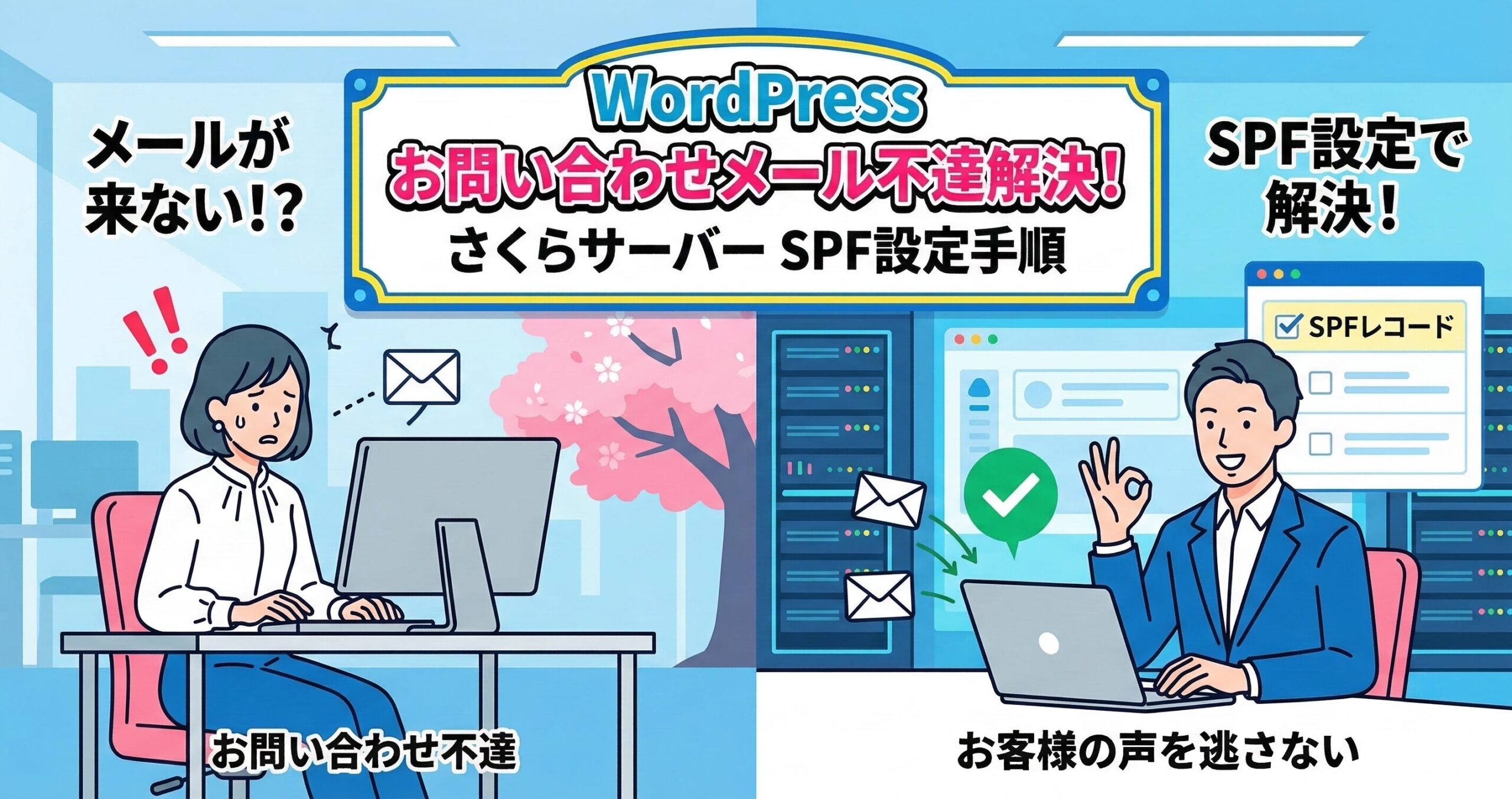
「あれ?最近、Webサイトのお問い合わせフォームからメールが全然来ない…」と焦っていませんか?
実はそれ、あなたのサイトが壊れたわけではなく、2024年2月に行われたGmailのセキュリティルール強化が原因かもしれません。
この記事では、さくらインターネットのサーバーを使っている方向けに、メールが届かなくなる原因と、それをサクッと解決する「SPF設定」の手順を分かりやすく解説します!
なぜ突然WordPressからメールが届かなくなったの?
結論から言うと、Googleの「メール送信者のガイドライン」が厳しくなったからです。
2024年2月以降、Gmail宛に送られるメールは「送信元が怪しくないか」のセキュリティチェックが非常に厳格になりました。
このチェックをクリアできないメールは、スパム(迷惑メール)フォルダに入れられてしまったり、最悪の場合は受信そのものを拒否されてしまいます。
あなたのWordPressの問い合わせフォーム(Contact Form 7など)からの自動送信メールも、この厳しいチェックに引っかかってしまい、手元に届かなくなっている可能性が高いのです。
鍵となる専門用語「SPF」とは?
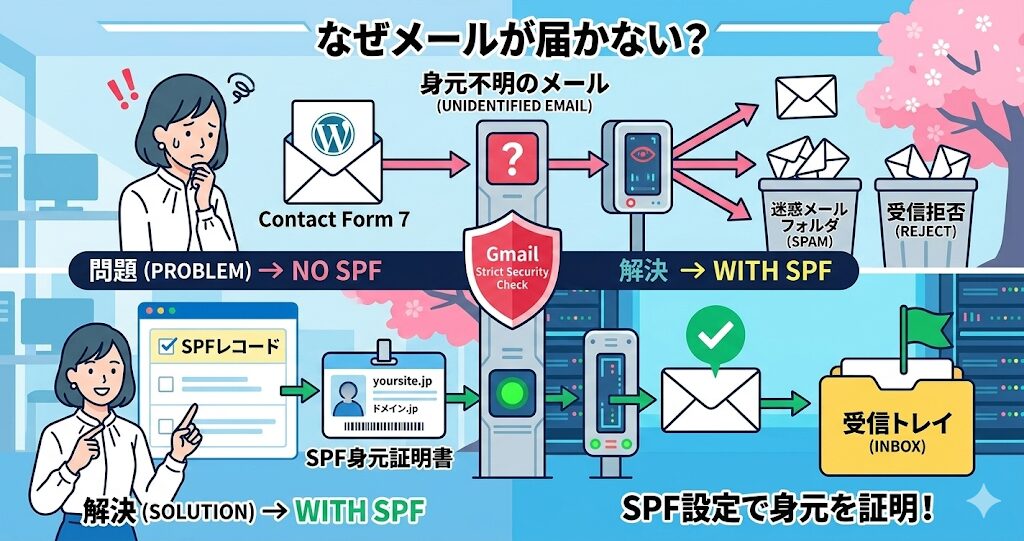
ここで登場するのがSPF(Sender Policy Framework:エスピーエフ)です。
SPFとは、簡単に言うと「このメールは、送信元を偽装したスパムではなく、本当にこのドメイン(サイト)から送られた本物のメールですよ」と証明するための身分証明書のような仕組みです。
これが設定されていないと、Gmailから「身元不明の怪しいメールだ!」と判断されて弾かれてしまいます。
つまり、メールを正常に届けるためには、サーバー側でこの「SPF」を設定してあげる必要があるのです。
さくらサーバーでSPFを設定する簡単5ステップ
難しそうに聞こえるかもしれませんが、安心してください!さくらインターネットのサーバーを利用している場合、コントロールパネルからマウスクリックだけでとても簡単に設定できます。
以下の手順に沿って進めてみましょう。(※さくらインターネットのネームサーバーを利用している場合の手順です)
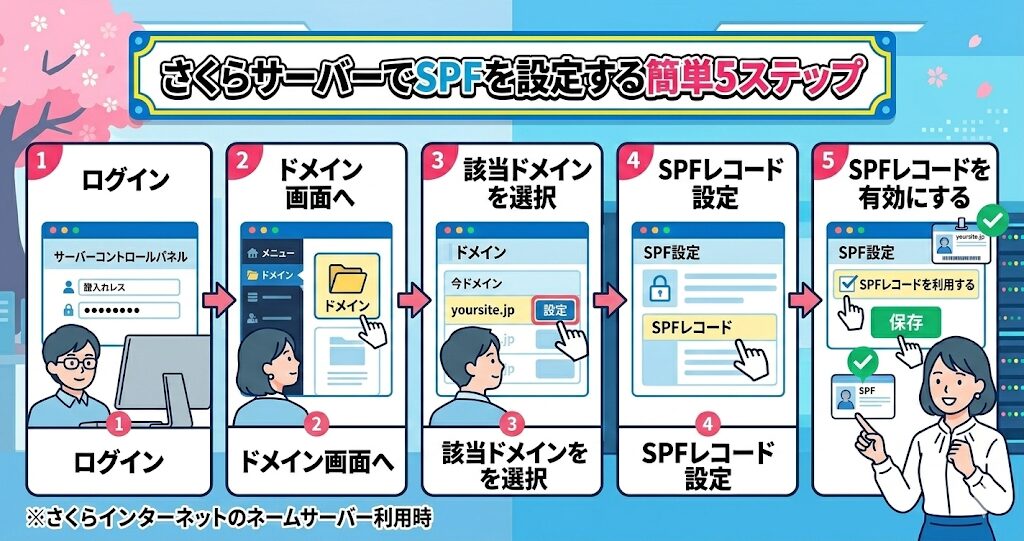
ステップ1:コントロールパネルにログイン
まずは、さくらインターネットの「サーバーコントロールパネル」にログインします。
ステップ2:「メールドメイン」画面を開く
左側のメニュー一覧から「メール」をクリックし、その中にある「メールドメイン」を選択します。
ステップ3:メールドメイン設定を開く
あなたがWordPressで使っている独自ドメインが一覧に表示されます。対象となるドメインの右側にある「設定」ボタンをクリックし、出てきたメニューから「メールドメイン設定」を選びます。
ステップ4:SPFレコードを有効にする
設定画面の中に「SPFレコード」という項目があります。そこの「利用する」というチェックボックスにチェックを入れます。
ステップ5:保存して完了!
画面の下にある「保存する」ボタンをクリックすれば、設定は完了です!
💡 さらに安心!「DKIM」と「DMARC」も設定しよう
SPFと同じくらい重要なのが「DKIM(ディーキム)」と「DMARC(ディーマーク)」という設定です。
先ほどのメールドメインの「設定」ボタンから「DKIM設定」を開き、「DKIMレコード」と「DMARCレコード」も「利用する」にチェックを入れて設定しておきましょう。これでメールの信頼性がさらにアップし、より確実に届くようになります!
設定が反映されるまで少し待とう
インターネットの仕組み上、SPFの設定を保存しても、すぐに全世界のネットワークに反映されるわけではありません(これを「DNSの浸透」と呼びます)。
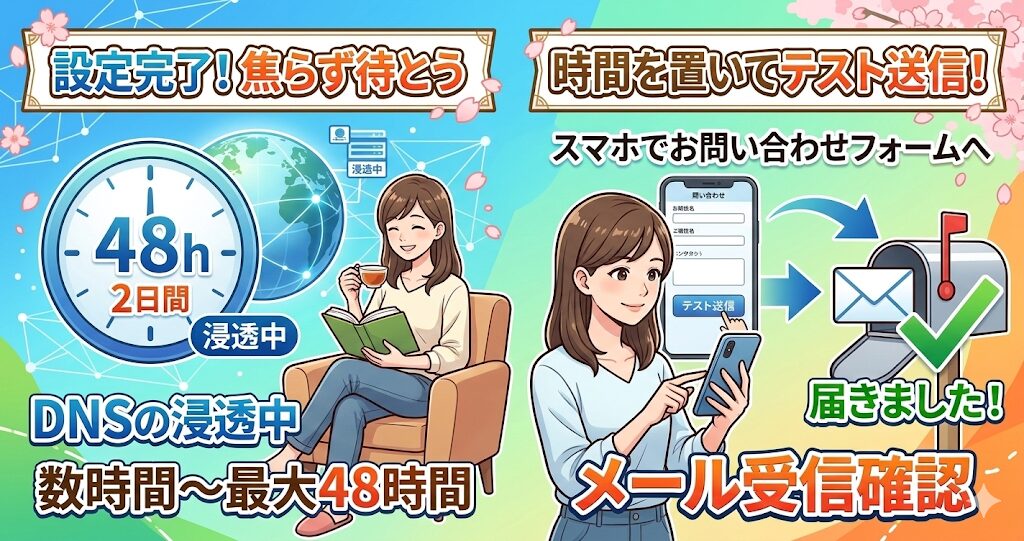
設定が完全に反映されるまで、数時間から最大で48時間ほどかかる場合があります。設定が完了したら焦らず少し時間を置いてから、ご自身のスマホなどを使ってお問い合わせフォームから「テスト送信」を行い、無事にメールが届くか確認してみてくださいね。
まとめ
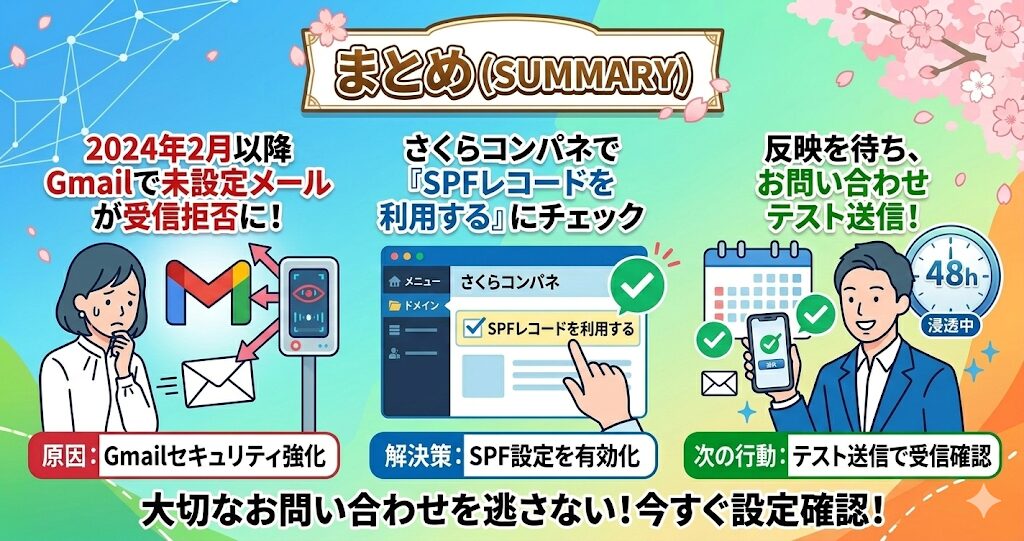
- 原因: 2024年2月からのGmailセキュリティ強化により、SPFが未設定のメールは弾かれやすくなった。
- 解決策: さくらインターネットのコントロールパネルから、該当ドメインの「SPFレコードを利用する」にチェックを入れるだけ。
- 次の行動: 設定後は反映されるまで少し待ち、必ずご自身でお問い合わせフォームからテスト送信をしてみましょう!
お客様からの大切なお問い合わせを取りこぼさないためにも、今すぐさくらのコントロールパネルを開いて設定を確認してみましょう!
参考資料・出典
本記事は、以下の権威ある公式情報を元に作成しています。詳細な仕様や最新情報については、各公式サイトをご確認ください。
- Google Workspace 管理者 ヘルプ
- 引用部分:「メール送信者のガイドライン」における送信メールの認証要件について
- URL:https://support.google.com/a/answer/81126?hl=ja
- さくらのサポート情報(さくらインターネット株式会社)
- 引用部分:「SPFレコードを設定したい」「さくらのレンタルサーバでSPF/DKIM/DMARCを設定する」の手順について
- URL:https://help.sakura.ad.jp/domain/2306/