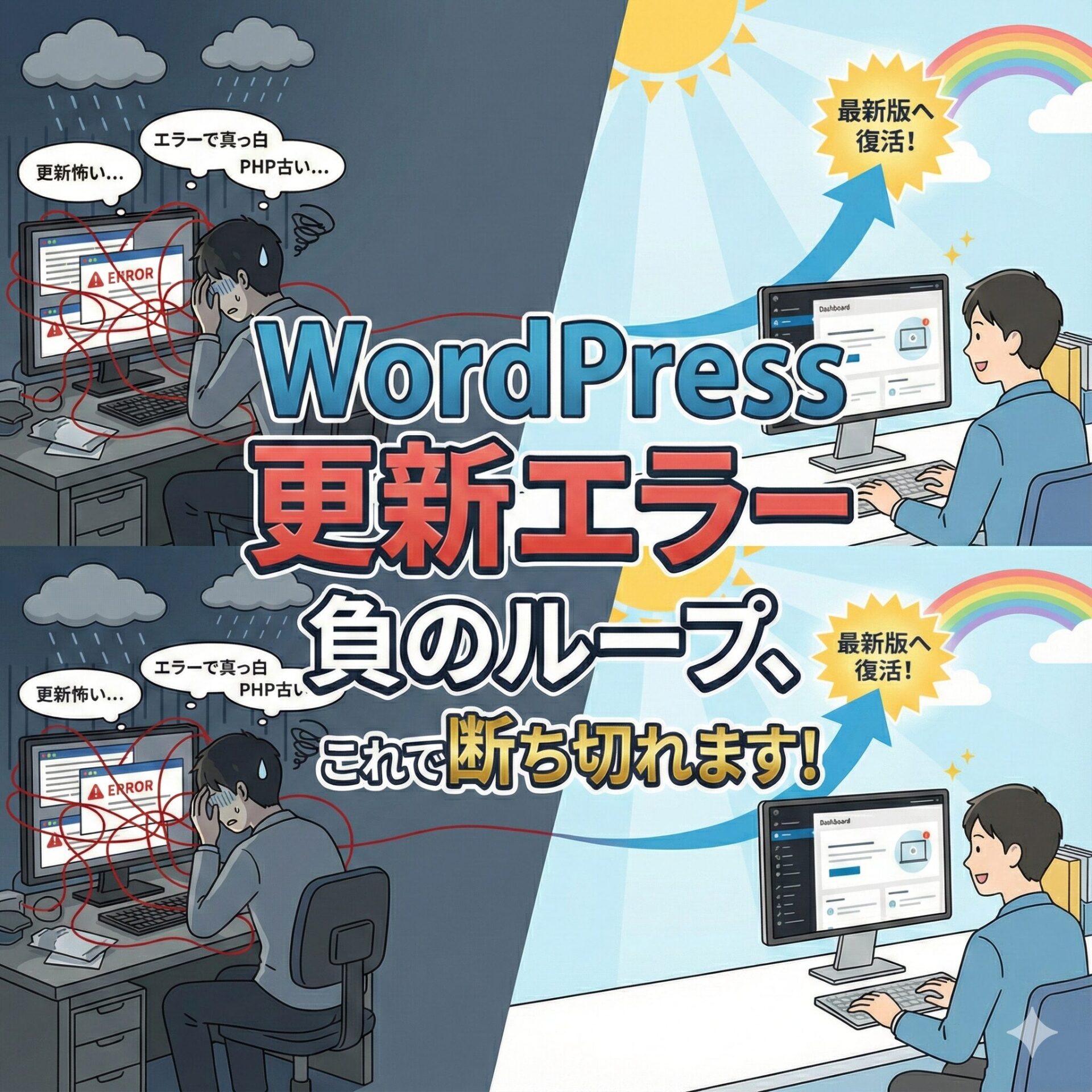
「WordPressの更新ボタンを押すのが怖い」「過去にエラーで画面が真っ白になり、泣く泣くバージョンを戻した」
そして気がつけば数年が経過し、今度はサーバーから「PHPのバージョンが古すぎて、WordPressを更新できません」という無慈悲な警告…。
「どないせえっちゅうねん!」と叫びたくなるこの状況、実はWordPressを長く運営している人には「あるある」の悩みなんです。でも、諦めないでください。この絡まった糸を解くには、「正しい手順」があります。
この記事では、長年放置してしまったWordPressを、エラーを出さずに最新版へ復活させるための「急がば回れ」の安全策を3ステップで解説します。
ステップ1:何はともあれ「バックアップ」
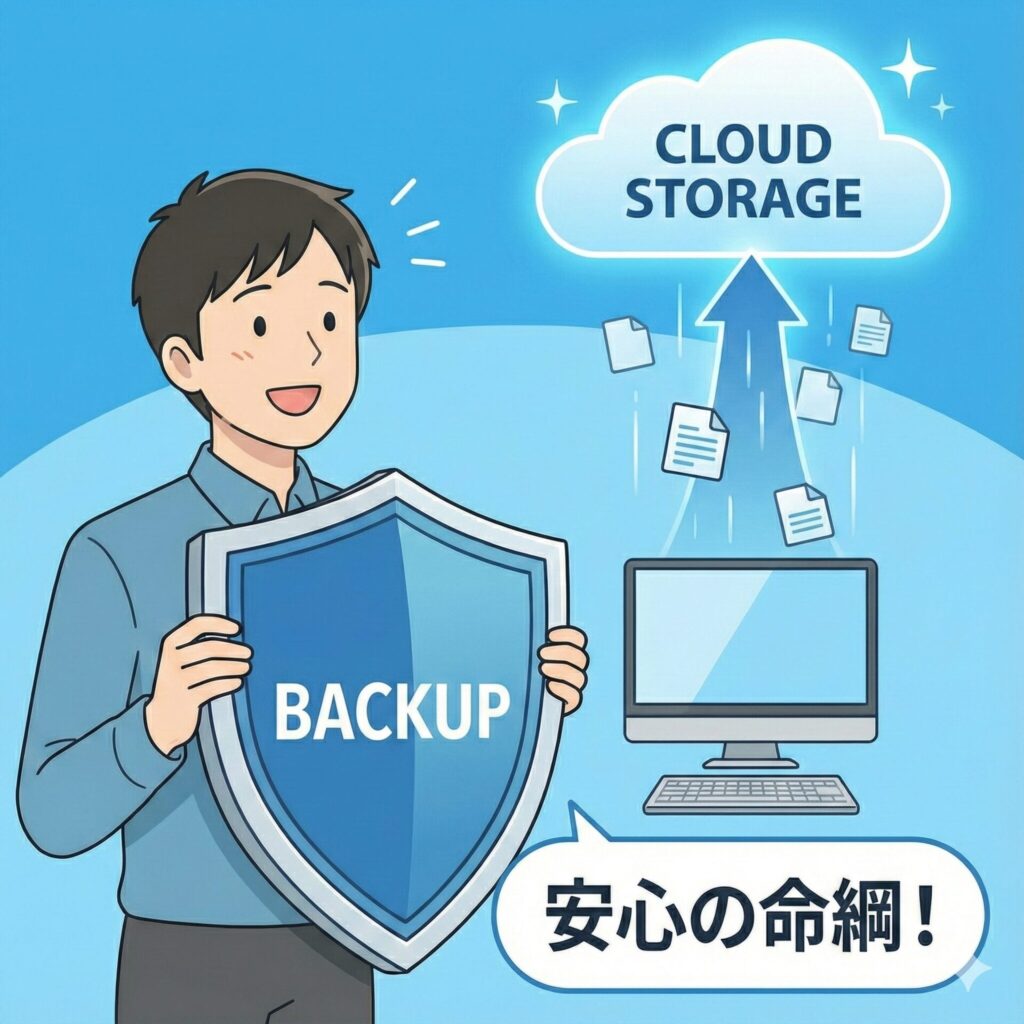
これがなければ始まりません。失敗しても「すぐに元の状態(今の古い状態)に戻せる」という安心感がないと、解決策は実行できません。
- どうやるの?プラグイン(拡張機能)を使うのが一番簡単です。『UpdraftPlus』や『All-in-One WP Migration』などが有名です。ボタン一つでサイト丸ごと保存できます。
用語解説:プラグイン
スマートフォンでいう「アプリ」のようなもの。WordPressに機能を追加するプログラムのことです。
ステップ2:エラーの犯人は9割「プラグイン」か「テーマ」
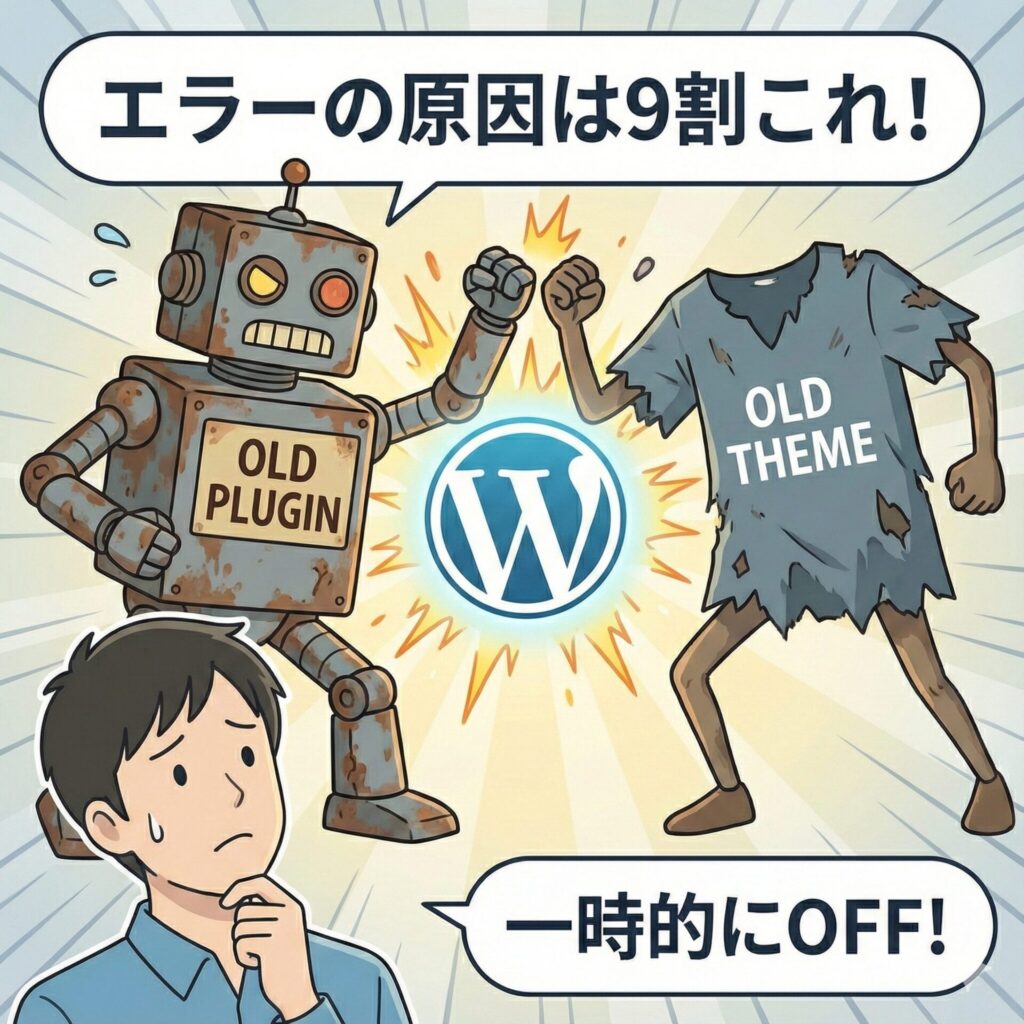
更新でエラーが出る最大の原因は、「古いプラグインやテーマが、新しいWordPressやPHPに対応していないこと」です。
つまり、これらが動いている状態で本体だけ新しくしようとするから、喧嘩(エラー)が起きるのです。
【解決策:一時的にすべてオフにする】
- プラグインをすべて「無効化」する(削除ではなく、一時停止にするだけです)
- テーマを「デフォルト」に変更する(Twenty Twenty-Fourなどの、WordPress公式の初期テーマに変えます)
「えっ、サイトのデザインが崩れちゃう!」と思うかもしれませんが、更新作業中の数十分だけです。メンテナンス中という看板を出せるプラグイン(『WP Maintenance Mode』など)を使うのも手です。
ステップ3:PHP → WordPress の順で更新
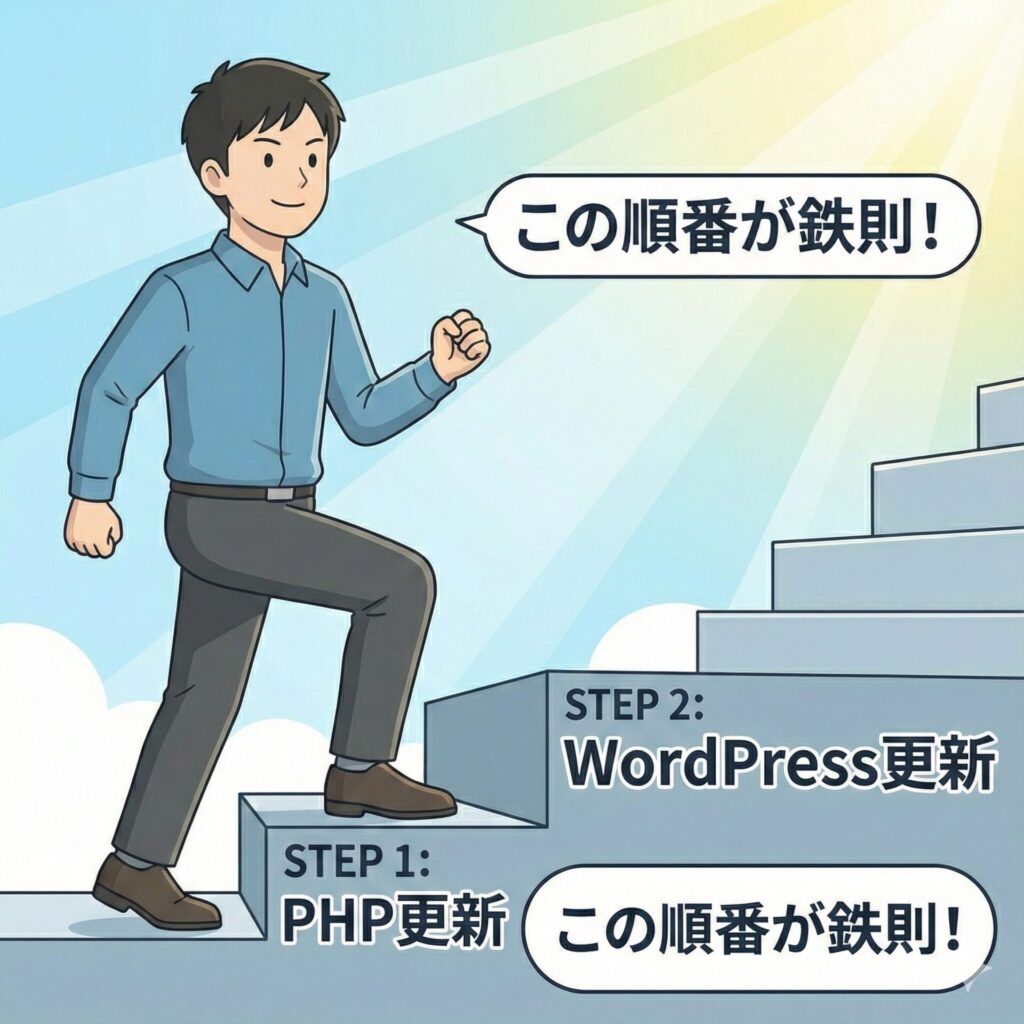
裸の状態(プラグインもテーマもオフ)になったら、いよいよ更新です。ここで「PHPが古い」問題を解決します。
- サーバーの管理画面でPHPのバージョンを上げる(例:PHP 7.x → PHP 8.xへ)※裸の状態なら、PHPを上げてもエラーは起きにくいです。
- WordPress本体を更新するPHPが新しくなったので、これまで出ていた「PHPが古すぎます」という警告が消え、スムーズに更新できるはずです。
- テーマ・プラグインを1つずつ有効化するここが重要です。1つ有効化するたびにサイトを確認してください。もしどれか1つをオンにした瞬間にエラーが出たら、「そいつが犯人」です。その古いプラグインは諦めて、別の新しいプラグインを探しましょう。
まとめ

理不尽なエラーのループを抜け出す鍵は、「着ている服(プラグイン・テーマ)を一度全部脱いでから、体を鍛える(更新する)」ことです。
- バックアップをとる(命綱!)
- プラグイン全停止&テーマを初期化(裸になる)
- PHP上げ → WP上げ → 服を1つずつ着直す
何年も放置してしまったサイトでも、この手順なら必ず復活できます。まずは「バックアップ」から、今日始めてみませんか?
参考資料
- UpdraftPlus(バックアップ用プラグイン):公式サイト
- WordPressの要件(推奨PHPバージョンなど):WordPress.org