はじめに
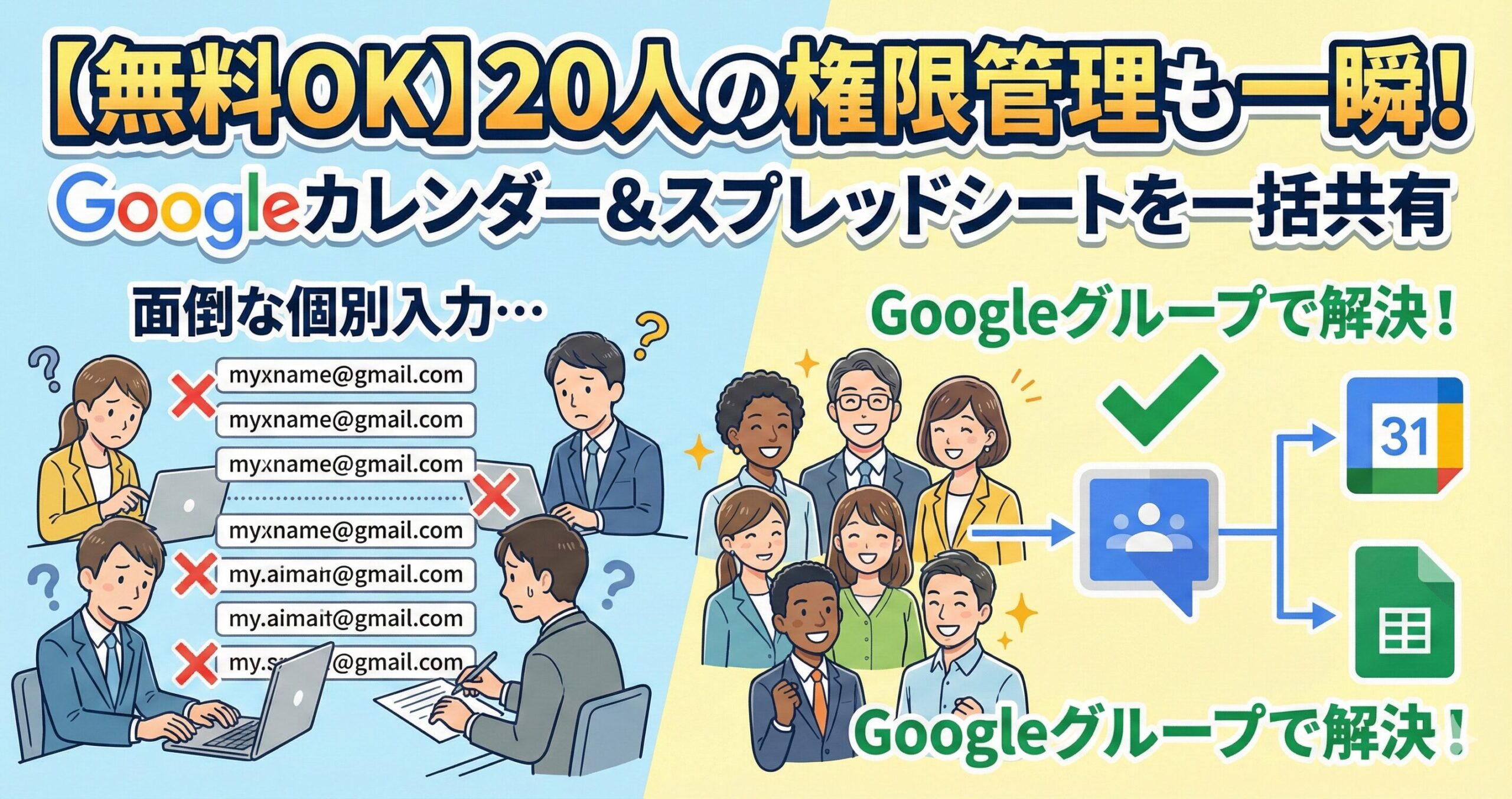
「プロジェクトメンバー20人にカレンダーとスプレッドシートを共有したいけど、一人ひとりのメールアドレスを入力して権限設定するのは面倒くさい…」
そう感じていませんか?しかも、メンバーの入れ替わりがあるたびに設定し直すなんて、時間の無駄ですよね。
結論、その悩みは「Googleグループ」を使えば一発で解決します。
20人のアカウントを「1つのグループ」としてまとめることで、共有設定はそのグループアドレス1つに行うだけで完了します。
この記事では、無料のGoogleアカウント(Gmail)でも使えるこの方法を、ステップ形式で分かりやすく解説します。
Q. 無料のGoogleアカウントでも使えるの?
A. はい、使えます!
Googleグループは、企業向けの有料プラン(Google Workspace)だけでなく、個人の無料Googleアカウント(@gmail.com)でも作成・利用が可能です。
- 作成費用: 無料
- 必要なもの: Googleアカウントのみ
- アドレス: 「○○@googlegroups.com」という形式のアドレスが無料で発行されます。
会社のアカウントではない、個人の集まりやサークル、自治会、PTAなどでも問題なく利用できるので安心してください。
なぜGoogleグループなのか?
通常、スプレッドシートやカレンダーの共有は、相手のメールアドレスを個別に指定して行います。
しかし、人数が20名ともなると以下の問題が発生します。
- 手間: 20回アドレスを入力し、権限を設定する必要がある。
- 管理ミス: 誰を追加して、誰を削除したか分からなくなる。
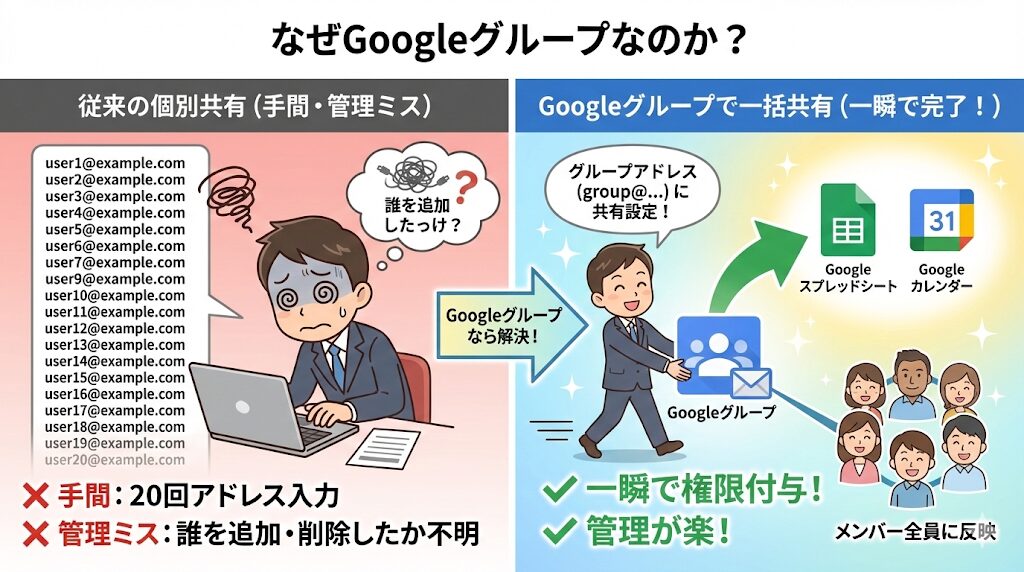
Googleグループを作成すると、メーリングリスト用の「グループアドレス」が発行されます。
この「グループアドレス」に対してカレンダーやファイルを共有することで、グループに含まれるメンバー全員に一瞬で権限が付与される仕組みです。
手順1:Googleグループを作成しメンバーを追加する
まずは、権限を付与したい20名をまとめる「グループ」を作ります。
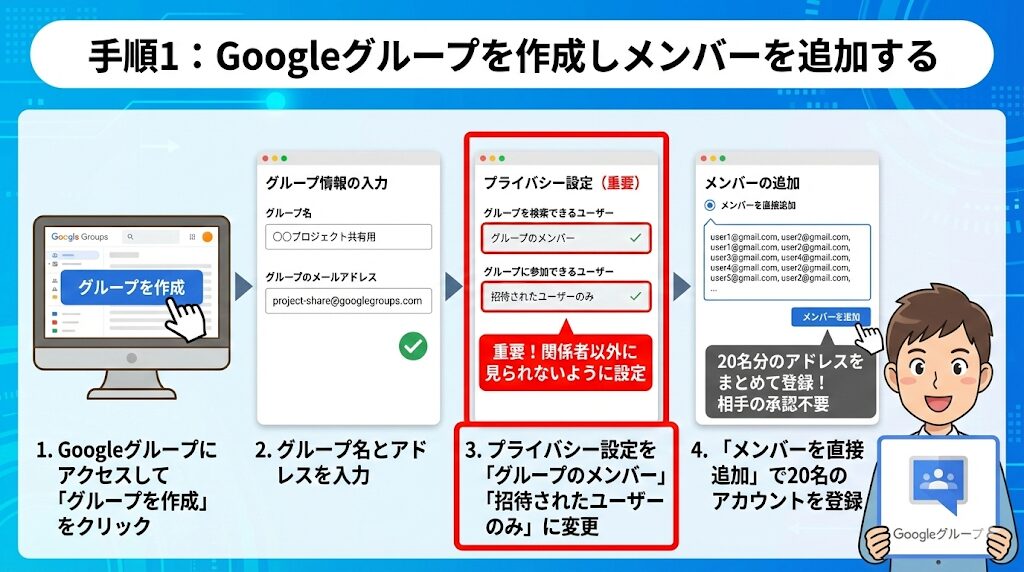
- GoogleグループにアクセスPCで Googleグループ(マイグループ) にアクセスし、左上の「グループを作成」をクリックします。
- グループ情報の入力
- グループ名: 分かりやすい名前(例:〇〇プロジェクト共有用)
- グループのメールアドレス: これが共有時に使うアドレスになります(末尾は @googlegroups.com)。
- プライバシー設定(重要)
【重要!!】関係者以外に見られないよう、以下のように設定することをお勧めします。- グループを検索できるユーザー: 「グループのメンバー」
- グループに参加できるユーザー: 「招待されたユーザーのみ」
- メンバーの追加作成後、「メンバーを管理」画面から、共有したい20名のGoogleアカウント(メールアドレス)を登録します。「メンバーを直接追加」機能を使えば、相手の承認作業なしで登録できます。
注意点
無料アカウントの場合、1日に追加できるメンバー数などに制限がある場合があります(スパム対策のため)。エラーが出る場合は「招待」機能を使って相手に参加してもらうか、日を分けて追加してください。
手順2:スプレッドシートを一括共有する
グループができたら、実際にファイルを共有しましょう。20人分のアドレスを入れる必要はもうありません。
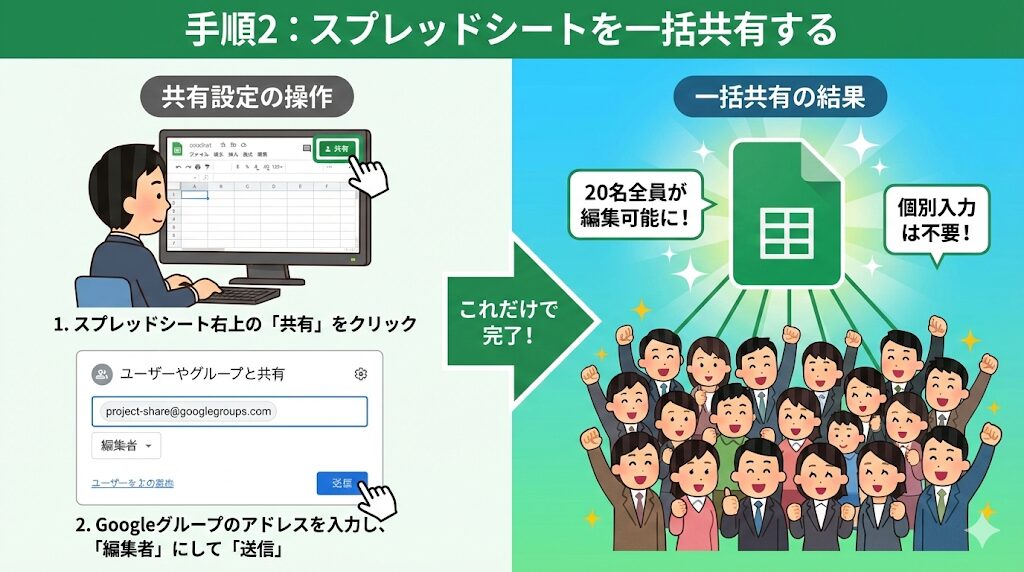
- 共有したいスプレッドシートを開く。
- 右上の「共有」ボタンをクリック。
- 入力欄に、先ほど作成した「Googleグループのメールアドレス」を入力。
- 権限を「編集者」にして「送信」をクリック。
これだけで、グループに入っている20名全員がスプレッドシートを編集できるようになります。
手順3:Googleカレンダーを一括共有する
カレンダーも同様に、グループアドレスを使って共有します。
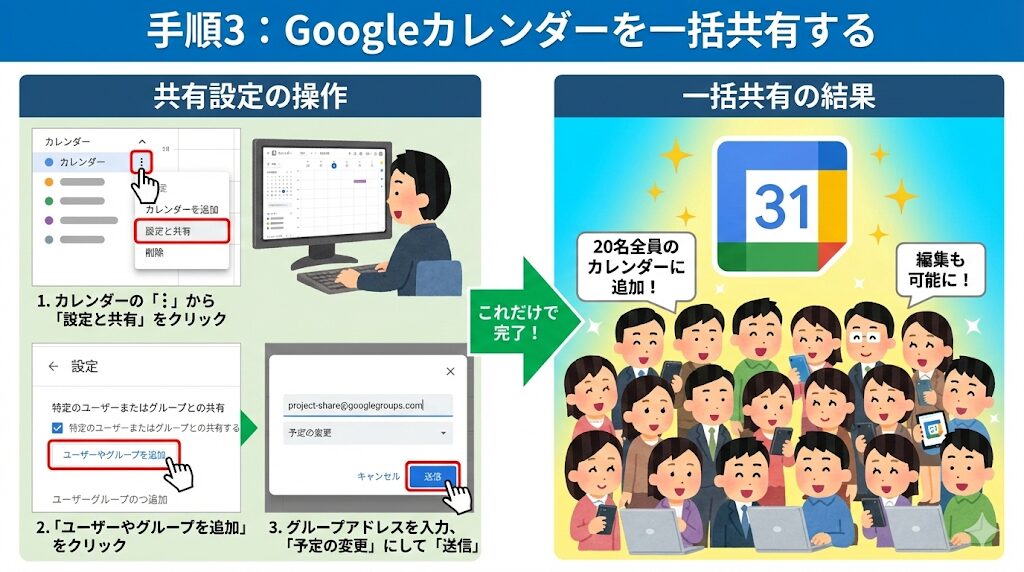
- PCでGoogleカレンダーを開く。
- 共有したいカレンダーの右側の「︙(オーバーフローメニュー)」から「設定と共有」をクリック。
- 「特定のユーザーまたはグループとの共有」セクションまでスクロールし、「ユーザーやグループを追加」をクリック。
- 「Googleグループのメールアドレス」を入力。
- 権限を「予定の変更」(編集権限が必要な場合)に設定して送信。
これで、20名全員のカレンダーに、この共有カレンダーが表示され、編集も可能になります。
補足:共有だけじゃない!Googleグループの活用術
Googleグループは「権限管理」以外にも便利な機能があります。
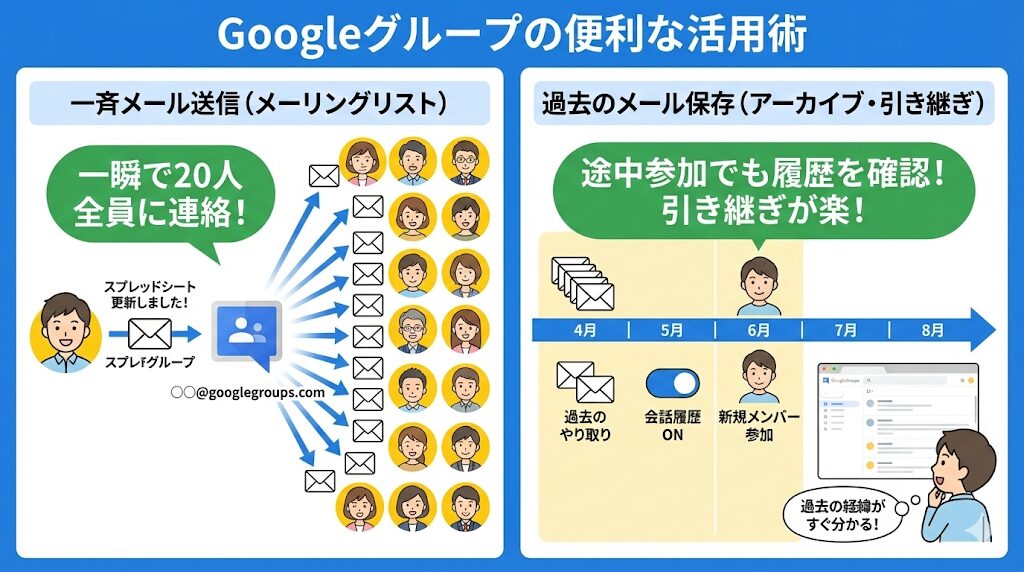
一斉メール送信(メーリングリスト)
グループのアドレス(○○@googlegroups.com)にメールを1通送るだけで、登録メンバー20人全員にメールが届きます。
「スプレッドシート更新しました!」などの連絡も一瞬で済みます。
過去のメール・やり取りの保存(アーカイブ)
グループの設定で「会話履歴」をオンにしておけば、途中から参加したメンバーも、過去のメールのやり取りをWeb上で遡って確認できます。引き継ぎの手間が省けます。
まとめ:管理の手間をゼロにしよう
Googleグループを活用すれば、以下のメリットがあります。
- 無料アカウントでも利用可能。
- 共有作業は1回だけ: グループアドレスを入力するだけで完了。
- メンテナンスが楽: メンバーが抜けた時は、Googleグループから削除するだけ。自動的にファイルやカレンダーの閲覧・編集権限も剥奪されます。
「組織外の人」や「特定のアカウント」が混在していても、Googleアカウントさえ持っていればこの方法は有効です。ぜひ今日からGoogleグループを作成して、面倒な管理作業から解放されましょう!

参考資料・出典について
本記事は、Google公式のヘルプページを元に作成しています。
引用・参照元
- Google グループ ヘルプ: グループを作成する
- 引用箇所:グループの作成手順、無料版(個人アカウント)での利用可否の前提
- URL: https://support.google.com/groups/answer/2464926?hl=ja
- Google ドライブ ヘルプ: Google ドライブのファイルやフォルダを共有する
- 引用箇所:グループとの共有方法
- URL: https://support.google.com/drive/answer/2494822?hl=ja
- Google カレンダー ヘルプ: カレンダーを共有する
- 引用箇所:特定のユーザー(グループ)との共有設定手順
- URL: https://support.google.com/calendar/answer/37082?hl=ja