「アニメ風の人物を作りたいのに、思った表情や構図にならない」「絵画風にしたら、ただの写真加工のようになってしまう」――AI画像生成では、ツール選びとプロンプトの組み立て方で仕上がりが大きく変わります。
結論からいうと、まずは会話しながら修正できるChatGPT Images、無料で気軽にデザインまで整えたいならMicrosoft Designer、参考画像を使って絵柄や構図の一貫性を出したいならAdobe Fireflyが有力です。アニメ風・絵画風のどちらでも、プロンプトは「主役→構図→背景→画風→光→色→避けたい要素」の順に具体化すると、狙いに近づけやすくなります。
まず押さえたい:AI画像生成で失敗しにくい作り方
最初から完璧な一文を書こうとせず、生成と修正を繰り返すことが近道です。次の流れで進めると、初心者でも方向性を見失いにくくなります。
- 用途と画像サイズを決める
アイコンなら正方形、スマホ壁紙やSNS投稿なら縦長、ブログの見出し画像なら横長など、先に用途を決めます。 - 主役を一文で決める
例:「雨上がりの街を歩く、赤い傘を持った高校生」のように、誰が何をしているかを明確にします。 - 画風と雰囲気を追加する
「アニメ調」「水彩画風」「油彩風」だけで終わらせず、線・塗り・光・配色も指定します。 - 構図を指定する
「胸から上の正面」「横顔のクローズアップ」「見上げる視点」「人物は画面の右側」などを加えます。 - 1回に直す点は1〜2個に絞る
「表情を穏やかに」「背景を夕方に」「手をポケットに入れる」のように、変更を小分けにします。
高品質になりやすいプロンプトの基本形
プロンプトとは、AIに画像の内容を伝える指示文です。長文であることより、必要な要素が整理されていることが大切です。
基本テンプレート
「[画像の用途・縦横比]、[主役]、[動作・表情]、[構図・視点]、[背景]、[画風]、[光]、[配色]、[細部]、[避けたい表現]」
アニメ風イラストのプロンプト例
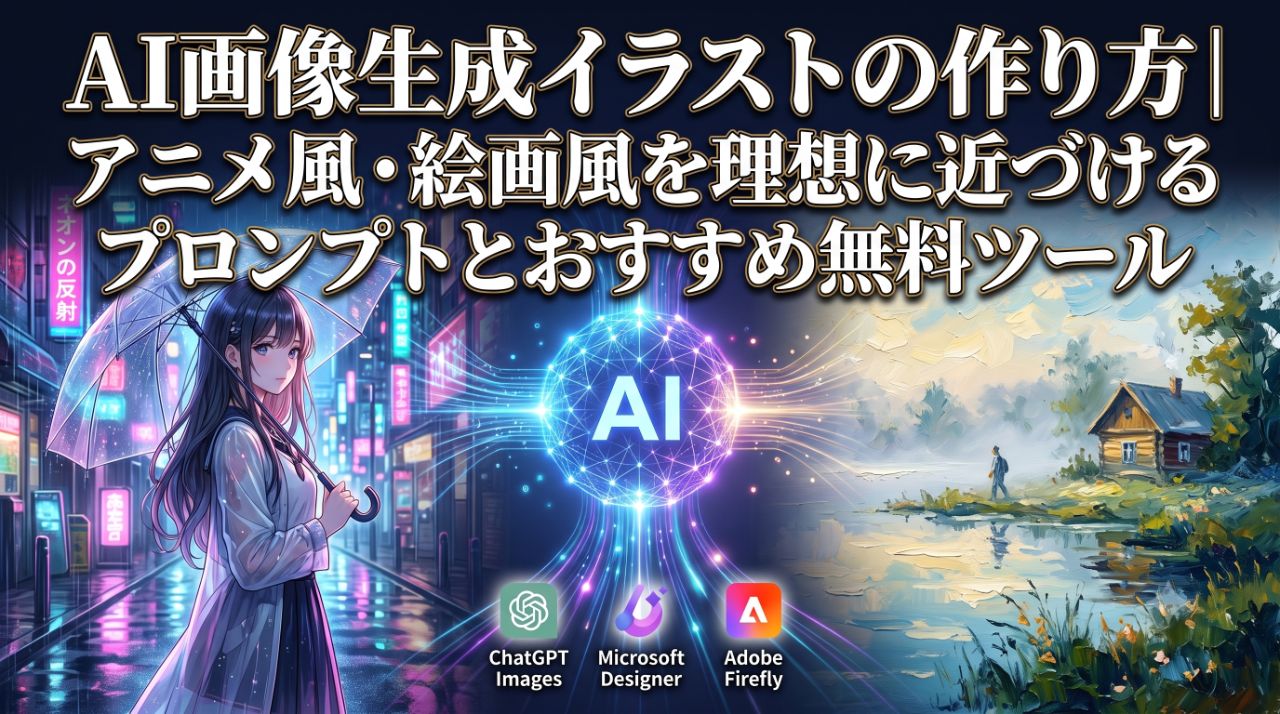
「スマホ壁紙用の縦長 2:3。オリジナルキャラクターの大学生の女性が、夜の雨上がりの駅前で透明な傘を持って立っている。胸から上の斜め前向き、少し安心した表情。繊細で清潔感のあるアニメ調、なめらかなセル塗り、髪の毛は風で少し揺れる。濡れた路面にネオンが反射し、青紫とピンクを基調にした映画的な照明。指や手の形は自然に、文字・ロゴ・透かしは入れない。」
絵画風イラストのプロンプト例
「横長 16:9のブログ見出し用。湖畔に建つ小さな木造の家と、朝もやの中を歩く人物。印象派を思わせるオリジナルの油彩風表現、厚みのある筆致、やわらかな輪郭、空気遠近法。朝日が湖面に反射し、淡い金色・水色・深緑の配色。静かで希望を感じる雰囲気。人物や建物の形を不自然に歪ませず、文字は入れない。」
アニメ風・絵画風で使い分けたい言葉
| 狙い | 加える言葉の例 |
|---|---|
| アニメ風の線画 | 繊細な線画、くっきりした輪郭、セル塗り、表情豊か、大きく印象的な瞳 |
| やわらかいアニメ風 | パステルカラー、淡いグラデーション、やさしい逆光、空気感のある背景 |
| 水彩画風 | にじみ、透明感、紙の質感、淡い色の重なり、やわらかな筆致 |
| 油彩風 | 厚塗り、絵の具の質感、力強い筆触、深みのある陰影、キャンバスの質感 |
| 映画のような雰囲気 | シネマティック、ドラマチックな照明、被写界深度、夕暮れの逆光 |
| 構図を安定させる | 全身、バストアップ、横顔、正面、俯瞰、見上げる視点、画面左側に配置 |
「かわいい」「きれい」だけでは解釈の幅が広くなります。たとえば「かわいい」は、「丸みのある輪郭、明るい表情、パステルカラー」のように分解して書くと再現性が上がります。
おすすめAI画像生成ツール3選
1. ChatGPT Images:会話で理想に近づけたい人向け
ChatGPT Imagesは、画像を作ったあとに会話形式で「髪色だけ変えて」「背景を夕方にして」「人物を少し小さくして」のように修正を頼める点が強みです。既存画像のアップロード、画像の一部選択による編集、背景の透明化、縦横比の変更にも対応しています。
特に、アニメ風のキャラクターを少しずつ詰めたい場合や、プロンプト作成に慣れていない場合に向いています。無料プランを含む各プランで画像機能を利用できますが、利用可能な回数や速度などはプラン・時期によって変わるため、実際の画面で確認しましょう。
2. Microsoft Designer:無料で画像生成から投稿デザインまで進めたい人向け
Microsoft Designerは、テキストで画像を生成した後、そのまま文字入れや背景削除、サイズ調整などを行いやすいツールです。Microsoftアカウントで個人利用でき、基本的には無料で始められます。SNS投稿、招待状、バナーなど、生成画像をすぐ使える形に整えたいときに便利です。
一方で、公式案内では個人の非商用利用として案内されているため、収益化ブログ、広告、商品販売などに使う予定がある場合は、利用規約やライセンス条件を必ず確認してください。
3. Adobe Firefly:絵画風の統一感や参考画像を活かしたい人向け
Adobe Fireflyは、テキストによる生成に加えて、参考画像を使ったスタイル参照や構図参照を活用できるのが特徴です。スタイル参照は色・質感・光などの見た目を寄せる機能、構図参照は被写体の配置や奥行きの考え方を寄せる機能です。
複数のイラストで色味や雰囲気をそろえたいとき、絵画風の世界観をシリーズで作りたいときに役立ちます。無料で使える範囲や生成クレジットの扱いは変更されることがあるため、利用前に現在のプラン内容を確認しましょう。参考画像をアップロードする場合は、自分で作成した画像、または利用許可を得た画像を使うことが大切です。
無料で始めるなら、どれを選ぶ?
- アニメ風キャラクターを何度も修正したい:ChatGPT Images
- 無料で気軽に作り、SNS用の文字入れまで終えたい:Microsoft Designer
- 絵画風の世界観をそろえ、参考画像も活用したい:Adobe Firefly
迷った場合は、まずChatGPT Imagesでイメージを固め、仕上げの文字入れやレイアウトをMicrosoft Designerで行う方法がおすすめです。作品の雰囲気を統一したい場合だけ、Fireflyの参照機能を試すとよいでしょう。
思いどおりにならないときの改善方法
- 人物のポーズが違う:「右手で傘を持つ」「左を向く」「座っている」など、体の向きと動作を具体的に書きます。
- 背景が主張しすぎる:「背景はぼかす」「人物を最も目立たせる」「背景の情報量は少なめ」と指定します。
- 絵柄が安定しない:同じ画風・配色・光の説明を毎回使い、許可のある参考画像があれば併用します。
- 手や小物が不自然:まず人物だけで生成し、次に「右手に赤い傘を持たせる」のように段階的に追加します。
- 画像内の文字が崩れる:画像生成では文字の正確さに限界があるため、文字なしで生成し、後からデザインツールで文字入れするのが無難です。
注意したいポイント
特定の現役アーティストの作風をそのまま再現するよう求めるよりも、「厚塗り」「水彩のにじみ」「繊細な線画」「暖色の逆光」など、見た目の特徴を言語化するほうが安全で、オリジナル性も保ちやすくなります。また、既存キャラクター、企業ロゴ、他人の写真、第三者が権利を持つ画像を扱う場合は、権利や利用許可を確認してください。
まとめ
AI画像生成で理想のアニメ風・絵画風イラストを作るコツは、画風の名前だけに頼らず、主役・構図・背景・線や筆致・光・配色を順番に指定することです。
最初の1枚は完璧でなくて問題ありません。まずはテンプレートを使って生成し、「表情」「構図」「色」の順に少しずつ直していきましょう。無料で試すなら、会話で調整しやすいChatGPT Imagesか、デザインまで完結しやすいMicrosoft Designerから始めると、完成まで進めやすくなります。
参考資料
- OpenAI:ChatGPT の画像(画像生成・編集・各プランでの利用に関する案内)
- OpenAI Academy:Creating images with ChatGPT(効果的な画像プロンプトの考え方)
- Microsoft:Microsoft Designerへようこそ(画像生成と編集の基本機能)
- Microsoft:Frequently asked questions about Microsoft Designer(無料利用・個人利用に関する案内)
- Adobe Firefly:Match image composition to reference image(構図参照の使い方)
- Adobe Firefly:How to use a Style reference image in Adobe Firefly(スタイル参照の使い方)