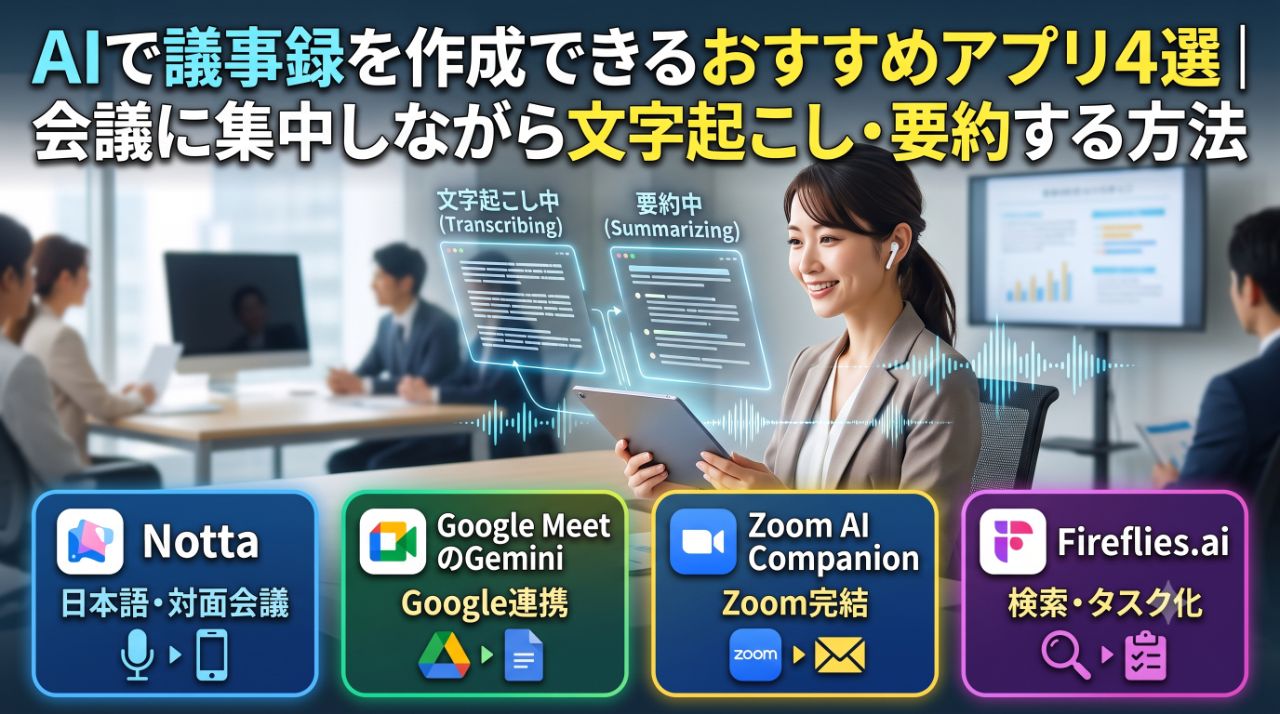
会議中にメモを取り続けていると、肝心の議論を聞き逃したり、終了後の議事録作成に時間がかかったりしますよね。そんな悩みには、リアルタイム文字起こしとAI要約ができる議事録アプリが役立ちます。
結論からいうと、日本語の会議を幅広く文字起こししたいならNotta、すでに利用しているWeb会議ツール内で完結させたいならGoogle MeetのGeminiまたはZoom AI Companion、会議記録の検索・共有・外部ツール連携まで重視するならFireflies.aiが候補です。
AI議事録アプリを選ぶときの3つのポイント
- 会議の形式:Zoom、Google Meet、Microsoft Teamsなどのオンライン会議だけでなく、対面会議や電話も記録したいかを確認します。
- 出力内容:文字起こしだけでなく、要点、決定事項、担当者ごとのタスク、次回までの宿題を自動で整理できると、共有後の作業も減らせます。
- 運用とセキュリティ:録音データ・文字起こしデータの保存先、閲覧権限、保持期間、社内ルールへの適合を事前に確認しましょう。
おすすめのAI議事録アプリ4選
1. Notta|日本語会議・対面会議も含めて幅広く使いたい人向け
Nottaは、音声をリアルタイムで文字起こしし、会議後にはAI要約を作成できるサービスです。Zoom、Microsoft Teams、Google Meet、WebexのWeb会議では、Notta Botを参加させて録音・文字起こしを行えます。対面会議では、スマートフォンやPCのマイクを使った記録にも向いています。
AI要約では、長い文字起こしを読み直さなくても要点を確認しやすく、タイムスタンプから元の発言箇所へ戻って内容を確かめることもできます。会議ツールを問わず使いたい場合や、日本語での議事録作成を効率化したい場合に有力な選択肢です。
注意点として、Botを使う方法では会議の参加者一覧にBotが表示されます。参加者に録音・文字起こしを事前に伝えたい運用にも適しています。一方、デスクトップ版によるBot非表示の記録方法も案内されていますが、ベータ版とされているため、導入前に自社環境で試すと安心です。
2. Google Meetの「Geminiでメモを取る」|Google Workspaceを使っているチーム向け
Google Meetを日常的に使っているなら、「Geminiでメモを取る」機能が便利です。会議メモをGoogleドキュメントに整理して保存・共有でき、会議の途中から参加した人向けに、それまでの内容を確認するための要約も利用できます。
会議終了後には、主催者に要約と会議メモへのリンクが届き、Googleカレンダーの予定にもメモが関連付けられます。会議後の共有先がGoogle DriveやGoogle Docsに集約されているチームなら、議事録を別アプリへ移す手間を抑えやすいでしょう。
日本語にも対応していますが、利用には対象となるGoogle Workspace契約が必要です。また、1つの会議で複数の話し言葉を混在させる使い方には制限があるため、多言語会議では事前確認が必要です。
3. Zoom AI Companion|Zoom会議の要約・共有を手軽にしたい人向け
Zoom中心のチームには、Zoom AI Companionのミーティング要約が候補になります。ホストまたは共同ホストが要約を開始すると、会議後にAIが要点をまとめ、設定に応じて参加者へメールやZoom Team Chatで共有できます。
要約は後から表示、編集、共有、削除ができるため、「会議直後にたたき台を共有し、担当者が必要な部分だけ整える」という流れを作りやすいのが特徴です。既存のZoom運用を大きく変えずに議事録作成を始めたい場合に向いています。
利用には対象のZoom Workplaceライセンスと管理者側の設定が必要です。また、要約の開始・停止を誰が行えるか、社外参加者へどこまで共有するかを決めておくと、運用上の行き違いを防げます。
4. Fireflies.ai|会議記録を検索・分析し、タスク管理にもつなげたい人向け
Fireflies.aiは、会議の録音、文字起こし、要約、検索、分析をまとめて扱えるAI議事録サービスです。要約では重要な決定事項やアクションアイテムを整理でき、会議記録を後から探しやすくする用途に向いています。
議事録を単なる保存データにせず、「前回何を決めたか」「誰が何を担当するか」を確認するチームの情報基盤として活用したい場合に検討できます。会議後に要約、文字起こし、タスクをまとめて確認・共有できる点も便利です。
ただし、外部サービスのBotが会議に参加する運用になることがあります。社外との商談や機密性の高い会議では、参加者への通知、保存設定、社内の情報管理規程を必ず確認してください。
目的別の選び方
| 目的 | おすすめ | 選ぶ理由 |
|---|---|---|
| 日本語の会議、対面会議、複数の会議ツールで使いたい | Notta | リアルタイム文字起こし、Web会議Bot、AI要約を幅広く使いやすいためです。 |
| Google Workspace内で議事録を共有したい | Google MeetのGemini | 会議メモをGoogleドキュメントとカレンダーに連携しやすいためです。 |
| Zoomだけで会議から共有まで完結させたい | Zoom AI Companion | Zoom会議の要約をメールやTeam Chatで共有できるためです。 |
| 会議を横断検索し、決定事項やタスクを追いたい | Fireflies.ai | 文字起こし・要約・アクションアイテムをまとめて確認しやすいためです。 |
AI議事録を失敗させない使い方
- 会議の冒頭で録音・文字起こしを伝える:参加者に目的と保存・共有の範囲を説明し、必要に応じて同意を得ます。
- 会議の目的と結論を明確に話す:「今日決めること」「決定事項」「担当者」「期限」を口頭で明示すると、AI要約も確認しやすくなります。
- 固有名詞を事前登録・確認する:人名、会社名、製品名、専門用語は誤変換されやすいため、アプリの単語登録機能があれば活用します。
- 共有前に人が最終確認する:AIの文字起こし・要約は便利ですが、発言者、数値、期限、決定事項は必ず確認しましょう。特に契約、採用、予算、法務に関する会議では、人によるレビューが欠かせません。
まとめ
AI議事録アプリを使えば、会議中にメモを取り続ける負担を減らし、議論への集中と会議後の共有スピードを両立しやすくなります。
- 幅広い会議で日本語の文字起こし・要約をしたいならNotta
- Google Workspaceを使っているならGoogle MeetのGemini
- Zoom中心ならZoom AI Companion
- 会議記録の検索やタスク化まで進めたいならFireflies.ai
まずは、普段もっとも多い会議形式に合うアプリを1つ選び、定例会議で試してみるのがおすすめです。AIが作った議事録を人が確認・修正する流れから始めれば、精度と使いやすさを確かめながら無理なく定着させられます。
参考資料
- Notta:Web会議の文字起こし|Notta BotによるWeb会議の録音・リアルタイム文字起こしについて
- Notta:テンプレートからAI要約を生成する|AI要約とタイムスタンプ参照について
- Google Meet Help:Take notes for me in Google Meet|Geminiによる会議メモ、共有、対応言語について
- Zoom Support:AI Companionによるミーティング要約を活用する|Zoom会議のAI要約、編集、共有について
- Fireflies.ai:AI Notetaker|文字起こし、要約、決定事項、アクションアイテムについて