
「NotebookLMで資料の構成案を作れるのは便利だけど、生成されたスライドが画像やPDFで編集できない……」
そんな悩みを抱えていた方に朗報です。2026年2月中旬のアップデートにより、NotebookLMで生成したスライドがついに編集可能になりました!
これまでは「一発勝負」だったスライド生成が、AIへの指示出しで修正できるようになりました。
この記事では、新しくなったスライド編集機能の使い方を詳しく解説します。
今回のアップデート:何が変わった?
これまでNotebookLMのスライド機能は、内容は優れていても「修正が効かない」「テキストが画像化されていてコピペできない」という大きな課題がありました。今回のアップデートで追加された主な機能は以下の2点です。
プロンプトによる修正(Prompt-Based Revisions):
チャット形式で「もっと短く」「トーンを真面目に」などの指示を出し、スライド内容を書き換えられる機能。

NotebookLMの中でAIに修正させる
まずは、ファイルを書き出す前にNotebookLM上で内容をブラッシュアップする方法です。
①NotebookLMでソースを選択し、通常通りスライド(Slide Deck)を生成します。
②生成されたスライド画面にある「Revise(修正)」ボタン(または鉛筆アイコン)をクリックします。
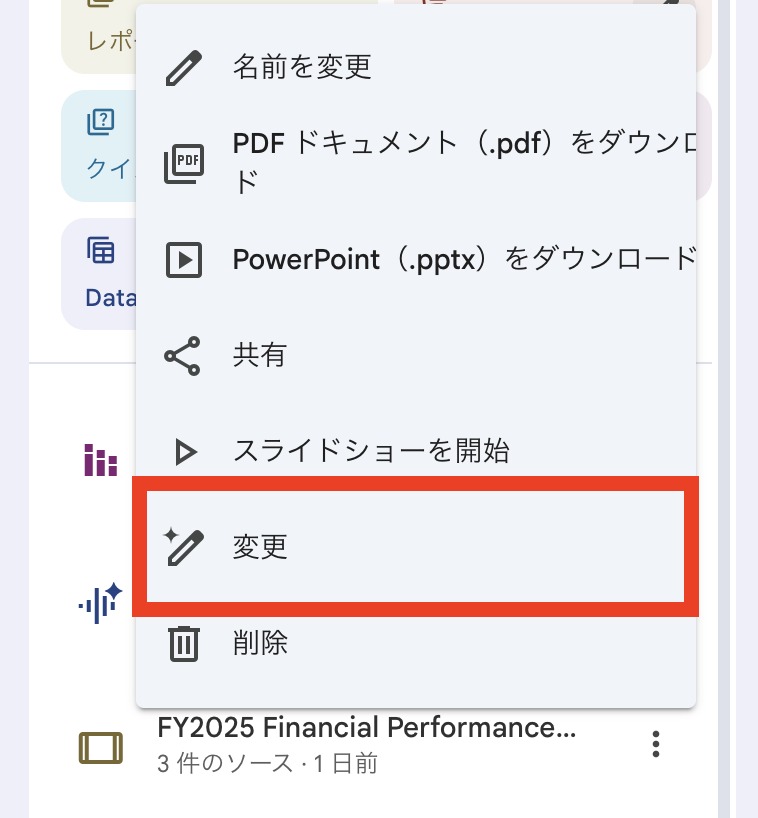
③入力欄が表示されるので、修正したい内容を言葉で指示します。
例:「各スライドの文字数を減らして」「専門用語を初心者向けに書き換えて」「結論を先に述べる構成にして」
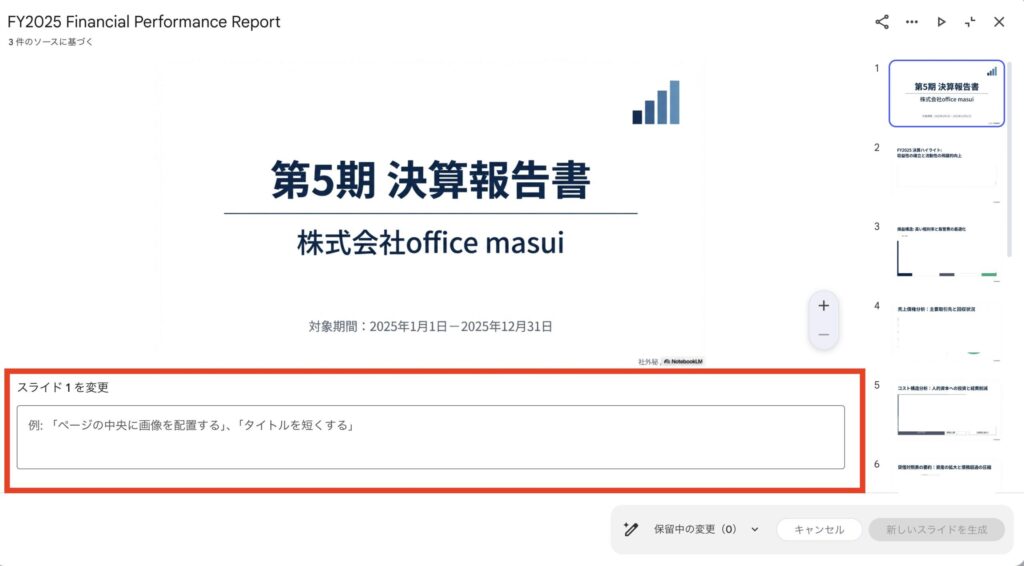
④AIが指示に基づいてスライドの内容を書き換えてくれます。
数値の変更や、文字の修正など、この機能により対話的にクオリティを高められるようになりました。
ただし、書き出しの時間は、スライド生成時間と同様に時間がかかりますので、各スライド修正指示を入れ切ってから「新しいスライドを生成」を押しましょう。
まとめ
今回のアップデートにより、NotebookLMは単なる「要約ツール」から、実用的な「資料作成パートナー」へと進化しました。
- まずはAIに大枠を作らせる
- NotebookLM内で内容を練り上げる
このフローを使えば、プレゼン資料作成にかかる時間を大幅に短縮できるはずです。