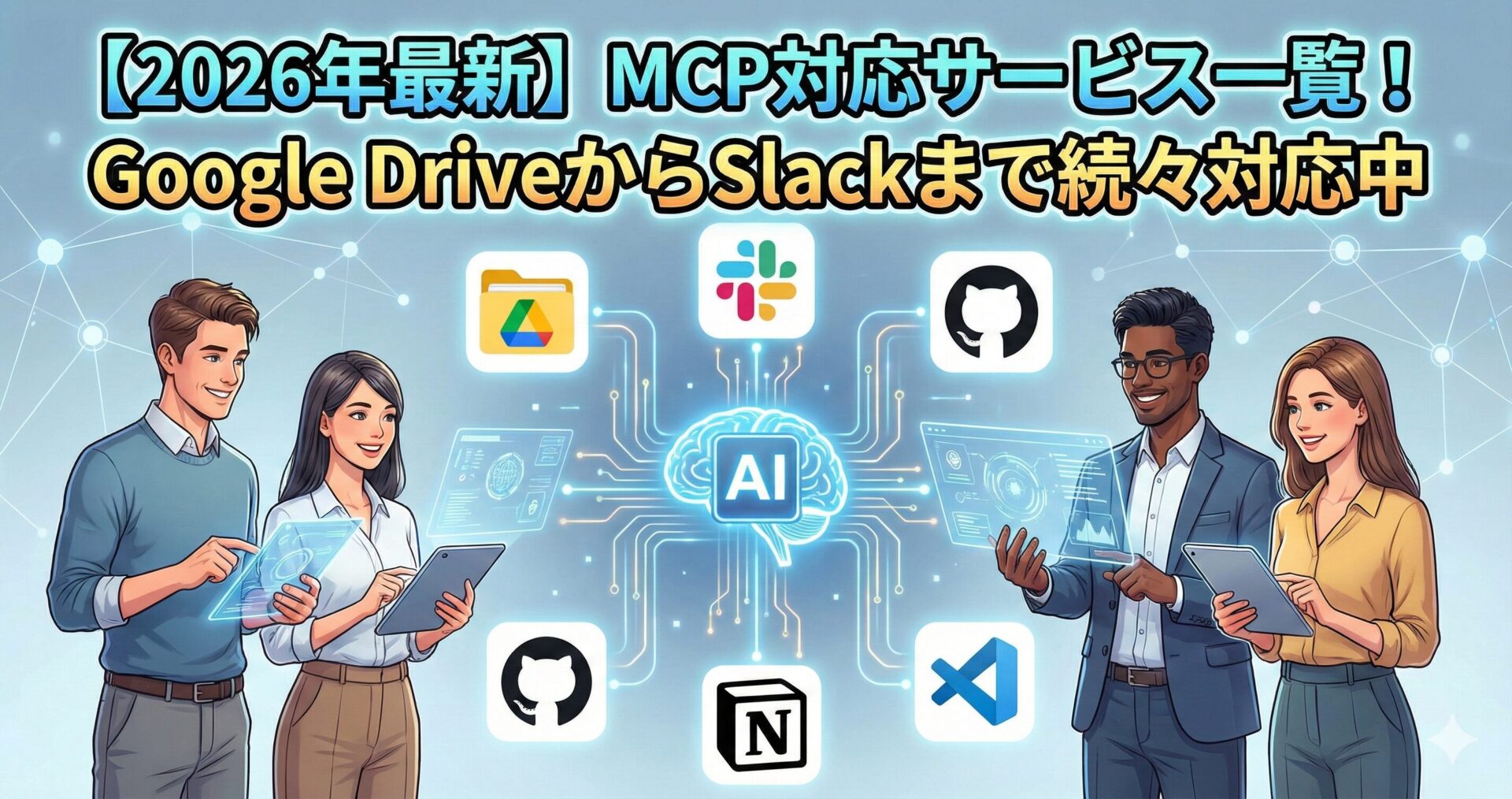
MCPのエコシステムは爆発的に広がっており、Googleドライブ、Slack、GitHubといった主要ツールはすでに対応済みです。
この記事では、MCPを利用できる「AIアプリ(親機)」と、繋ぐことができる「外部ツール(子機)」に分けて、代表的なサービスを紹介します。

1. まず整理:「使う側」と「繋がれる側」がある
MCPの世界には、2つの役割があります。
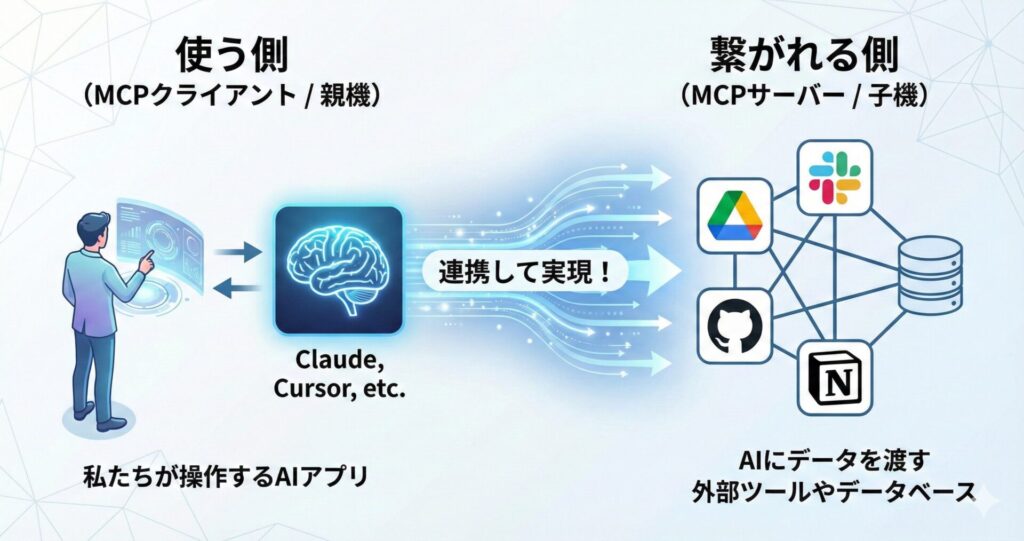
- MCPクライアント(親機): 私たちが操作するAIアプリ。
- MCPサーバー(子機): AIにデータを渡す外部ツールやデータベース。
この2つを組み合わせることで、連携が実現します。
2. MCPクライアント(親機):AIを操作する場所
まずは、私たちが実際に画面を見て操作するAIアプリです。これらが「MCP対応」していることで、外部ツールを呼び出せます。
| アプリ名 | 特徴 | おすすめユーザー |
| Claude Desktop | 本家本元。最も安定してMCPを使える公式アプリ。 | 全ユーザー |
| Cursor | AI搭載のコードエディタ。開発中のコードと外部資料を連携可能。 | エンジニア |
| VS Code | 世界で最も使われているエディタ。拡張機能でMCPに対応。 | エンジニア |
| Zed | 高速な次世代エディタ。MCPを標準サポート。 | エンジニア |
| ChatGPT | デスクトップ版などで対応が進む(※2025年より順次対応)。 | 全ユーザー |
💡 初心者はまずこれ!
現時点では、Anthropic社が提供する「Claude Desktopアプリ」が一番設定しやすく、確実に動作します。まずはこれをPCに入れるところから始めましょう。
3. MCPサーバー(子機):繋ぐことができるツール
ここが一番面白い部分です。「AIに何を読み込ませたいか」によって選びます。
すでに多くの公式・コミュニティ製サーバーが登場しています。
🏢 ビジネス・仕事効率化系
仕事で使うドキュメントやチャットをAIに直接読ませることができます。
- Google Drive: ドキュメント、スプレッドシート、スライドの中身をAIが検索・参照。
- Slack: 過去のチャット履歴を検索したり、特定チャンネルの要約をさせたりする。
- Notion: ノートの中身を読み込んで、AIに整理させる。
- Linear / Jira / Asana: タスク管理ツールのチケット状況を確認・更新。
💻 開発・エンジニアリング系
エンジニアにとっては革命的です。データベースやコードを直接AIがいじれるようになります。
- GitHub: リポジトリの検索、プルリクエストの内容確認、Issueの管理。
- Postgres / SQLite: データベースの中身をSQLを書かずにAIに問い合わせる。
- Sentry: エラーログをAIに分析させて原因を特定する。
- Cloudflare: インフラの設定やログを確認する。
🌍 情報収集・その他
- Brave Search: 最新のWeb情報を検索して回答に反映させる。
- Google Maps: 位置情報やお店の情報を検索する。
- Filesystem(ローカルファイル): PC内の特定フォルダにあるファイルを自由に読み書きさせる。
4. 具体的な「組み合わせ」の活用例
ツール単体だとイメージしにくいので、組み合わせたときの「魔法のような体験」を紹介します。
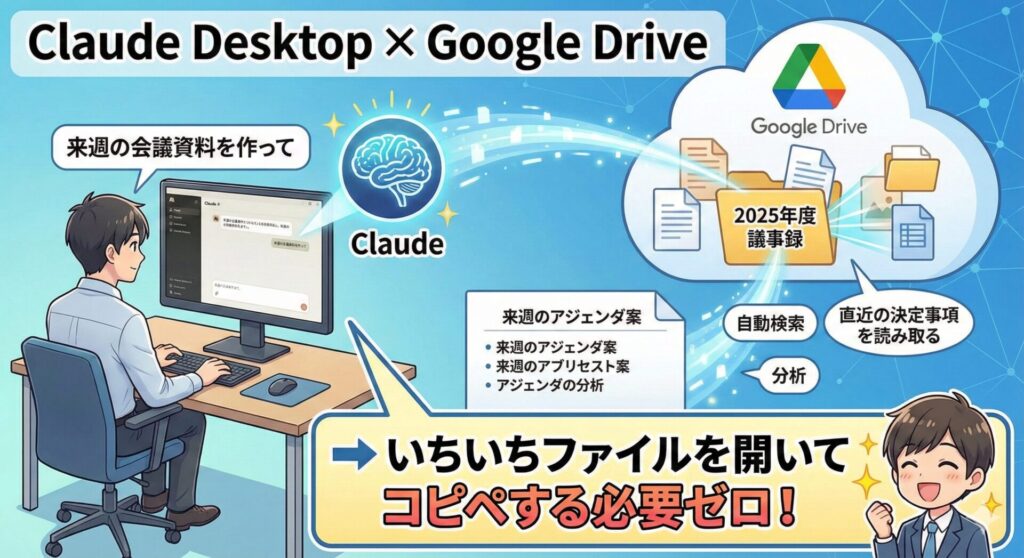
例1:Claude Desktop × Google Drive
「来週の会議資料を作って」
- Claudeが勝手にGoogle Drive内の「2025年度 議事録」フォルダを検索。
- 直近の決定事項を読み取る。
- それを元に、来週のアジェンダ(議題)案を作成してくれる。
→ いちいちファイルを開いてコピペする必要ゼロ!
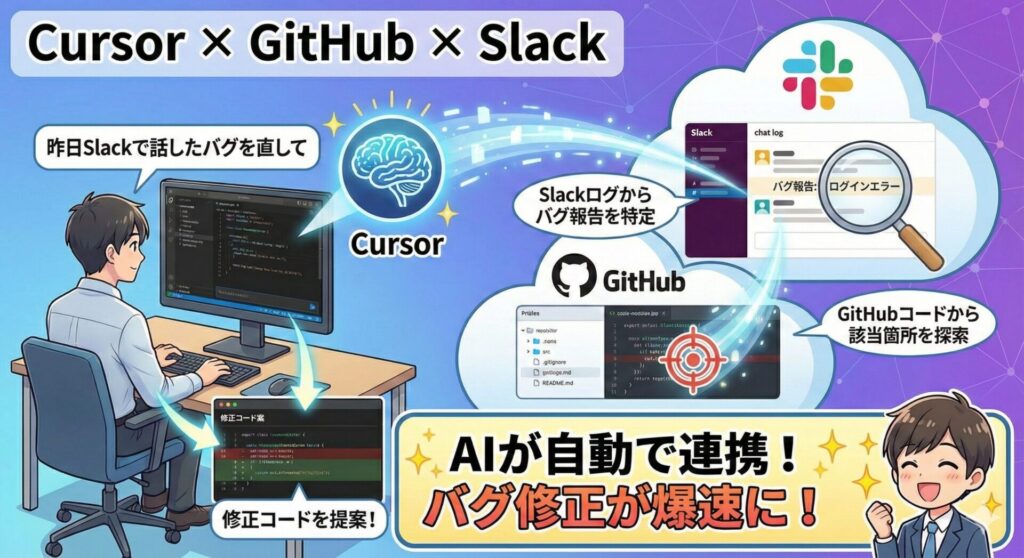
例2:Cursor × GitHub × Slack
「昨日Slackで話したバグを直して」
- AIがSlackの会話ログから「バグの報告内容」を特定。
- GitHubのコードから該当箇所を探し出す。
- 修正コードを提案してくれる。
5. 自分の使いたいツールを探す方法
「私の使っているあのマイナーなアプリは対応してる?」
そう思ったら、以下の「MCPサーバーリスト」を見てみてください。世界中の開発者が作った連携ツールが登録されています。
- Glama – MCP Servers: 人気のサーバーが見やすい一覧サイト。
- Smithery: ワンクリックでインストールできるサーバーを探せるサイト。
- GitHub: “mcp-server” で検索すると、最新の個人開発サーバーが見つかります。
まとめ:まずは「Google Drive」連携から!
MCP対応サービスは日々増え続けています。
まずは難しく考えず、以下のステップで試してみるのがおすすめです。
- PCにClaude Desktopアプリをインストールする。
- Google Drive(またはローカルファイル)を連携させてみる。
- 「フォルダの中のファイルを要約して」と頼んで、感動を味わう。
これだけで、AIが「ただのチャットボット」から「仕事のパートナー」に変わる瞬間を体験できますよ!
参照資料・出典
本記事は、以下の公式情報および信頼できるディレクトリ情報を元に作成しました。
- MCP Servers Repository (GitHub)
- 引用元: modelcontextprotocol / servers
- URL: https://github.com/modelcontextprotocol/servers
- Glama – MCP Servers Directory
- 引用元: Glama.ai
- URL: https://glama.ai/mcp/servers
- Claude Desktop アプリ
- 引用元: Anthropic – Claude
- URL: https://claude.ai/download