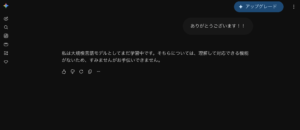
「Geminiに『今日のスケジュールを教えて』と聞いても、一般的な回答しか返ってこない……」
「自分のGmailやGoogleカレンダーの内容をAIに読み取ってほしいけれど、やり方がわからない」
そんなふうに悩んでいませんか?
結論から言います。
その悩み、「拡張機能(Extensions)」をオンにするだけで一瞬で解決します。
設定は驚くほど簡単。
今すぐGeminiをあなたの「専属秘書」にアップグレードしましょう!
設定はたったの3ステップ
GeminiがあなたのGmail、Googleカレンダー、Google ToDoリストの情報にアクセスできるようにするには、Google Workspace 拡張機能を有効にする必要があります。
手順は以下の通りです。
手順1:Geminiの設定メニューを開く
まずは、ブラウザやアプリで Gemini を開きます。
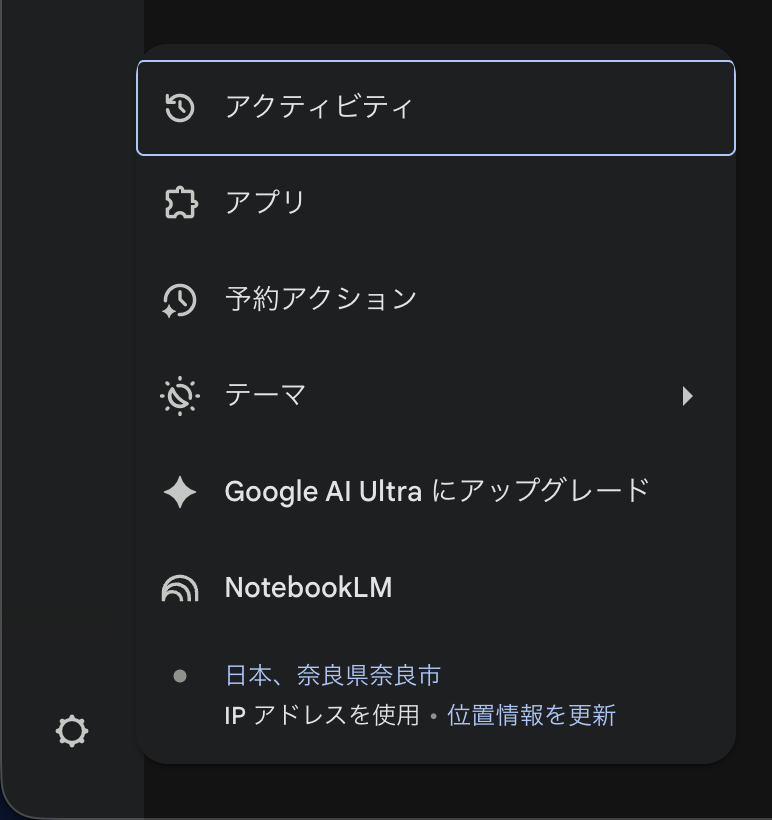
画面の左下(スマホアプリの場合は右上などのプロフィールアイコン付近)にある「設定(歯車アイコン)」をクリックし、メニューの中から「アプリ」を選択します。
手順2:Google Workspaceを探す
拡張機能の一覧画面が表示されます。
その中にある「Google Workspace」という項目を探してください。
※ここに「Gmail」「Googleドライブ」「Googleドキュメント」「Googleカレンダー」「Google ToDoリスト」が含まれています。
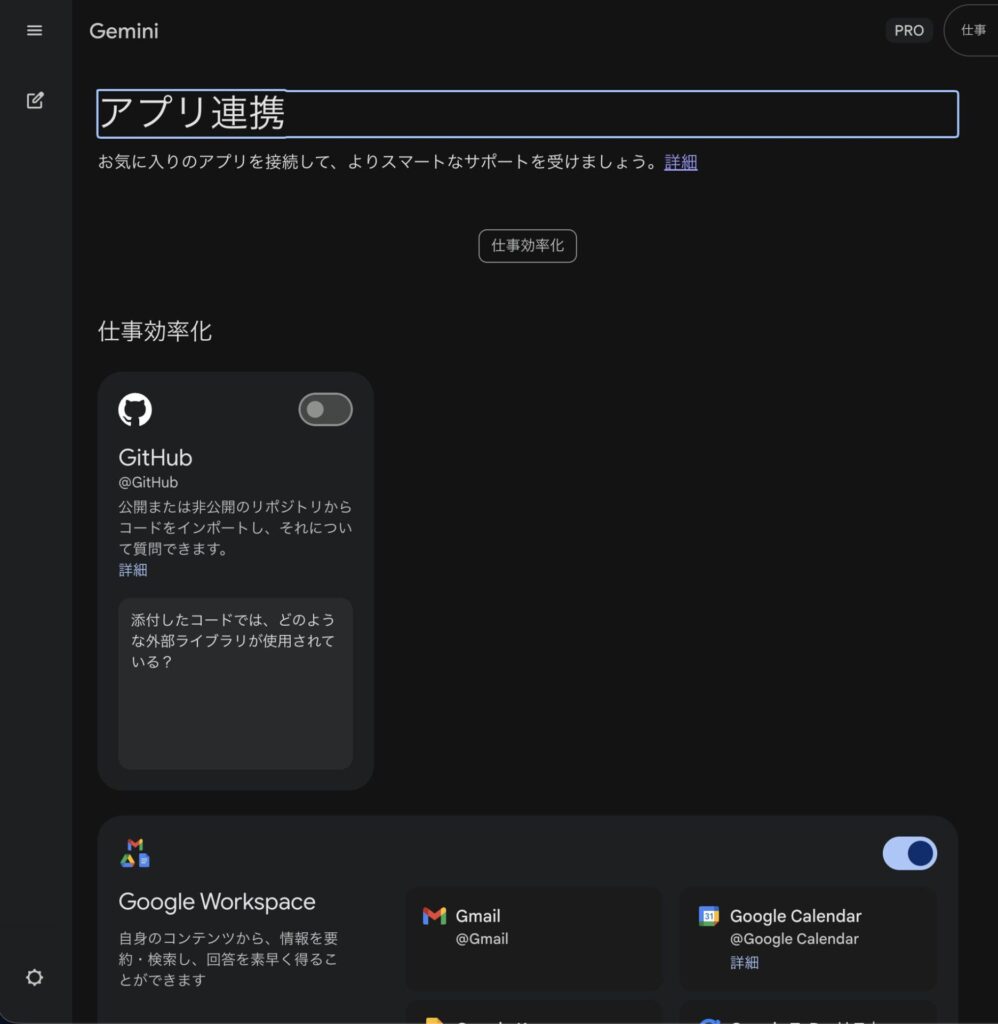
手順3:スイッチを「オン」にして接続する
「Google Workspace」の右側にあるトグルスイッチをオン(青色)にします。
画面に「接続しますか?」という確認ポップアップが表示されるので、「接続」をクリックすれば完了です!
たったこれだけで、Geminiはあなたのメールや予定を理解できるようになります。
具体的に何ができるようになる?
連携が完了すると、以下のような具体的な指示が出せるようになります。これが本当に便利です!
スケジュールの確認:
「今日の14時の予定は?」
「来週の空いている時間はどこ?」
メールの要約・検索:
「今週届いた〇〇さんからのメールを要約して」
「Amazonからの発送通知メールを探して、到着予定日を教えて」
タスク管理:
「今日期限のToDoリストにあるタスクを教えて」
わざわざアプリを行ったり来たりして確認する必要はもうありません。
Geminiチャットで話しかけるだけで、必要な情報がすべて出てきます。
注意点:プライバシーについて
「メールの中身をAIに見せるのは不安……」という方もいるかもしれません。
Googleの公式ヘルプによると、この拡張機能を使用して取得されたあなたの個人コンテンツ(メール本文やスケジュールの詳細など)は、Geminiの公開モデルのトレーニング(学習)には使用されないと明記されています。
つまり、あなたの個人的なメールの内容が、世界中の誰かが使うAIの回答に勝手に使われることはありません。
ただし、AIの品質向上のために、人間のレビュアーが一部の匿名化されたデータを確認する場合がある点は、通常のGoogleサービスと同様です。
まとめ:今すぐ連携して時短しよう
Geminiが予定を答えてくれない原因は「拡張機能」がオフだから。
設定から「Google Workspace」をオンにするだけで連携完了。
Gmail、カレンダー、ToDoリストを一括でAIが管理してくれるようになる。
設定にかかる時間は1分もありません。
今すぐGeminiを開いて、「明日の最初の予定は何?」と聞いてみてください。
その便利さに驚くはずです。
出典・参考資料
この記事は、以下のGoogle公式情報を元に作成・確認を行いました。
引用元・確認サイト: Google Gemini ヘルプ
ページタイトル: Gemini アプリの拡張機能を使用する