
毎日の終わりに「今日何をやったっけ?」と思い出しながら業務日報や活動記録を作成する時間は、意外と負担になるものです。カレンダー、Gmail、ドキュメントなど、業務データがさまざまな場所に散らばっていると、なおさら情報の整理に手間がかかります。
そんな課題を解決するのが、Google Workspaceと生成AI(Gemini)の連携機能です。
本記事では、社内のデータを一元化して日報を自動生成する検証レポートをベースに、Geminiで「何ができるのか」、そして2026年7月現在における最新のアップデート状況を分かりやすくお届けします。
検証:Geminiを活用した「業務日報」自動生成の実力
日報作成をGeminiに任せることで、具体的にどのような作業が効率化できるのでしょうか。
検証によって明らかになった「得意なこと」を3つのポイントに分けて紹介します。
1. 複数ツールの横断検索と情報集約
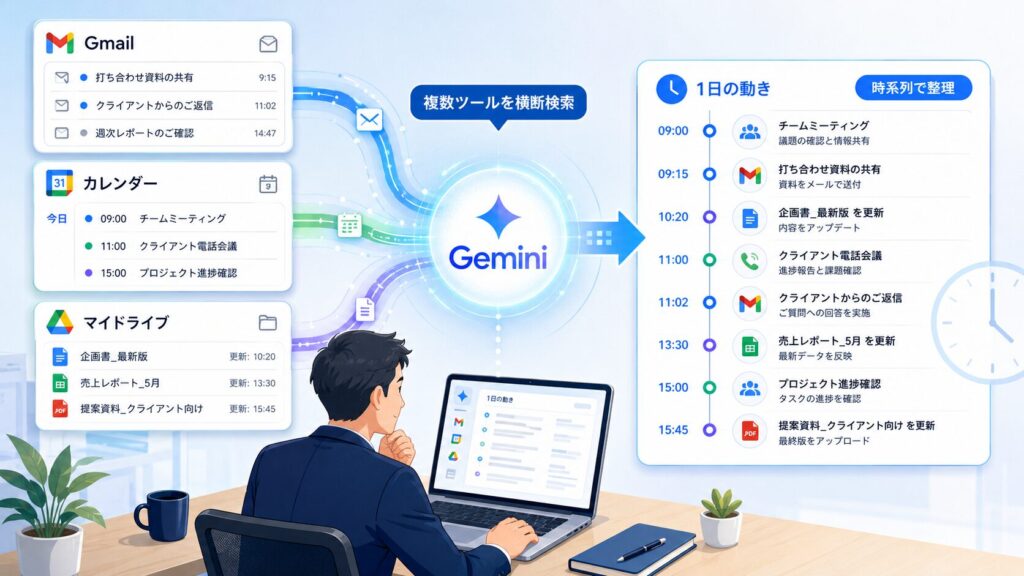
Geminiの最も強力な強みは、Google Workspace内の情報を横断的に検索できる点にあります。例えば、以下のような指示(プロンプト)を一度出すだけで、散らばったデータを時系列に沿って整理してくれます。
- 「今日のGmailの受信トレイ、カレンダーの予定、マイドライブで今日更新したドキュメントから、私の1日の動きを時系列でまとめて」
これにより、記憶を頼りにスケジュール帳を遡る必要がなくなり、客観的な事実に基づいた行動ログを瞬時に生成できます。
2. 外部ツール(議事録AIなど)との連携
会議の議事録作成に外部のAIツール(例:Plaudなど)を使用している場合でも、その書き起こしテキストや要約データがGoogle ドライブ(Google ドキュメントなど)に保存されていれば、Geminiがその内容を直接読み込むことができます。
当社ではPlaud noteで生成する際に、Zapierで自動的にGoogleDriveにドキュメントとして記録するのとカレンダーの録音した時間に予定を追加して、後で検索できやすいように設定しています。
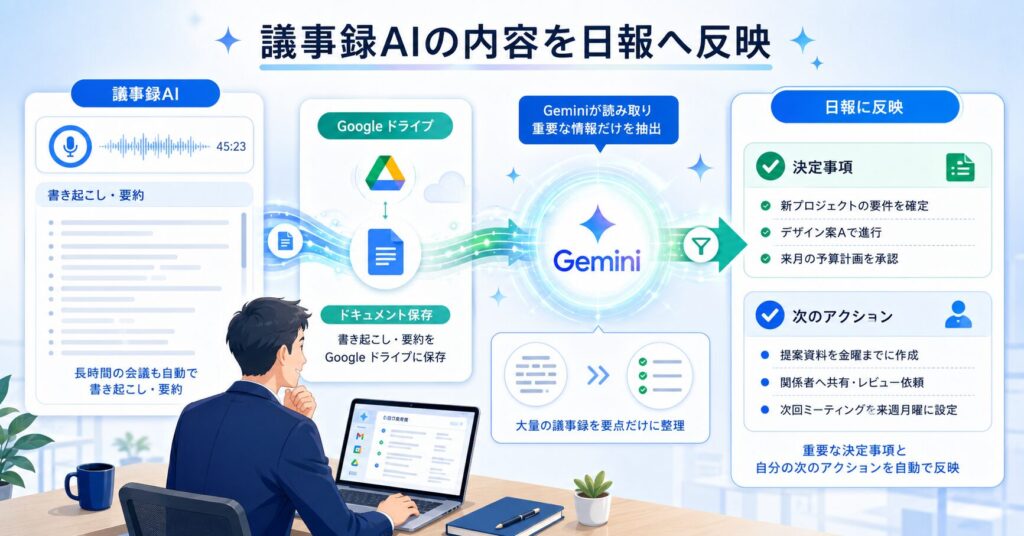
議事録の膨大なテキストの中から、「決定事項」や「自分が担当するネクストステップ(次にとるべき行動)」だけを的確に抽出し、日報の「タスク」項目としてスムーズに組み込んでくれます。
3. 文脈を読んだタスク抽出とアドバイス
単なる「〇〇さんとミーティングをした」という事実の羅列にとどまらず、「その会議で決定した自分自身のタスクは何か」という文脈を理解し、ToDoリストとして整理する能力に長けています。
さらに、「そのタスクを効率的に進めるために、スプレッドシートでこのような進捗管理表を構築してはどうでしょうか」といった、Workspaceを活用した具体的なアプローチ方法まで提案してくれるため、次の日の業務設計にも役立ちます。
【2026年最新】「できないこと」が劇的に解消!最新アップデート情報
これまでは「AIの制限事項」として諦めざるを得なかったいくつかの機能制限ですが、2026年の大幅なアップデートにより、大きく状況が変化しています。以前の「できないこと(制限事項)」が、現在どのように解消されているかを解説します。
| 以前の制限(できないこと) | 2026年7月現在の最新状況 |
|---|---|
| Google Keep(メモ)の直接読み取り不可 KeepにあるメモをGeminiで読み取るには、一度ドキュメントにコピーする手間が必要でした。 | Workspace拡張機能でKeepに直接対応! 設定から「アプリ連携(Workspace)」を有効にすることで、Geminiアプリから直接Keepのメモを参照・更新できるようになりました。 |
| 外部システムの直接操作やデータ取得不可 社内の経理ツールや営業管理システムなどを直接動かすことはできませんでした。 | 「Google Workspace Studio」によるAIエージェント化! ノーコードで業務自動化を実現するプラットフォームが登場。Salesforce、Jira、Asanaといった外部サービスや、Slack等への通知・連携(API連携)がスムーズに行えるようになりました。 |
| ファイル自体の自動作成・更新不可 「管理用のスプレッドシートを作って」と頼んでも、テキストでの構成案の提示のみでした。 | 会話結果からファイルを直接生成可能に! 最新アップデートにより、Geminiのチャット上から、そのままドキュメントやスプレッドシートといった各種ファイルを直接自動生成・保存できるよう進化しました。 |
進化ポイント1:Google Keepとのシームレスな同期
移動中や外出先でGoogle Keepに音声入力した簡単なメモも、現在はGeminiが直接アクセスして日報の素材として活用できます。
以前のようにわざわざ「ドキュメントにコピーしてドライブを経由させる」といった手間は不要になり、日報作成の動線がよりシンプルになりました。

進化ポイント2:ファイル生成もチャットから一発
日報の文章をGeminiに生成させた後、「この内容をGoogle ドキュメントで保存して」または「日報に書いたタスクを管理するためのスプレッドシートを新規作成して」と指示するだけで、Geminiが自動的に新しいファイルをマイドライブに生成してくれます。コピペの作業すら必要ありません。
進化ポイント3:Workspace Studioによる高度な自動化
新しく導入された「Google Workspace Studio」を活用すれば、「毎週金曜日の夕方に、GmailやSlackのやり取りから今週の進捗をまとめ、指定のチャネルに日報エージェントが自動投稿する」といった、人間の指示を待たずに自律して動く「AIエージェント」を構築することも可能になりました。
具体的にどんなシーンに役立つ?日報自動生成の活用例
Geminiを使った日報自動生成は、特に以下のようなビジネスシーンで大きな効果を発揮します。
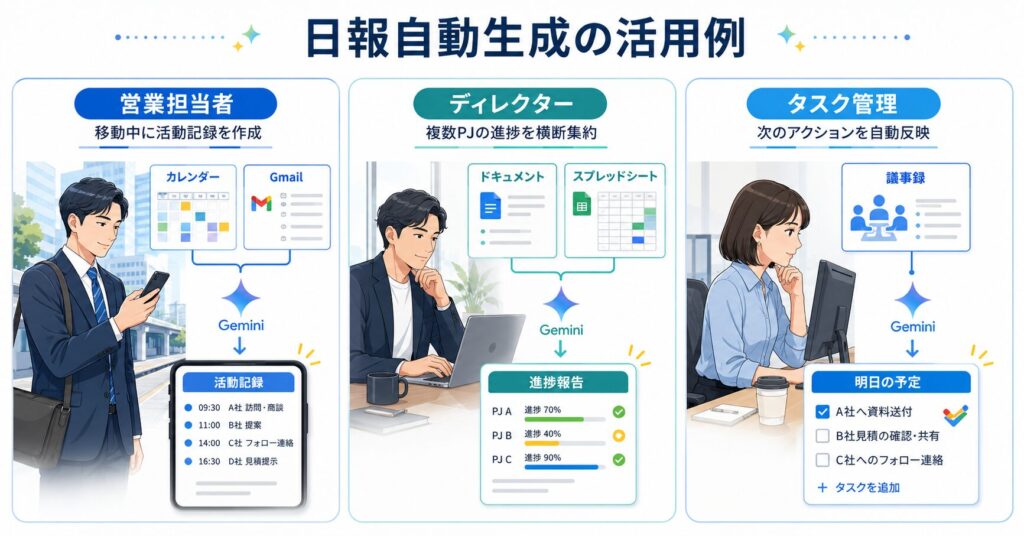
外出や打ち合わせが多い営業担当者:
カレンダーの予定と、各案件に関するGmailのやり取りをGeminiに要約させ、移動中のスマートフォンからあっという間に「活動記録」を完成させることができます。
複数のプロジェクトを兼任するディレクター:
日々更新される複数のGoogle ドキュメントやスプレッドシートの変更履歴をGeminiにスキャンさせ、「今日、各プロジェクトで動いたポイント」を横断的に集約。プロジェクトごとの進捗報告書を自動で作成します。
ToDo管理を徹底したいタスクマスター:
打ち合わせの議事録(ドライブに保存されたもの)から自分のアクションアイテムを自動抽出させ、それをそのまま日報の「明日の予定」としてスプレッドシートやタスク管理ツールにワンクリックで反映させます。
まとめ:人間とAIの役割分担で「日報作成ゼロ分」を目指そう

2026年7月現在、GeminiとGoogle Workspaceの連携はかつてないほど強力になっています。
以前は「バラバラの情報を集めて整えるだけのアシスタント」でしたが、今や「ファイルの直接生成」や「外部ツールと連動したAIエージェントの構築」までこなす、頼れるパートナーへと進化しました。
AIにすべての作業を丸投げするのではなく、「日報の素材(カレンダーの予定、メール、議事録、Keepのメモ)はGoogle Workspaceに集約しておく」という動線を人間が意識して作るだけで、あとはGeminiに1フレーズ指示を出すだけで日報が完成します。
ぜひ、最新のGemini機能を日々の業務に導入し、面倒な日報作成から解放されて、よりクリエイティブな仕事に時間を使いましょう!