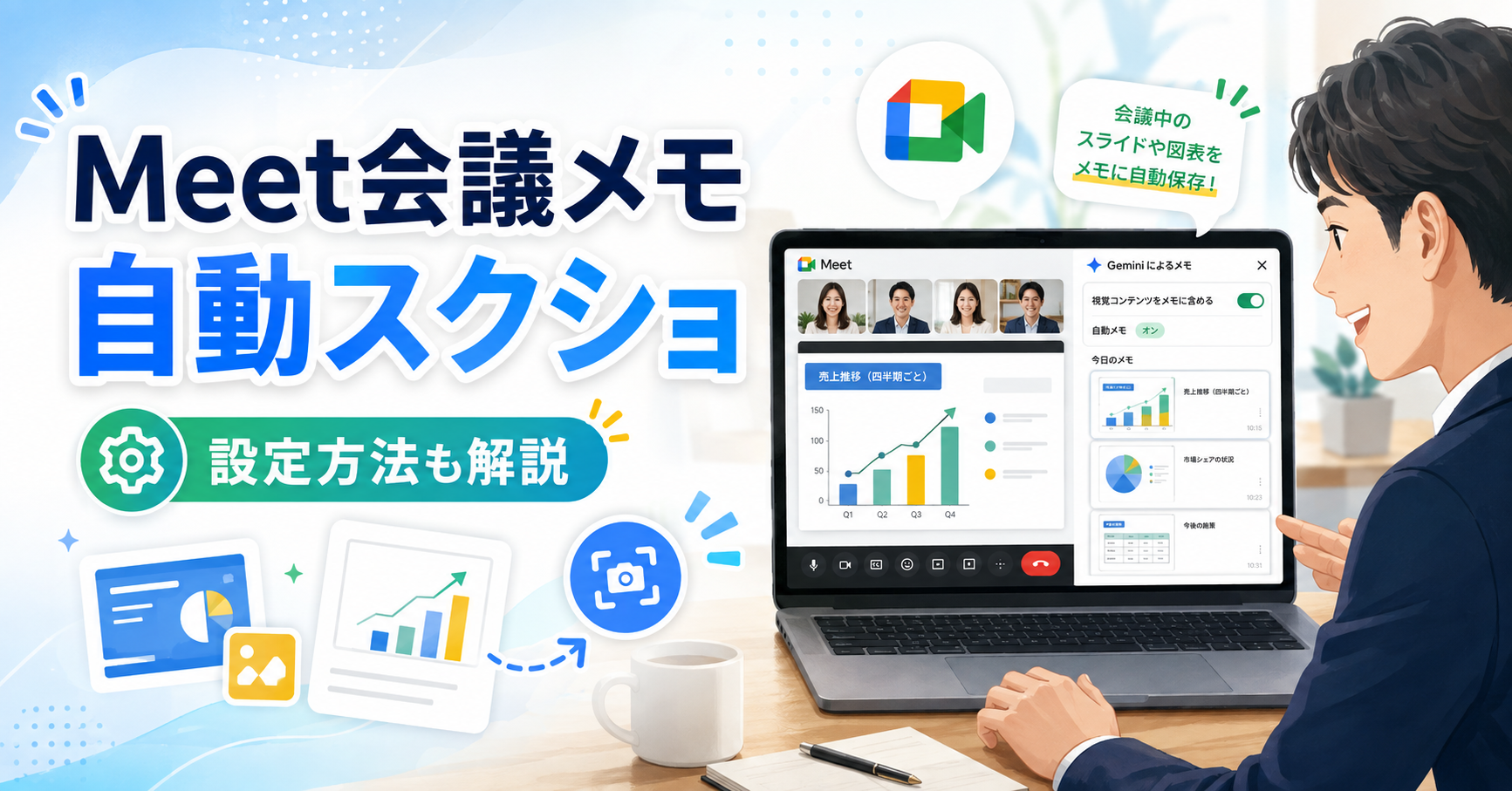
Google Meetの会議メモに、共有されたスライドや図表のスクリーンショットを自動で入れたい場合は、Geminiの「Take notes for me(自動メモ作成)」にあるビジュアルコンテンツ(Visual content in notes)の設定を使います。
これは会議を録画した映像から任意の場面を切り出す機能ではなく、会議中に共有されたプレゼンテーション資料などの視覚情報を、生成されるGoogleドキュメントの会議メモに加える機能です。文字起こしや要約だけでは伝わりにくい会社概要、料金表、グラフ、構成図なども、会議後に振り返りやすくなります。
結論:管理者設定と会議ごとのメモ設定の両方が重要
利用するには、対象のGoogle Workspace契約であることに加え、管理者がGoogle MeetのGemini設定でスクリーンショットを許可する必要があります。そのうえで、会議中に「Take notes for me」を開始し、会議メモ側でスクリーンショットを含める設定が有効になっていることを確認します。
なお、共有画面なら何でも・すべての瞬間が保存されるわけではありません。Googleの案内では、共有したプレゼンテーションが画面上に少なくとも10秒間表示されている場合に、スクリーンショットの対象になるとされています。そのため、資料をすぐ次のページへ送った場合や、メモ作成を開始する前に共有した場合は、期待した画像が残らないことがあります。
どんな機能なのか
文字の要約に「見た資料」の文脈を加える
通常のAI会議メモでは、会話内容をもとに要約、決定事項、次のアクションなどがGoogleドキュメントに整理されます。スクリーンショット機能を有効にすると、共有されたスライド、図、チャート、関連ドキュメントのような視覚情報も会議メモに含められます。
たとえば営業商談で相手が会社概要や導入スケジュールを画面共有したとき、会話の要約だけでなく、説明に使われた資料の視覚的な情報も会議メモで確認しやすくなります。「どんな料金表だったか」「どのような構成図だったか」を確認するために、録画の該当箇所を探す手間を減らせる可能性があります。
保存先は会議メモのGoogleドキュメント
会議終了後、会議メモのドキュメントは主催者のGoogle Drive内にある「Google Meet」フォルダの会議別サブフォルダへ保存されます。Googleカレンダーで予定を作成した会議では、その予定にも会議メモへのリンクが追加されます。共有範囲は主催者・共同主催者や管理者の設定によって管理できます。
利用できるGoogle Workspace契約
Googleの管理者向けヘルプでは、Google MeetのAI自動メモ作成は次の契約でサポートされています。
| 区分 | 対象プラン |
|---|---|
| Business | Business Standard、Business Plus |
| Enterprise | Enterprise Standard、Enterprise Plus |
また、スクリーンショットを会議メモに含める機能の提供案内では、教育機関向けにGoogle AI Pro for Educationも対象として案内されています。
Business StarterやEnterprise Starterは、このAI自動メモ作成の対象プランとしては記載されていません。契約プランだけでなく、会議の主催者アカウントが対象ライセンスを持っていること、組織の管理者が機能を有効化していることも必要です。
管理者が行う設定手順
設定にはGoogle Meetの管理権限が必要です。組織全体だけでなく、部署ごとの組織部門(OU)や設定グループ単位でも適用できます。
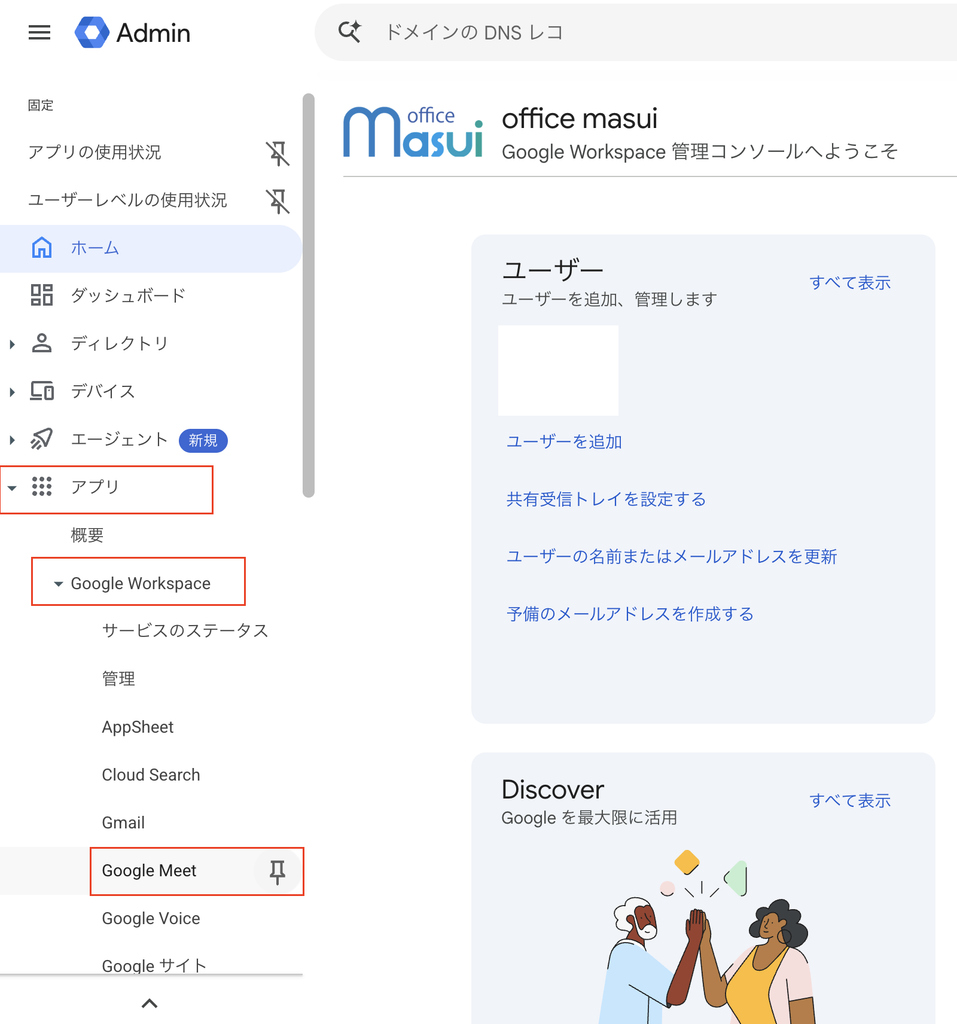
- Google管理コンソールを開きます。
- 「アプリ」→「Google Workspace」→「Google Meet」に進みます。
- 「Gemini の設定」を開きます。
- まず「Google AI によるメモ作成」を有効にし、「会議でGoogle AIによるメモ作成を使用することをユーザーに許可する」をオンにします。
- 同じ「Gemini の設定」内で、画面下部の「メモ内のビジュアル コンテンツ」を開きます。
- 運用に合わせて、次のいずれかを選択します。
- 会議メモ内の共有コンテンツのスクリーンショットを常に許可する
- 録画が有効な場合にのみ、会議メモ内の共有コンテンツのスクリーンショットを許可する
- 「保存」を選択します。
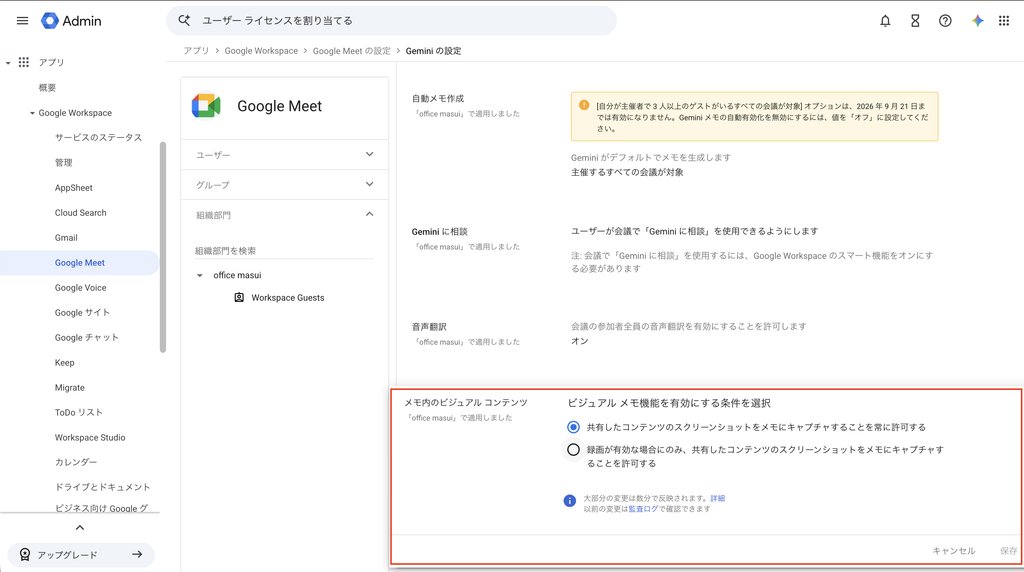
機密性の高い商談、顧客情報、個人情報を扱う会議が多い場合は、「録画が有効な場合のみ許可する」を選び、録画する会議だけで明確な合意を取る運用も考えられます。一方、日常的な社内定例や営業ヒアリングで視覚情報も残したい場合は、「常に許可する」が便利です。
会議を開く人が行う設定
- Google Meetに参加し、画面右上の「Take notes for me」またはGeminiによるメモ作成を選びます。
- 開始前の設定画面で、会議メモの共有先、言語、必要に応じてメモの長さを確認します。
- スクリーンショットを含める項目が表示される場合は、有効になっていることを確認します。管理者が無効にしていなければ、通常は選択済みになっています。
- 「メモの作成を開始」を選びます。
- 資料を共有する際は、残したいスライドや図表を10秒以上表示します。
会議の途中からメモ作成を開始した場合、それより前の会話や共有資料にはさかのぼって適用されません。重要な説明や資料共有の前に、メモ作成が始まっていることを確認しましょう。
「スクリーンショットがうまく付かない」主な原因
| 確認ポイント | 対処の考え方 |
|---|---|
| 管理者がビジュアルコンテンツを許可していない | 管理コンソールの「Gemini の設定」→「メモ内のビジュアル コンテンツ」を確認します。 |
| AIメモ作成自体が組織で無効 | 「Google AI によるメモ作成」がオンか、対象のOU・グループに正しく設定されているかを確認します。 |
| 主催者の契約が対象外 | 会議主催者がBusiness Standard以上、またはEnterprise Standard以上などの対象ライセンスを持つかを確認します。 |
| 資料の表示時間が短い | 残したい共有資料は少なくとも10秒以上表示します。早送りの説明では残りにくくなります。 |
| メモ開始前に資料を共有した | AIメモは開始前の内容を後から取得できません。会議開始直後にメモ作成を始める運用にします。 |
| 会議で複数言語が混在している | AIメモ作成は会議中に1言語で進めることが前提です。対応言語の設定も確認します。 |
| 接続状況や会議内容の影響 | 通信状況によって会議要約が不完全になることがあります。重要資料は会議後に別途共有する運用も併用します。 |
運用前に知っておきたい注意点
- 資料を共有する人には、Geminiが会議メモ用にスクリーンショットを取得する可能性がある旨が画面上で通知されます。
- 会議中、発表者や参加者はノートパネルからスクリーンショット取得を管理・停止できる場合があります。
- 会議メモの共有対象には、カレンダー招待者全員、組織内の招待者、主催者・共同主催者のみなどを設定できます。
- 会議メモには画面共有した情報が含まれ得るため、顧客情報、個人情報、未公開の経営情報を表示する会議では、共有設定と社内ルールを事前に確認しましょう。
- AIが生成するメモは補助情報です。決定事項、金額、契約条件、期限などは、人が最終確認することをおすすめします。
まとめ
Google Meetの会議メモへスクリーンショットを自動で付ける機能は、Geminiの「Take notes for me」に視覚情報を加える仕組みです。文字起こしだけでは残りにくいスライドや図表の文脈を補えるため、営業商談、提案レビュー、プロジェクト会議などで役立ちます。
実装のポイントは、対象プランを契約すること、管理者がAIメモ作成とビジュアルコンテンツを有効にすること、会議中にメモ作成を開始したうえで資料を十分な時間表示することです。まずは社内のテスト会議で、同じ資料を10秒以上共有し、生成された会議メモにどのように反映されるかを確認してから本番運用へ進めると安心です。
参考資料
- Google Meet Help: Take notes for me in Google Meet:会議メモの開始方法、保存先、スクリーンショットの表示条件を確認できます。
- Google Workspace Help: Let Google Meet AI take notes for my users:管理者によるAIメモ作成とビジュアルコンテンツの設定方法、対象エディションを確認できます。
- Google Workspace Updates: Visual screenshots in Google Meet meeting notes:スクリーンショット機能の提供内容、プラン、通知・プライバシーに関する案内です。