仕事でGoogle Workspace(旧G Suite)を導入し、独自ドメインのメールアドレスを使っている方は多いでしょう。ブラウザやスマホのGmailアプリでどこでもメールチェックができるのは便利ですが、「デスクワーク中は使い慣れたOutlookでメールを管理したい」「他のメールアカウントとまとめて管理したい」と感じることはありませんか?
実は、Google Workspaceのメールアドレスは、簡単な設定でOutlookなどのメールソフトに追加することができます。この記事では、Windows版Outlookを例に、Google Workspaceのメールを送受信できるようにする手順を解説します。
Google WorkspaceのメールはOutlookで使える
Google Workspaceのメール機能は、実質的にGmailのシステムを利用しています。
そのため、Outlookなどのメールソフトに設定する際は、基本的に「Gmailアカウント」として追加することで送受信が可能になります。
最近のOutlook(Outlook 2016以降や新しいOutlook for Windows)であれば、複雑なサーバー設定(POPやIMAPの手動入力)はほとんど不要で、メールアドレスを入力してGoogleの認証画面で許可をするだけで完了します。
Outlookへの設定手順
お使いのOutlookのバージョンによって手順が少し異なります。画面の見た目に合わせて操作を確認してください。
【新しい Outlook for Windows】の場合
画面デザインがシンプルで、右上に「新しい Outlook」というスイッチがある、または最初から「Outlook (new)」としてインストールされているバージョンです。
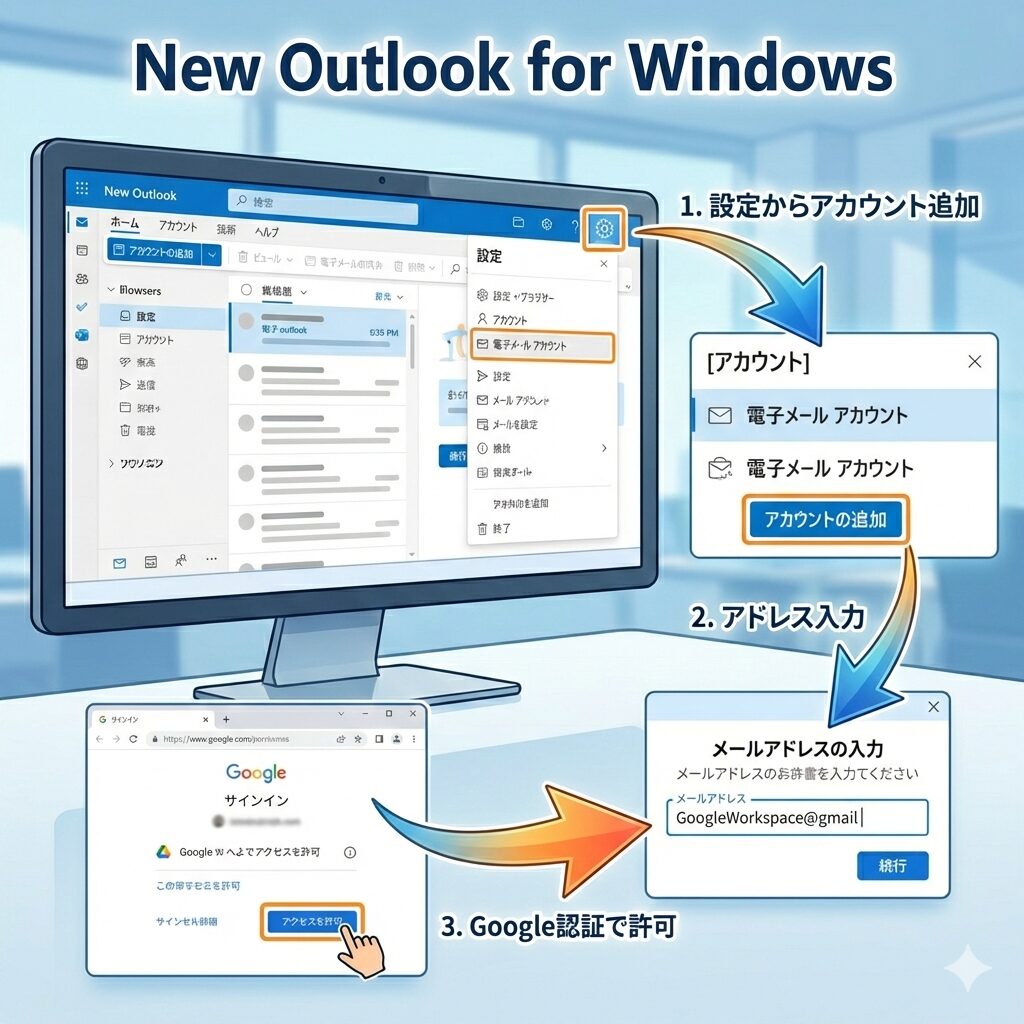
- 設定画面を開く
画面右上の歯車アイコン、または [表示] タブの [設定の表示] をクリックします。 - アカウントを追加する
[アカウント] > [電子メール アカウント] の順に進み、[アカウントの追加] をクリックします。 - メールアドレスの入力
Google Workspaceのメールアドレスを入力し、[続行] をクリックします。 - Google認証を行う
ブラウザウィンドウが開き、Googleのログイン画面が表示されます。アカウントを選択し、Outlookからのアクセスを求める画面で [許可] をクリックします。 - 設定完了のメッセージが表示されたら終了です。
【クラシック Outlook】の場合
従来の「ファイル」「ホーム」「送受信」といったタブが並んでいる、Outlook 2016 / 2019 / 2021 / Microsoft 365 などのバージョンです。
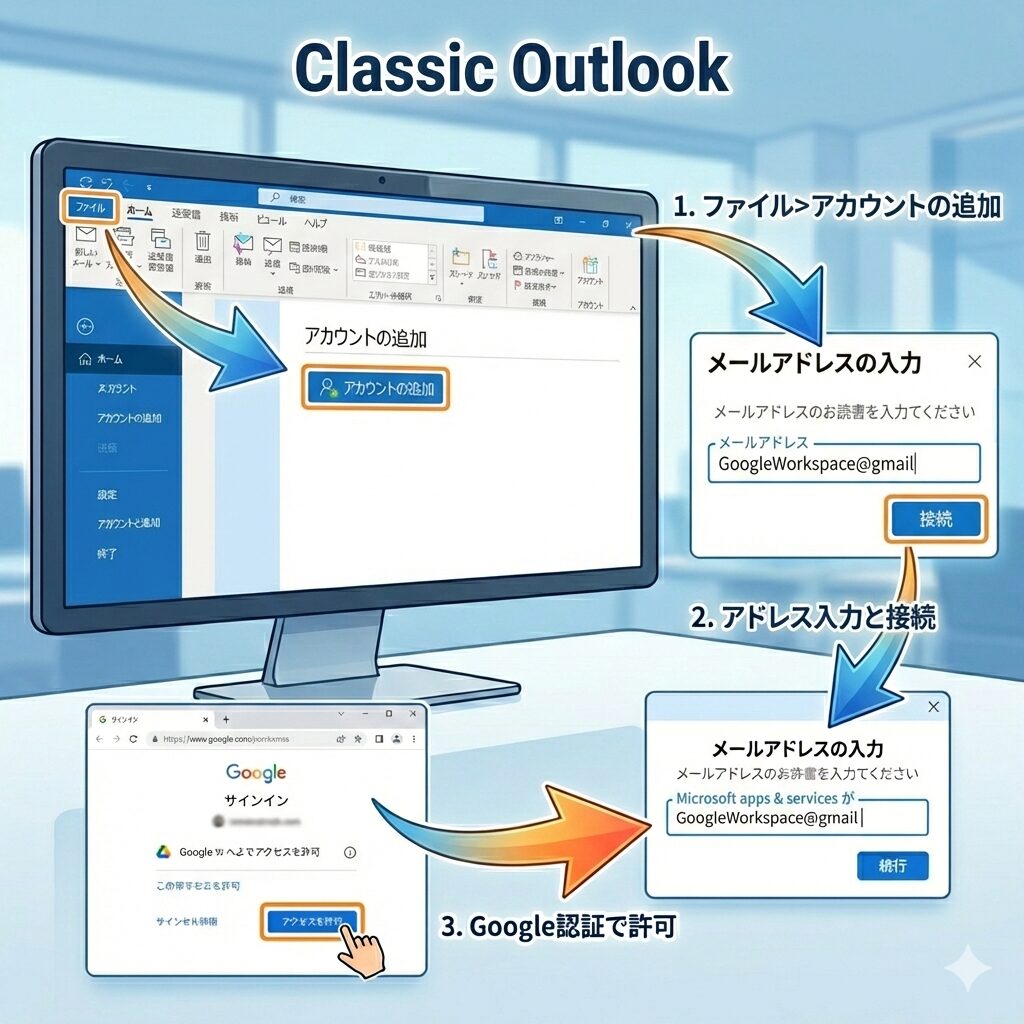
- アカウントの追加を開始
画面左上の [ファイル] タブをクリックし、[アカウントの追加] ボタンを押します。 - メールアドレスの入力
Google Workspaceのメールアドレスを入力し、[接続] をクリックします。 - Googleサインイン
Googleのサインイン画面が表示されます。メールアドレスが正しいことを確認して [次へ] を押し、パスワードを入力してサインインします。 - アクセスの許可
「Microsoft apps & services が Google アカウントへのアクセスを求めています」という画面が表示されたら、[許可] をクリックします。 - 「アカウントが正常に追加されました」と表示されれば完了です。
うまくいかない場合のチェックポイント
上記の手順でエラーが出る場合や、パスワードが通らない場合は、以下の点を確認してください。
1. 古いOutlookを使っていませんか?
Outlook 2013以前など、古いバージョンを使用している場合、Googleのセキュリティ認証(OAuth)に対応していないことがあります。この場合、通常のパスワードではログインできません。
対処法:
Googleアカウントの設定で「2段階認証」を有効にし、「アプリパスワード」を発行してください。
Outlookのパスワード入力欄には、通常のパスワードではなく、このアプリパスワード(16桁の英数字)を入力することで接続できる場合があります。
2. 管理者が制限していませんか?
企業でGoogle Workspaceを契約している場合、管理者がセキュリティポリシーとして「IMAPアクセス(メールソフトでの利用)」を無効にしている可能性があります。
対処法:
ブラウザでGmailを開き、設定(歯車アイコン)> [すべての設定を表示] > [メール転送とPOP/IMAP] タブを確認してください。「IMAPを有効にする」にチェックが入っているか確認しましょう。もし設定が変更できない場合は、組織の管理者に問い合わせる必要があります。
まとめ
Google Workspaceのメールアドレスは、多くの場合、メールアドレスとパスワードを入力し、画面の指示に従って「許可」を押すだけでOutlookに追加できます。
- 新しいOutlook:設定 > アカウント > アカウントの追加
- クラシックOutlook:ファイル > アカウントの追加
ブラウザ版とメールソフト、それぞれの良さを活かして、快適なメール環境を整えてみてください。