「会社でGoogle Workspace(Gmail)が導入されたけれど、ブラウザでメールを見るのがどうしても慣れない……」
「これまで通りOutlookやMacのメールアプリで管理したい!」
そう感じていませんか?
結論から言うと、Google Workspaceのメールは、普段お使いのメールソフトで送受信可能です。
この記事では、Gmail側の設定(IMAP有効化)と、メールソフト側への入力情報をステップバイステップで解説します。5分で終わる設定です。
ステップ1:まずはGmail側で「IMAP」を有効にする
実は、何もしない状態だと外部のメールソフトからGmailにアクセスすることはできません。
まずはブラウザ版のGmailを開いて、「外部からの接続を許可する(IMAPを有効にする)」スイッチをオンにする必要があります。
※IMAP(アイマップ)とは?
メールサーバー上のメールを、手元のソフトで見に行けるようにする仕組みのことです。スマホとパソコンで同じメールを見たい場合に最適です。
手順
- PCのブラウザで Gmail にログインします。
- 画面右上の歯車アイコン(設定)をクリックし、「すべての設定を表示」を選択します。
- 上部のタブから「メール転送と POP/IMAP」をクリックします。
- 「IMAP アクセス」の項目にある「IMAP を有効にする」にチェックを入れます。
- 重要: 画面最下部にある「変更を保存」ボタンを必ずクリックしてください。
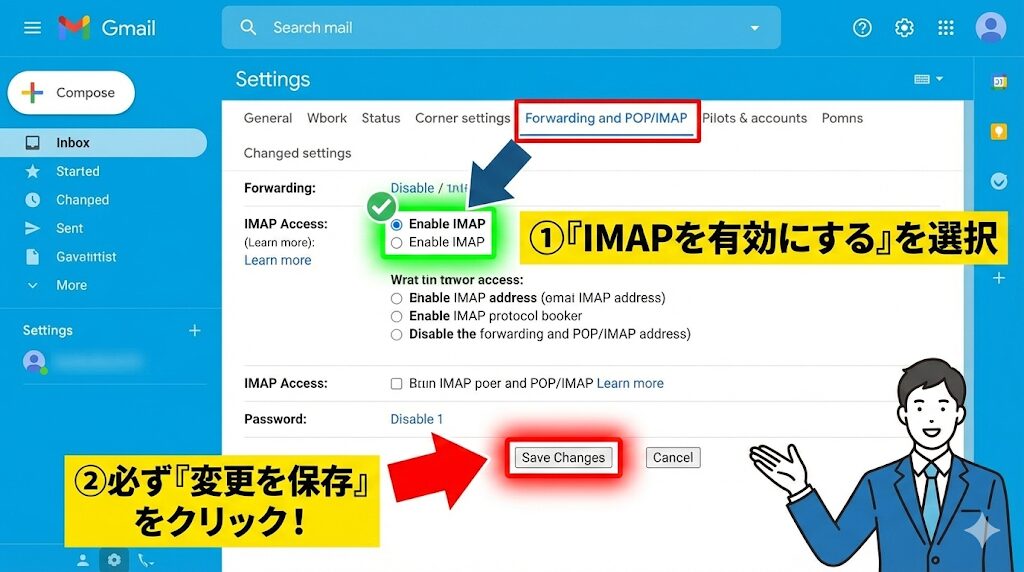
これで、Gmail側の受け入れ態勢は整いました!
ステップ2:メールソフトにアカウントを追加する
次に、OutlookやThunderbird、Mac標準メールなどのソフトを開き、アカウントの追加設定を行います。
最近の多くのソフト(最新版のOutlookやMacメールなど)では、メールアドレスを入力するだけで自動的にGoogleのログイン画面が開き、パスワードを入れるだけで設定が完了することがほとんどです(これをOAuth認証といいます)。
もし自動設定がうまくいかない場合や、手動で設定を求められた場合は、以下の情報を入力してください。
メールソフトに入力するサーバー情報
| 設定項目 | 入力する値 |
| 受信メールサーバー(IMAP) | imap.gmail.com |
| ポート番号(受信) | 993 |
| セキュリティ(受信) | SSL / TLS |
| 送信メールサーバー(SMTP) | smtp.gmail.com |
| ポート番号(送信) | 465 (SSLの場合) または 587 (TLS/STARTTLSの場合) |
| セキュリティ(送信) | SSL または TLS/STARTTLS |
| ユーザー名 | あなたのメールアドレス全てもしくは @より前の部分 |
| パスワード | Google Workspaceのログインパスワード |
うまくいかない場合のチェックポイント
「パスワードは合っているはずなのにエラーが出る!」
そんな時は、セキュリティ設定が強固になっている可能性があります。以下の2点を確認してください。
1. 2段階認証とアプリパスワード
Googleアカウントで「2段階認証」を設定している場合、通常のログインパスワードではメールソフトが弾かれることがあります。
その場合は、「アプリ パスワード」という特別なパスワードを発行し、メールソフトのパスワード欄にそれを入力する必要があります。
- 確認方法: Googleアカウント管理画面 > セキュリティ > 2段階認証プロセス > アプリ パスワード(最下部にあることが多いです)
2. 管理者による制限
企業でGoogle Workspaceを使用している場合、管理者がセキュリティ上の理由で「特定のメールソフト以外からのアクセスを禁止」している場合があります。
上記の設定をしても繋がらない場合は、社内のシステム担当者に「IMAPでの利用は許可されていますか?」と確認してみましょう。
まとめ:使い慣れたツールで業務効率を上げよう
Google Workspaceに移行したからといって、無理にブラウザ版を使う必要はありません。
- Gmail設定でIMAPを有効にする
- メールソフトにサーバー情報を入力する
この2ステップだけで、これまでの快適な操作感のまま、Googleの堅牢なメールシステムを利用できます。
まずはステップ1の「IMAP有効化」から始めてみてください!
参考資料・出典
本記事の作成にあたり、以下のGoogle公式ヘルプ情報を参照・引用しています。
- その他のメール プラットフォームで Gmail のメールをチェックする
- サイト名:Gmail ヘルプ
- URL:https://support.google.com/mail/answer/7126229?hl=ja
- アプリ パスワードでログインする
- サイト名:Google アカウント ヘルプ
- URL:https://support.google.com/accounts/answer/185833?hl=ja