Googleが提供するAIツール「NotebookLM」を使っていて、
「どれくらいの資料(ソース)を読み込ませることができるの?」と疑問に思ったことはありませんか?
大量のPDFやドキュメントを整理する際、上限に引っかかってしまうと作業がストップしてしまいます。
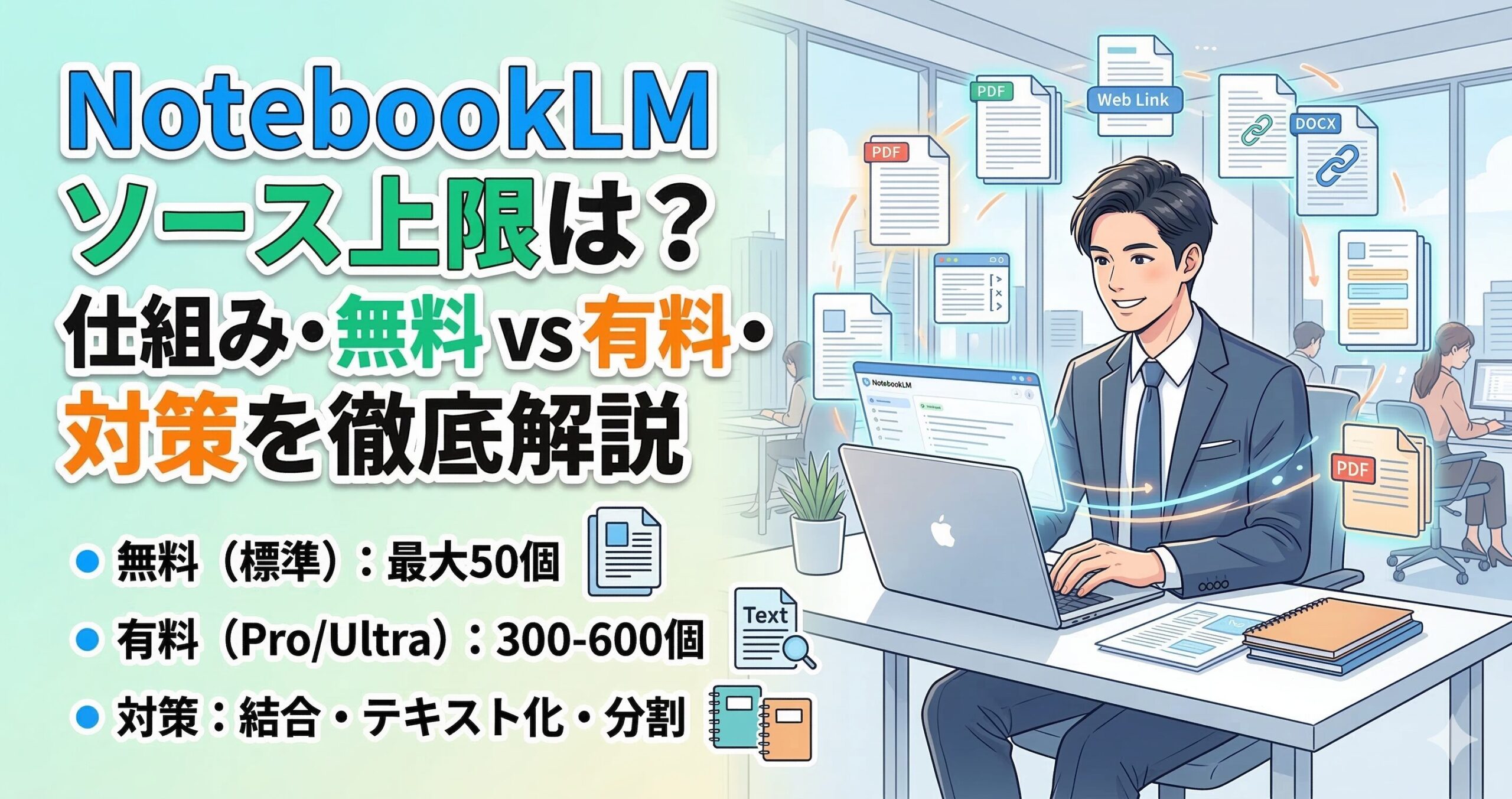
この記事では、NotebookLMのソース上限の仕組みや、無料版と有料版の違い、そして上限に達した時の賢い対策について分かりやすく解説します。
NotebookLMのソース上限(基本仕様)
NotebookLMでは、1つの「ノートブック」と呼ばれる作業スペースごとに、追加できる資料(ソース)の数が決まっています。プランごとの具体的な上限は以下の通りです。
1. ノートブックあたりのソース数
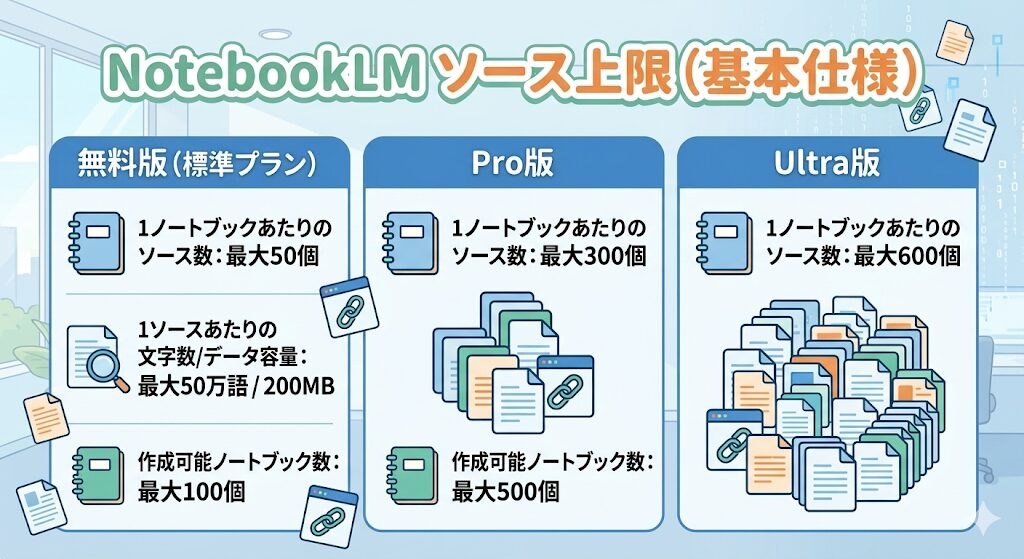
- 無料版(標準プラン): 最大50個
- Pro版: 最大300個
- Ultra版: 最大600個
無料版でも50個のファイルやウェブサイトのURLを追加できるため、一般的なリサーチや学習には十分な容量が確保されています。
2. 1ソースあたりの文字数・データ容量
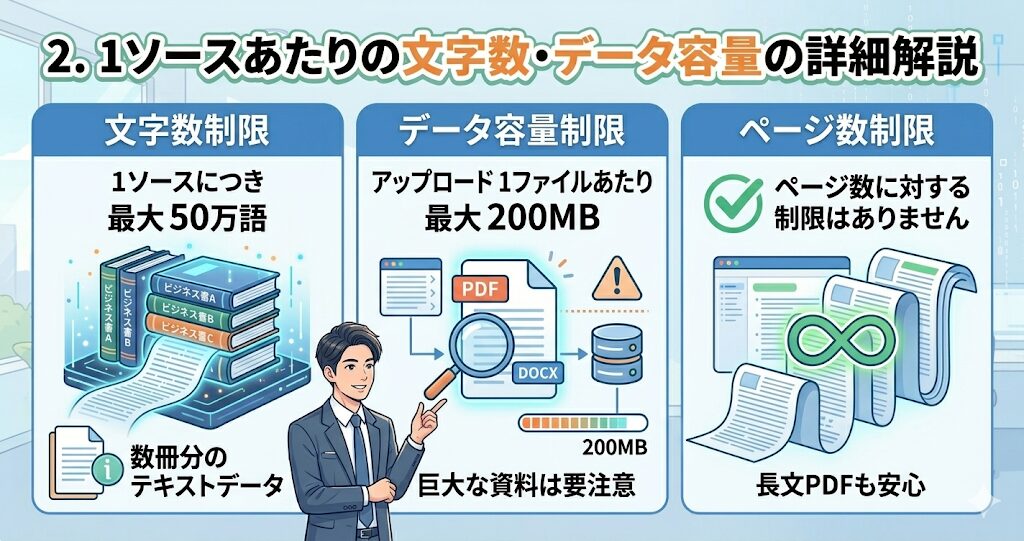
ソースの「数」だけでなく、1つのファイルに含められる「データ量」にも上限があります。
- 文字数: 1ソースにつき最大50万語(words)
- ファイルサイズ: ローカルからアップロードする場合、1ファイルあたり最大200MB
50万語は一般的なビジネス書数冊分に相当するため、よほど巨大なテキストデータでない限り、文字数制限に引っかかることは少ないでしょう。なお、ページ数に対する制限は設けられていません。
3. アカウント全体のノートブック作成数
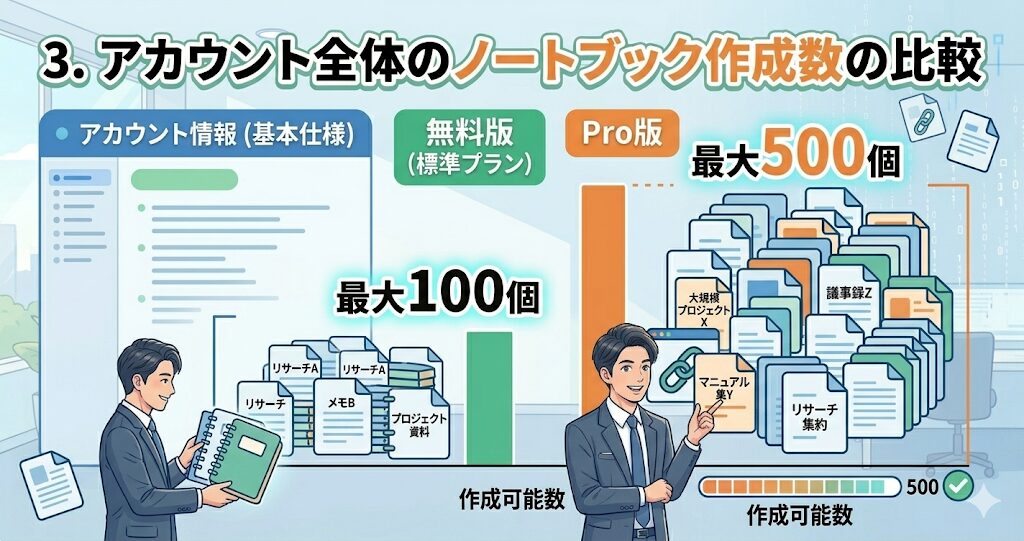
作成できるノートブックの数にも上限があります。
無料版では最大100個、Pro版では最大500個のノートブックを作成可能です。
ソース上限に達してしまった時の対策
「無料版の50個では足りない」「ファイルサイズが200MBを超えてエラーになる」といった場合、以下の工夫をすることで制限を回避しやすくなります。
複数のファイルを1つに結合する
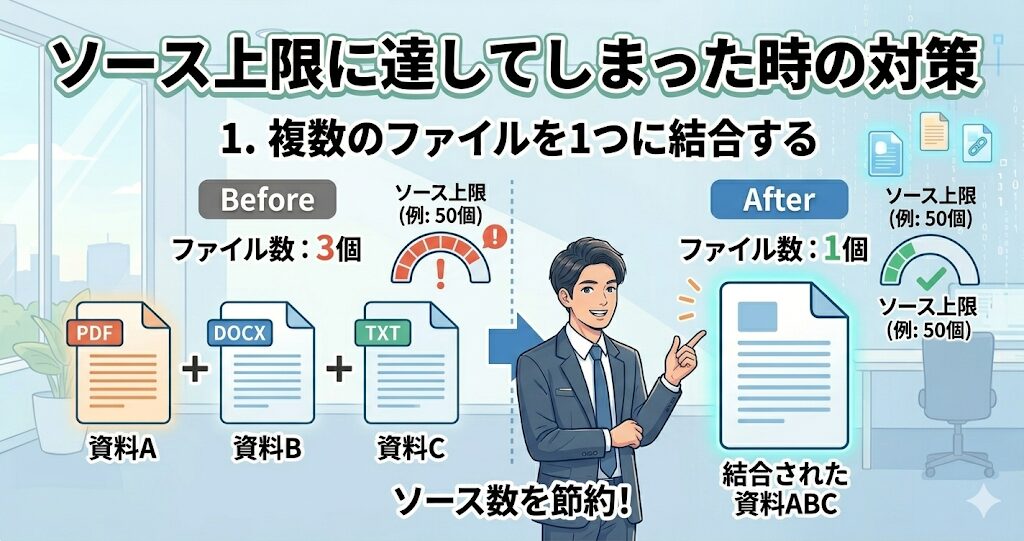
NotebookLMのソース上限は「ファイル数」でカウントされます。
そのため、関連する複数のPDFやテキストファイルを事前に1つのファイルに結合してからアップロードすれば、1つのソースとしてカウントされ、登録枠を節約できます。
不要な画像や装飾を省いてテキスト化する
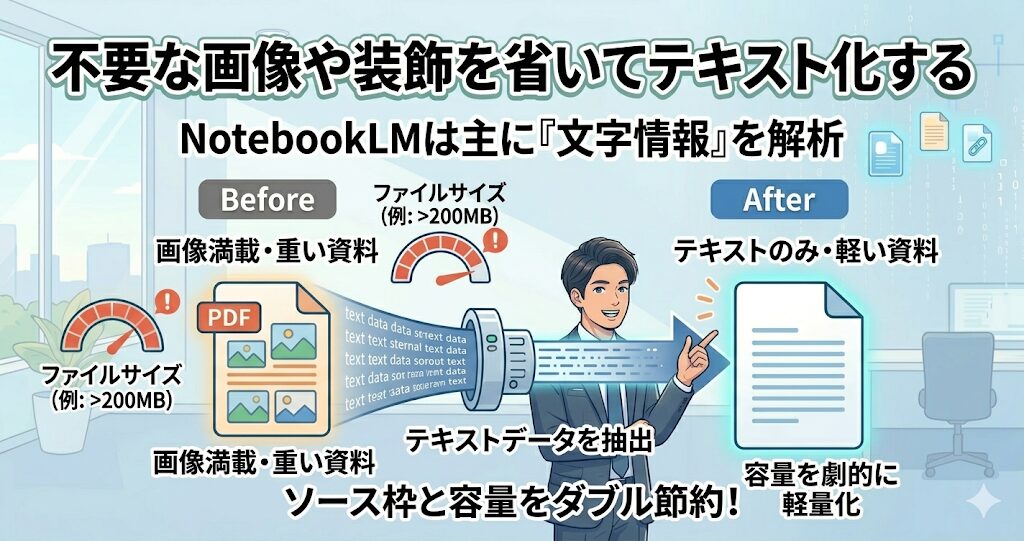
ファイルサイズが200MBを超えてしまう主な原因は、高解像度の画像が大量に含まれていることです。
NotebookLMは主に「文字情報」を解析するツールなので、重いPDFファイルはテキストデータのみを抽出してアップロードすることで、容量を劇的に軽くすることができます。
プロジェクトごとにノートブックを分ける
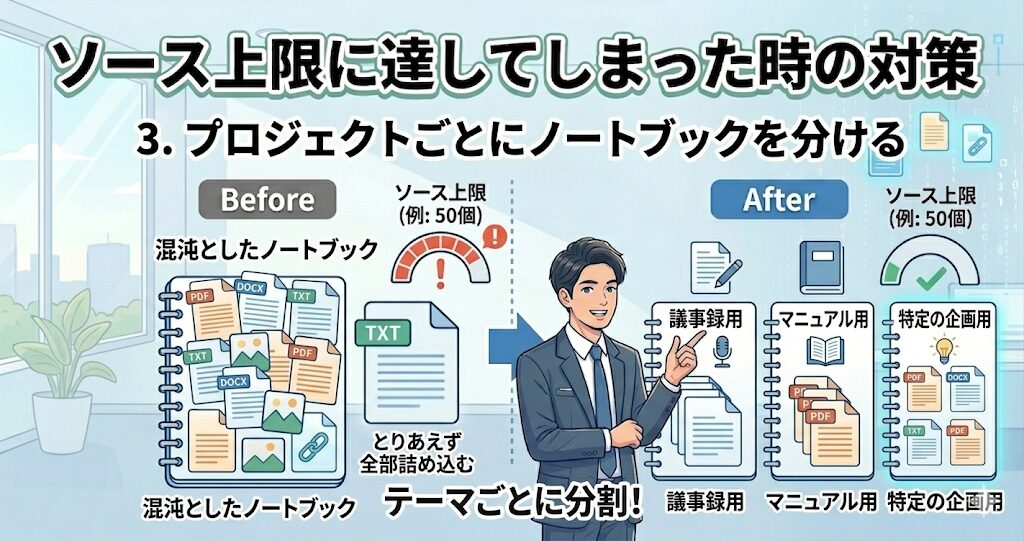
とりあえずすべての資料を1つのノートブックに詰め込むのではなく、「議事録用」「マニュアル用」「特定の企画用」など、テーマごとにノートブックを分割して作成するのがおすすめです。
まとめ
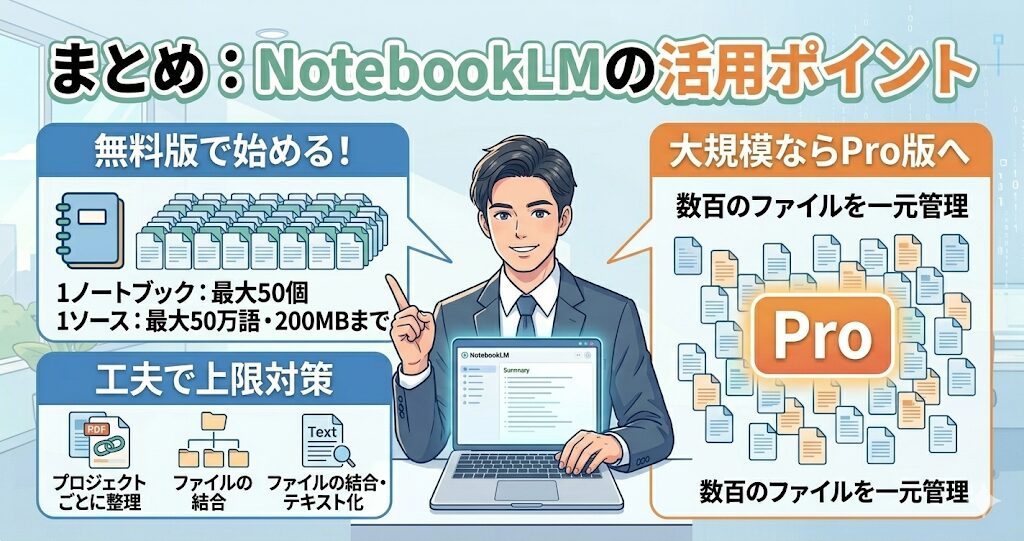
NotebookLMのソース上限は、無料版でも「1ノートブックにつき50個」「1ソースあたり50万語・200MBまで」と、非常にパワフルな仕様になっています。
まずはプロジェクトごとにノートブックを整理し、ファイルの結合などを活用しながら使ってみましょう。
もし本格的な業務で数百のファイルを一元管理したい場合は、Pro版などへのアップグレードを検討するのも一つの考え方です。
参考資料
- Frequently asked questions – NotebookLM Help (Google Help)
- Premium AI Research & Brainstorming Tool – Google NotebookLM Pro (Google NotebookLM)