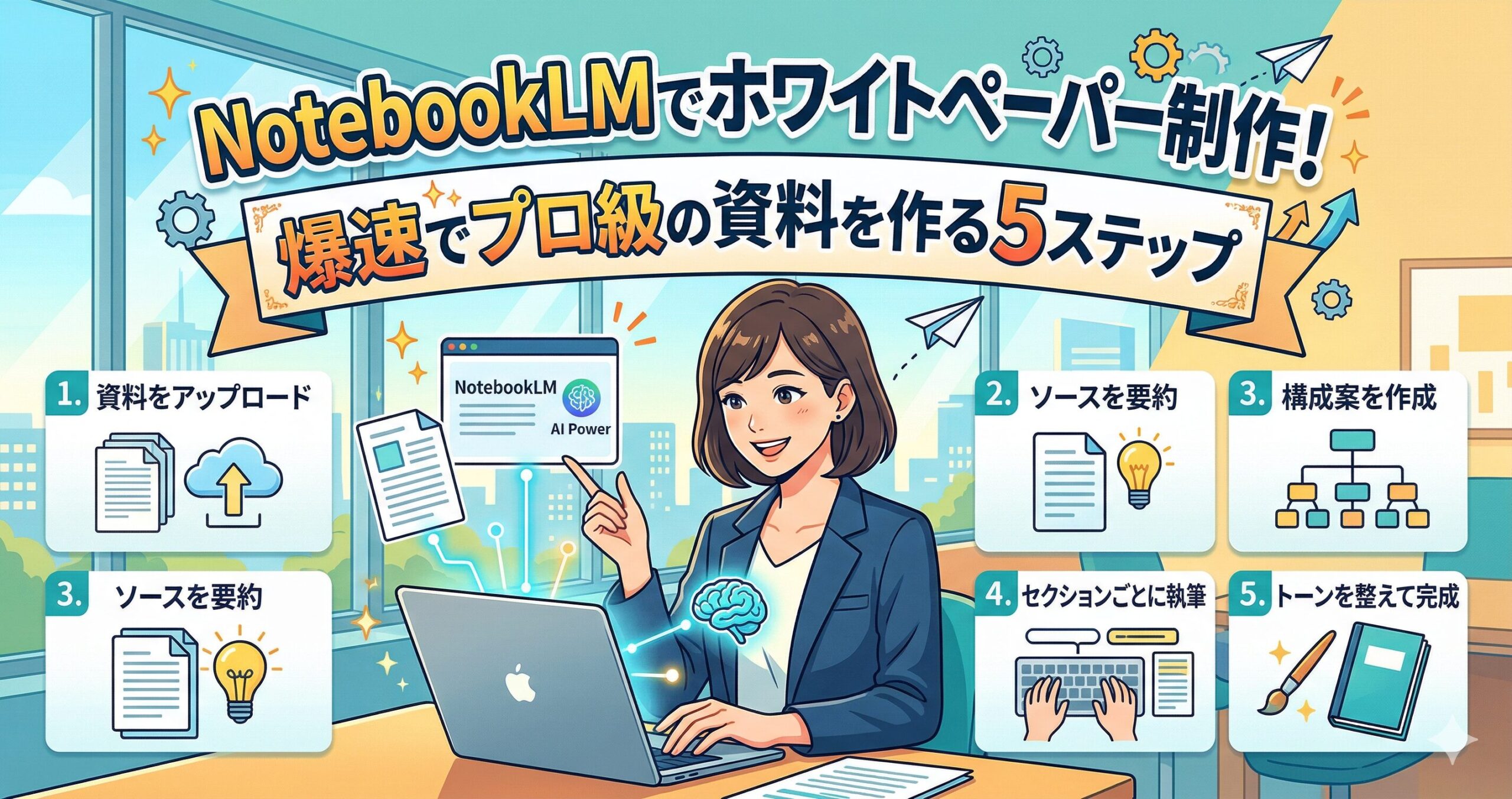
GoogleのAIツール「NotebookLM」を使えば、手元の資料を読み込ませるだけで、構成案から執筆まで爆速で完了します。
今回は、NotebookLMをフル活用して「読まれるホワイトペーパー」を効率的に作成する具体的なステップを紹介します!
ホワイトペーパー作成にNotebookLMが最強な理由
通常、ホワイトペーパー作成には膨大なリサーチと情報の整理が必要です。
しかし、NotebookLMは「自分がアップロードした資料(ソース)」だけを元に回答するという特徴があるため、情報の正確性を保ちつつ、あなたの専門知識を活かした執筆ができるんです。
ステップ1:ソース(資料)を準備してアップロードする
まずは、ホワイトペーパーの元となる情報をNotebookLMに読み込ませます。
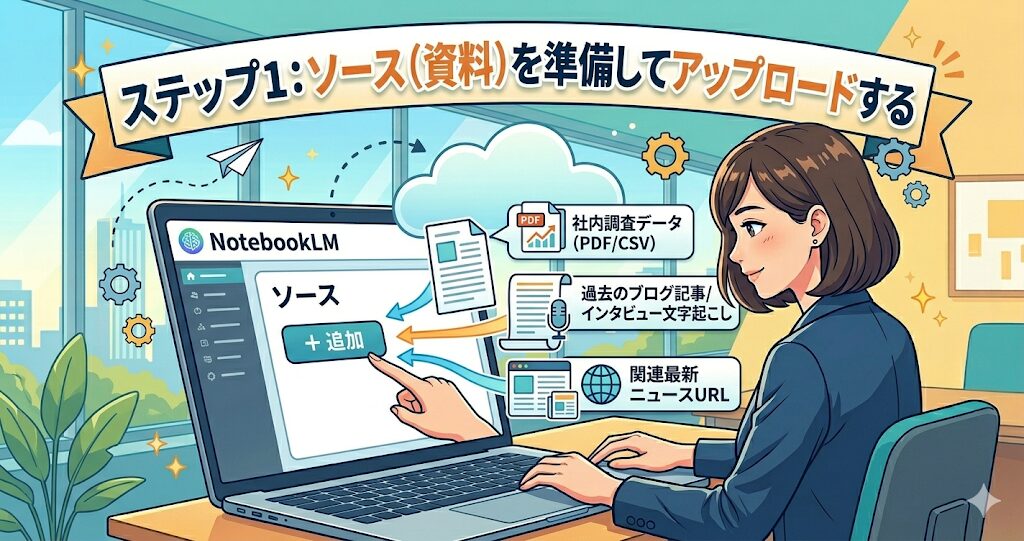
- 社内の調査データ(PDFやCSV)
- 過去のブログ記事やインタビューの文字起こし
- 関連する最新ニュースのURL
これらをサイドバーの「ソース」から追加するだけで準備完了です。
ステップ2:全体像を把握する「ソースの要約」
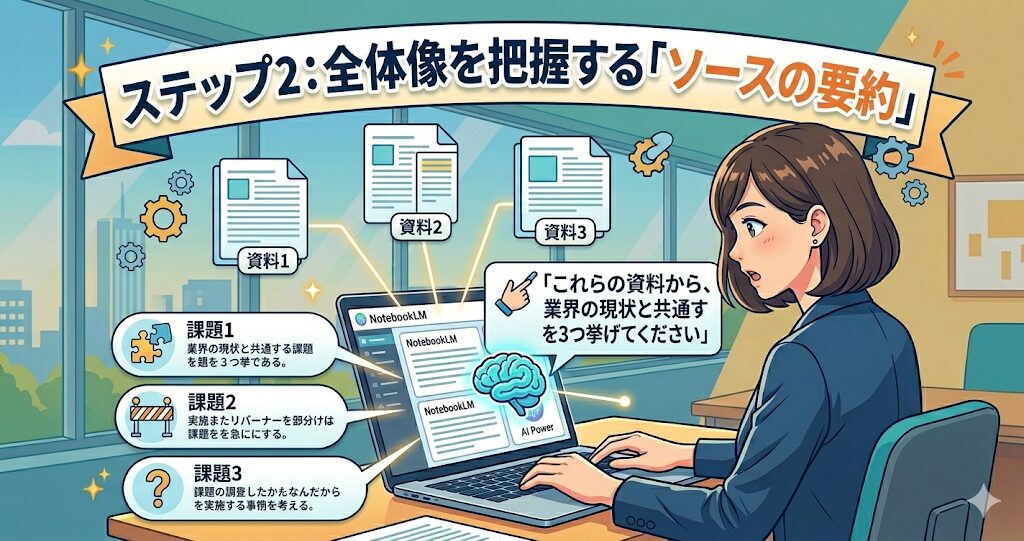
資料を読み込ませたら、まずはAIに全体像をまとめてもらいましょう。
「これらの資料から、業界の現状と共通する課題を3つ挙げてください」といったプロンプト(指示)を投げることで、ホワイトペーパーの核となる「課題提起」のヒントが得られます。
ステップ3:構成案(プロット)を作成する
次に、ホワイトペーパーの目次を作ります。
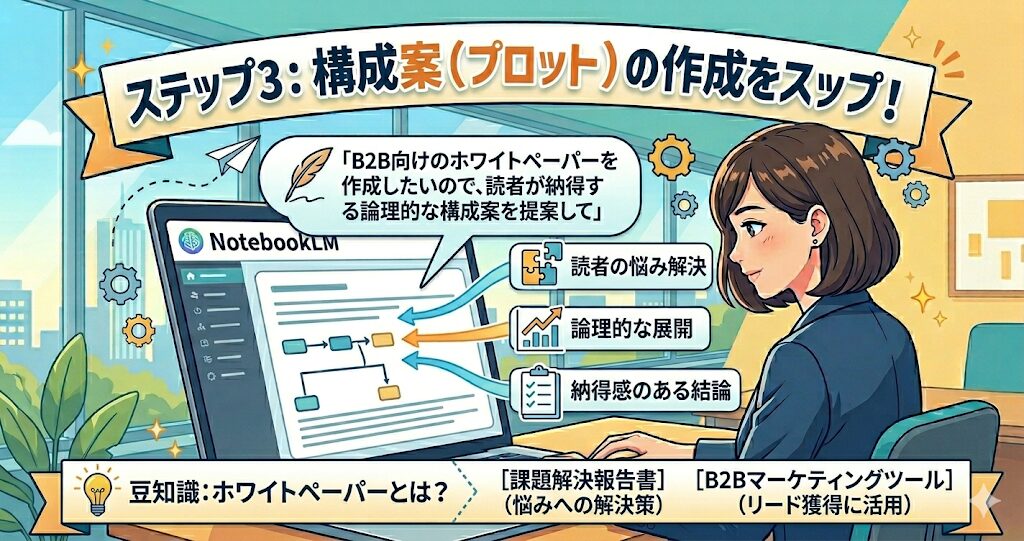
NotebookLMに「B2B向けのホワイトペーパーを作成したいので、読者が納得する論理的な構成案を提案して」と依頼しましょう。
豆知識:ホワイトペーパーとは?
特定のトピックについて、読者の悩みに対する解決策を提示する報告書のこと。B2Bマーケティングでは、リード獲得(顧客情報の取得)のために非常によく使われます。
ステップ4:セクションごとに執筆を進める
一気に書き上げるのではなく、章ごとにドラフト(下書き)を作ってもらうのがコツです。
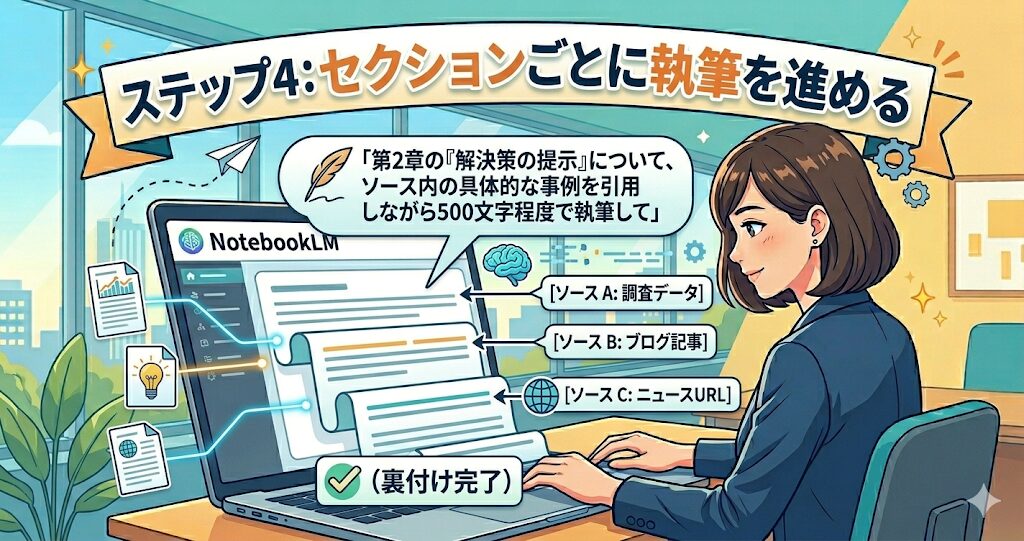
「第2章の『解決策の提示』について、ソース内の具体的な事例を引用しながら500文字程度で執筆して」と指示します。
NotebookLMは、引用元を明示してくれるので、情報の裏付けも簡単です。
ステップ5:トーンを整えて完成させる
最後に、全体のトーンを整えます。
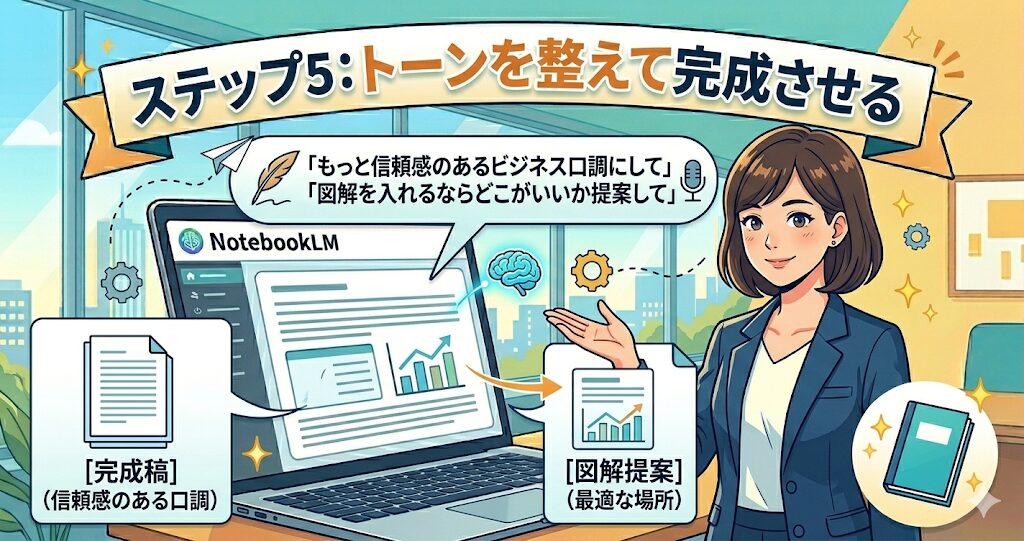
「もっと信頼感のあるビジネス口調にして」「図解を入れるならどこがいいか提案して」など、AIを編集者として使い倒しましょう。
まとめ:AIを「最高の執筆パートナー」にしよう
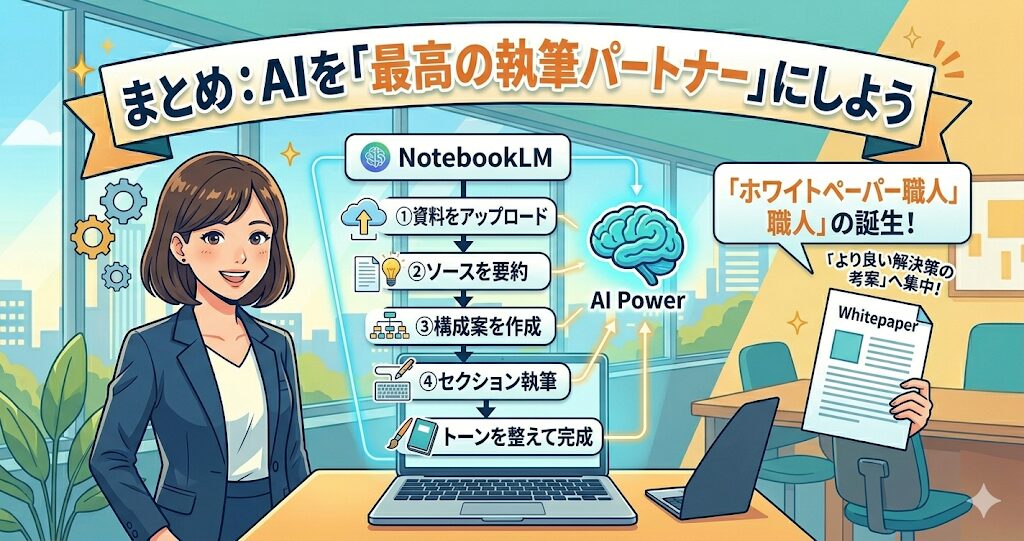
NotebookLMを使えば、情報の整理に奪われていた時間を「より良い解決策の考案」に充てることができます。
- 資料を放り込む
- 要約で課題を見つける
- 構成案を作らせる
- 章ごとに執筆する
- 仕上げの編集をする
このステップで、今日からあなたも「ホワイトペーパー職人」です。まずは手元の資料をNotebookLMにアップロードするところから始めてみましょう!
参考資料
今回の記事は、以下の公式情報を参考に作成しました。NotebookLMは日々進化しているツールであるため、最新の仕様は公式サイトをご確認ください。
- Google Japan Blog: 「AI を活用したリサーチや執筆のパートナー「NotebookLM」が日本でも利用可能に」
- 引用箇所:NotebookLMの概要と、ソースに基づいた回答生成(グラウンディング)の仕組みについて
- URL: https://japan.googleblog.com/2024/06/notebooklm-available-in-japan.html
- NotebookLM 公式ヘルプセンター
- 引用箇所:ソースのアップロード方法とノートブックの活用手順
- URL: https://support.google.com/notebooklm/
注意: NotebookLMは強力な支援ツールですが、最終的な内容の正確性や著作権の確認は、必ず作成者自身(人間)が行うようにしてください。