AIナレーションを活用するメリット
動画制作やプレゼン資料の作成において、「プロのナレーターに依頼するとコストがかかる」「自分で録音すると納得のいくクオリティにならない」とお悩みではありませんか?
最新のAIナレーションツールを活用すれば、テキストを入力するだけで自然で高品質な音声を効率的に作成できます。用途や予算に合わせて最適なツールを選び、少しの工夫を加えることで、誰でもプロのような音声を手に入れることが可能です。
用途・予算別!おすすめAIナレーションツール3選
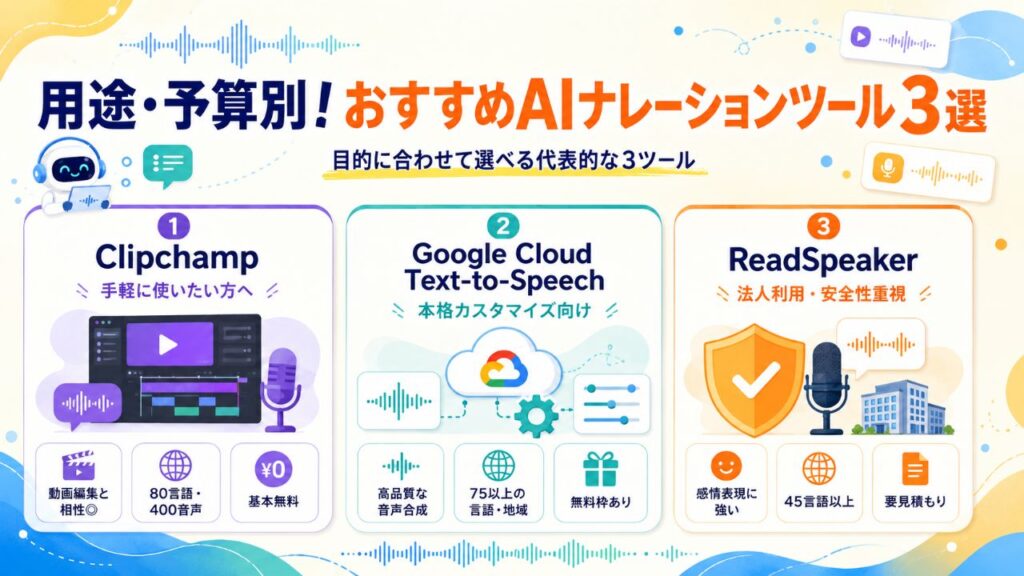
数あるAIツールの中から、特徴の異なるおすすめの3つをご紹介します。ご自身の目的や予算に合わせて選んでみてください。
1. Clipchamp(クリップチャンプ):動画編集とセットで手軽に使いたい方へ
特徴:ダウンロード不要のオンライン動画エディターに内蔵されているAIボイスオーバー機能です。テキストを入力するだけで、数分でリアルなナレーションを作成できます。
- おすすめの用途:SNS用ショート動画、YouTube、ビジネスプレゼンなど
- 音声のバリエーション:80言語、400種類の音声
- 料金:基本機能は無料で利用可能
動画のプレビューを見ながらナレーションを追加・調整できるため、初心者の方でも直感的に操作できるのが魅力です。
2. Google Cloud Text-to-Speech:本格的なカスタマイズを求める方へ
特徴:最先端のAI技術をベースにした高品質な音声合成サービスです。自然言語プロンプトで感情やスタイルを詳細に制御でき、わずか10秒の音声入力から独自の音声モデルを作成することも可能です。
- おすすめの用途:アプリやシステムへの組み込み、独自のカスタム音声を作成したい場合
- 音声のバリエーション:75以上の言語・地域、380種類以上の音声
- 料金:一定文字数までの無料枠あり(新規顧客には無料クレジット付与)
ピッチや速度の微調整に加え、SSML(音声合成マークアップ言語)を使った細やかな制御ができるため、とことん品質にこだわりたい方におすすめです。
3. ReadSpeaker(リードスピーカー):セキュリティと品質を重視する法人の方へ
特徴:世界100カ国・12,000社以上の導入実績を持つ、法人向けの音声合成ソフトです。人間らしい喜怒哀楽の感情表現や、騒音環境下でも聞き取りやすくなる「ロンバード効果」のシミュレートなど、高度な技術を搭載しています。
- おすすめの用途:教育、インフラ、エンタメなど、幅広い業界の法人利用
- 音声のバリエーション:45言語以上、100以上の話者バリエーション
- 料金:法人・団体向けのライセンス契約(要見積もり)
外部にデータを出さないオフライン運用も可能なため、セキュリティを重視する企業に最適です。
プロのような音声に仕上げる!微調整の3つのコツ
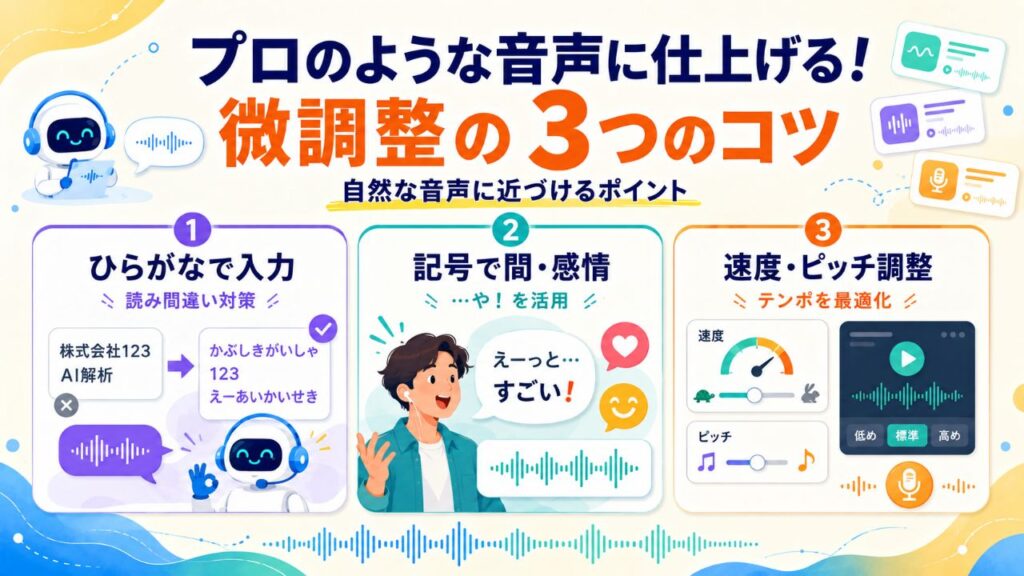
AIナレーションをより自然に、人間の声に近づけるための具体的な手法をご紹介します。
1. 読みにくい単語は「ひらがな」で入力する
AIは漢字や数字の読み間違いをすることがあります。例えば「1998」を不自然に読み上げる場合は、「せんきゅうひゃくきゅうじゅうはち」とひらがなで表記することで、意図した通りの発音になります。専門用語や固有名詞も同様に調整しましょう。
2. 記号を使って「間」や「感情」をコントロールする
文章の途中で一呼吸置きたい場合は、読点(、)だけでなく「…」などの記号を入力することで、自然な間を作ることができます。また、強調したい部分には「!」を使用するなど、ツールごとに用意された記号を活用してイントネーションを調整しましょう。
3. 動画のテンポに合わせて速度とピッチを変更する
ほとんどのAIツールでは、音声の速度やピッチ(声の高さ)を変更できます。プレゼン資料であれば少しゆっくりと落ち着いたトーンに、SNS用のショート動画であれば少し早口で明るいトーンにするなど、コンテンツの目的に合わせて微調整を行うのがポイントです。
まとめ
AIナレーションツールを活用すれば、コストや手間を抑えながら高品質な音声を作成できます。
- 手軽に動画作成したいならClipchamp
- 細かな調整やシステム連携が必要ならGoogle Cloud Text-to-Speech
- 法人利用でセキュリティや高品質な感情表現を求めるならReadSpeaker
まずはご自身の用途に合ったツールを選び、ひらがな表記や記号を使った微調整を試しながら、理想のナレーションを作成してみてください。