サイト内の記事が増えてくると、「過去に書いたあの解説記事へリンクを貼りたい」と思うシーンが増えませんか?
しかし、すべての記事を手動で書き換えるのは膨大な時間がかかりますし、リンクの貼り忘れも発生します。
今回は、指定した重要キーワードに対して、「各ページの最初の1回だけ」自動でリンク付きテキスト(HTMLのaタグ)に変換する独自のWordPressプラグインの作成方法を解説します。
💡 このプラグインを導入する目的とメリット
このプラグインは、単に作業を自動化するだけでなく、サイト運営において2つの重要な役割を果たします。
1. ユーザーへの適切な説明(UXの向上)
専門用語(例:「ヒューマンインザループ」など)が多く含まれる記事において、読者がその言葉の意味を知りたいときに、適切な解説記事へすぐに遷移できるようになります。
すべてのキーワードをリンク化すると画面がリンクだらけになり読みづらくなりますが、「ページ内で最初に出現した1回だけ」リンク化するため、読者のノイズにならずスマートに導線を作ることができます。
2. 検索エンジンへの適切なシグナル(SEOの強化)
Googleなどの検索エンジンのクローラーに対して、「このキーワードに関しては、リンク先のページにさらに詳しい関連記事があります」ということを端的に、かつ過不足なく(最初の1回のみで)伝えることができます。
強力な内部リンク構造を自動で構築できるため、サイト全体のSEO評価を高める効果が期待できます。
🛠️ プラグインの機能とこだわり
自作するプラグインには、手動管理の手間をなくし、サイト表示が崩れないための強力な仕組みを組み込んでいます。
- タイトルは完全に保護:記事タイトル(H1など)に含まれるキーワードは無視し、デザイン崩れを防ぎます。
- 管理画面で一括管理:コードを一切触らず、管理画面から「キーワード,URL」を並べるだけで何百個でも登録できます。
- 文字重複の自動回避:例えば「AI」と「生成AI」の両方を登録した場合、システムが自動で文字数の長い「生成AI」から先に処理します。「生成
<a href="...">AI</a>」のようにタグが破壊される二重置換トラブルを100%防ぎます。
WordPressへの導
auto-keyword-linker.zipをダウンロードします。- WordPress管理画面の「プラグイン」>「新規プラグインを追加」を開き、画面上の「プラグインのアップロード」からZIPファイルを選択してインストールします。
- インストール完了後、「プラグインを有効化」をクリックします。
💻 使い方とキーワードの登録方法
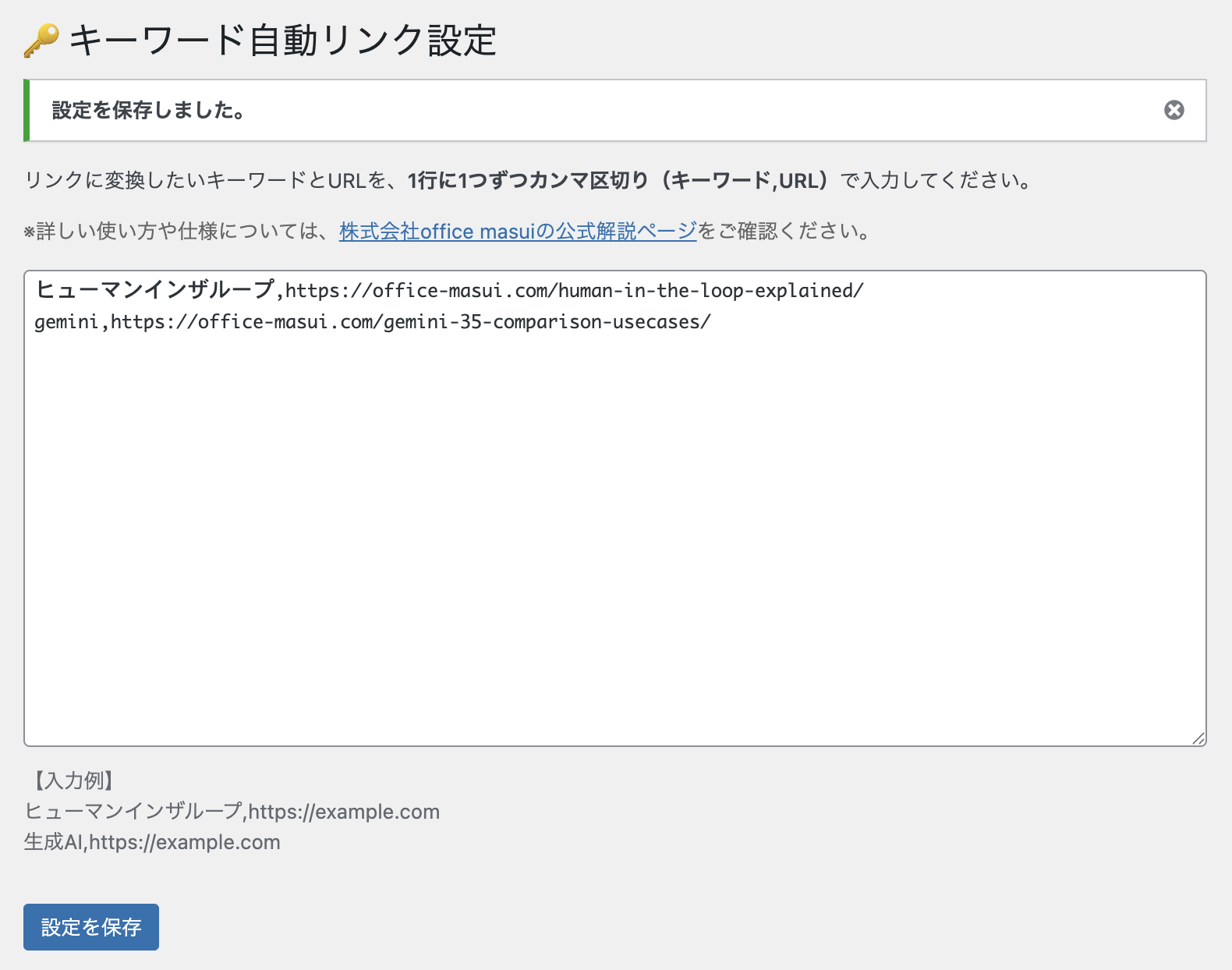
プラグインを有効化すると、WordPressの左メニュー 「設定」>「キーワードリンク設定」 という項目が追加されます。
画面を開くと大きな入力欄がありますので、以下のように「キーワード,リンクさせたいURL」の組み合わせを、改行しながら入力していくだけです。
ヒューマンインザループ,https://example.com
生成AI,https://example.com
AI,https://example.com
入力後、一番下の「設定を保存」を押せば、過去記事も含めてサイト全体の本文に一瞬で自動リンクが反映されます。
💡 スプレッドシートからの大量登録も簡単
ExcelやGoogleスプレッドシートで「A列:キーワード」「B列:URL」のリストを作成し、CSV形式(カンマ区切り)でコピーしたテキストをこの入力欄にそのまま貼り付けるだけで、何百個ものキーワードを一括登録・更新できます。
📝 まとめ
手動での内部リンク構築は手間がかかるだけでなく、リンクの重複や貼り忘れの原因になります。この自作プラグインを活用して、読者にとって親切で、検索エンジンにとっても構造が分かりやすい、洗練されたサイト運営を目指しましょう!