
「GA4やSearch ConsoleのデータをBigQueryに貯めているけれど、SQLが書けないので放置してしまっている…」
そんなお悩みを抱えていませんか?せっかくのデータも、分析できなければ宝の持ち腐れになってしまいます。しかし、2026年7月現在、プログラミングやSQLの知識がない方でも、AIを活用して簡単にデータ分析ができる環境が整っています。
この記事では、Googleが提供する生成AI「Gemini」を使って、BigQuery上のデータを自然言語(日本語)で分析する方法を分かりやすく解説します。
1. 救世主「Gemini in BigQuery」とは?
Google Cloudでは現在、BigQueryの操作画面(BigQuery Studio)にAIアシスタント機能である「Gemini in BigQuery」が標準搭載されています。
これまでBigQueryからデータを抽出するには、専門的な「SQL」という言語を記述する必要がありました。
しかしGemini in BigQueryを利用すれば、「先月のオーガニック検索から流入したユーザー数を出して」「GA4のデータとSearch Consoleのデータを結合して、CVRが高い記事を教えて」といった自然言語での指示(プロンプト)を入力するだけで、AIが自動的にSQLクエリを生成してくれます。
2. Geminiで分析を始めるための準備ステップ
非エンジニアの方でも、初期設定さえクリアすればすぐにGeminiを使った分析を始められます。
以下の手順で設定を進めましょう。
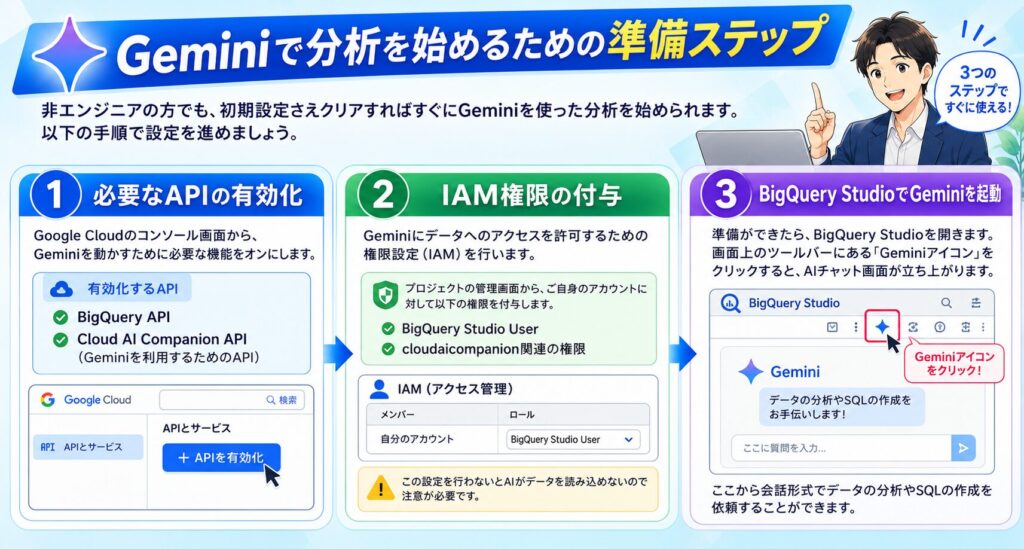
ステップ1:必要なAPIの有効化
Google Cloudのコンソール画面から、Geminiを動かすために必要な機能をオンにします。
[APIとサービス]のメニューから、以下のAPIを有効化してください。
- BigQuery API
- Cloud AI Companion API(Geminiを利用するためのAPI)
ステップ2:IAM権限の付与
Geminiにデータへのアクセスを許可するための権限設定(IAM)を行います。プロジェクトの管理画面から、ご自身のアカウントに対してBigQuery Studio Userやcloudaicompanion関連の権限を付与します。この設定を行わないとAIがデータを読み込めないので注意が必要です。
ステップ3:BigQuery StudioでGeminiを起動
準備ができたら、BigQuery Studioを開きます。画面上のツールバーにある「Geminiアイコン」をクリックすると、AIチャット画面が立ち上がります。ここから会話形式でデータの分析やSQLの作成を依頼することができます。
3. GA4とSearch Consoleの横断分析もAIにお任せ
GA4(アクセス行動データ)とSearch Console(検索順位やキーワードのデータ)は、それぞれテーブルが分かれています。これらを紐付けて「どの検索キーワードで入ってきたユーザーが、サイト内でどう動いてコンバージョンしたか」を分析するのは、本来であれば高度なSQLスキルが求められます。
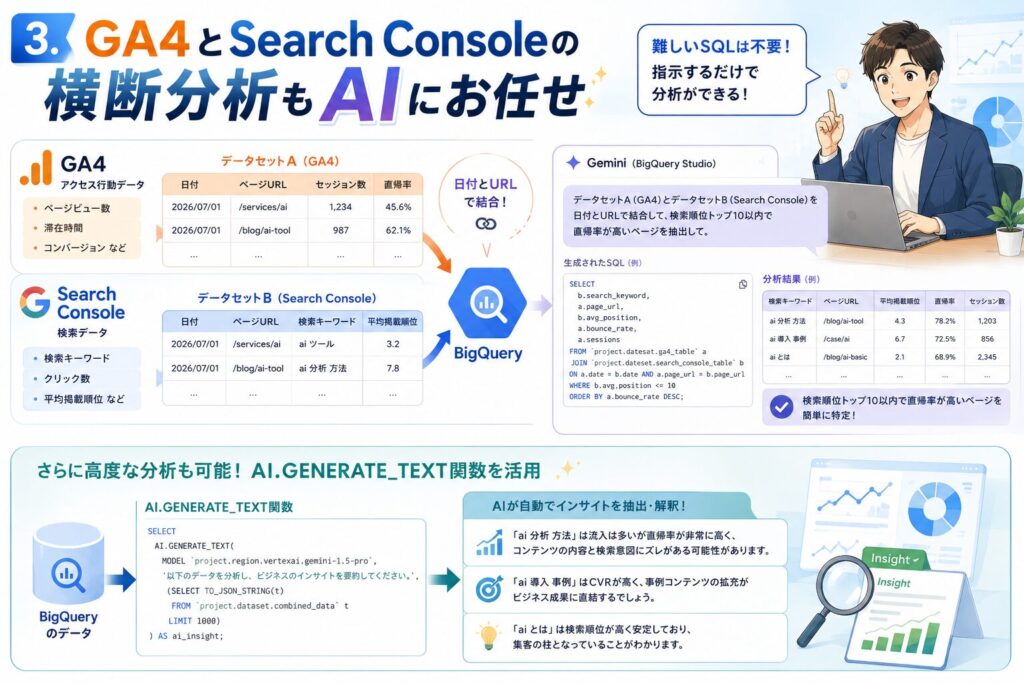
しかし、Geminiのチャット機能を活用すれば、「データセットA(GA4)とデータセットB(Search Console)を日付とURLで結合して、検索順位トップ10以内で直帰率が高いページを抽出して」と指示するだけで、適切なクエリを生成してくれます。
また、さらに高度な分析を行いたい場合は、AI.GENERATE_TEXT関数を利用して、BigQueryのデータに対して直接GeminiのAIモデル(Vertex AI)を適用し、自動でインサイトの抽出や解釈を行わせることも可能です。
まとめ
2026年現在、BigQueryとGeminiの連携は非常に強力になっており、エンジニアでない一般のマーケターやサイト運営者でも十分にデータを活用できる時代になりました。
- SQLが書けなくても、日本語の指示でAIがデータ抽出・分析をサポートしてくれる
- 利用開始にはGoogle Cloud上でのAPI有効化とIAM権限設定が必要
- GA4とSearch Consoleの複雑な結合分析も、Geminiに任せることで劇的に効率化できる
まずはBigQueryの画面からGeminiを呼び出し、簡単なデータ集計から「会話」を始めてみてください。蓄積されたデータから、サイト改善につながる大きなヒントが得られるはずです。