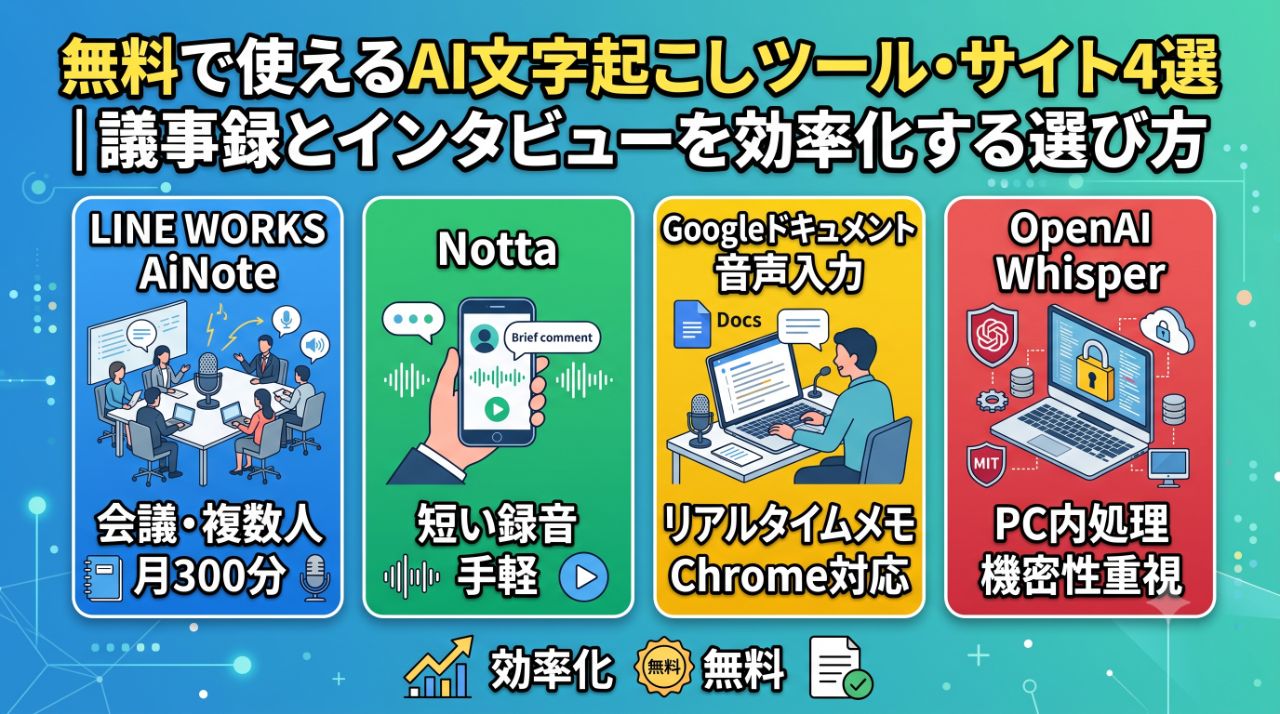
会議やインタビューを手作業で文字起こしすると、録音時間の何倍もの時間がかかります。無料で始めるなら、会議の録音をまとめて文字にしたい人はLINE WORKS AiNote、短い音声を手軽に試したい人はNotta、その場で話した内容を入力したい人はGoogleドキュメント、機密性を重視してPC内で処理したい人はWhisperが候補です。
ただし、AI文字起こしは固有名詞、数字、専門用語、複数人が同時に話す場面で誤変換することがあります。AIに下書きを作らせ、最後に人が確認する使い方が、議事録やインタビューを速く正確に仕上げるコツです。
無料でおすすめのAI文字起こしツール・サイト比較
| ツール | 無料で使える範囲 | 向いている用途 | 注意点 |
|---|---|---|---|
| LINE WORKS AiNote | 月300分、1回60分まで | 会議、対面インタビュー、複数人での利用 | フリープランではAI要約が使えず、データは学習利用あり |
| Notta | 月120分、1回3分まで | 短い録音、操作性や認識結果のお試し | 無料プランは長時間の音源の文字起こしには不向き |
| Googleドキュメント 音声入力 | 音声入力機能を利用可能 | リアルタイムのメモ、話しながらの下書き作成 | 音声ファイルを直接アップロードして文字起こしする機能ではない |
| OpenAI Whisper | オープンソースのモデルとコードを無償利用可能 | PC内での処理、長い音源、技術者・上級者向け | Pythonやffmpegなどのセットアップが必要 |
1. 会議やインタビューを無料でしっかり試すならLINE WORKS AiNote
LINE WORKS AiNoteは、議事録作成を主目的にしたAI文字起こしサービスです。フリープランでは月300分、1回当たり60分まで文字起こしできます。無料の範囲でも、1時間程度の会議やインタビューを試せるため、手作業をどこまで減らせるか確認したい人に向いています。
利用人数は最大30人で、月間の文字起こし時間はサービス環境内で共有します。たとえば小さなチームで使う場合は、誰が何分使ったかを意識して運用するとよいでしょう。
重要な注意点は、公式の料金案内でフリープランはデータの学習利用ありとされていることです。顧客情報、人事情報、未公開の取材内容など、外部サービスへのアップロードに慎重さが求められる音声には、社内ルールや同意の有無を必ず確認してください。
2. 短い音声をすぐ文字にしたいならNotta
Nottaは、ブラウザやアプリで録音・音声ファイルの文字起こしを試せるサービスです。フリープランは月120分の文字起こし時間がある一方、1回の文字起こしは3分までという制限があります。
そのため、無料プランは「数分の音声を試したい」「短いコメントをすぐテキスト化したい」といった用途に向いています。1時間の会議録音や長いインタビューをそのまま処理したい場合は、無料枠だけでは使いにくいため、LINE WORKS AiNoteやWhisperを優先するほうが現実的です。
3. 完全に手軽なリアルタイム入力ならGoogleドキュメントの音声入力
Googleドキュメントには、話した内容をその場で入力できる音声入力機能があります。日本語に対応しており、Chrome、Edge、Safariの対応ブラウザで利用できます。
これは録音ファイルをアップロードして自動処理する専用サービスではありませんが、オンライン会議中のメモ、インタビューで自分が質問しながら残す下書き、アイデア出しには便利です。Googleドキュメントで「ツール」→「音声入力」を選び、マイクを許可して使います。
録音済み音声を流して文字にする方法も考えられますが、PCの音声をマイク入力として扱う設定が必要になる場合があります。まずは自分の声で試し、必要なら専用の文字起こしツールへ切り替えるのがおすすめです。
4. 機密音声を外部にアップロードしにくいならOpenAI Whisper
Whisperは、OpenAIが公開している音声認識モデルです。多言語の音声認識、音声の言語判定、英語への翻訳に対応しており、コードとモデルはMITライセンスで公開されています。
自分のPCに環境を用意して実行すれば、音声ファイルをクラウド型サービスへアップロードせずに処理する運用が可能です。取材音声や社内会議などを扱う際に、外部アップロードを避けたい場合の選択肢になります。
一方で、Whisperはインストール型のツールです。利用にはPythonに加え、音声・動画の処理ツールであるffmpegの準備が必要です。設定に慣れていない場合は、まずLINE WORKS AiNoteなどのWebサービスで効果を確かめ、継続利用や機密性の要件が明確になってから導入を検討するとよいでしょう。
無料ツール選びで失敗しない3つのポイント
- 1回当たりの上限時間を確認する
月間の無料時間だけでなく、1ファイル・1録音ごとの上限も確認しましょう。無料枠が月120分でも、1回3分までなら長い会議には使えません。 - 音声の扱いと学習利用の条件を確認する
会議参加者やインタビュー相手に録音の同意を得ることが基本です。さらに、アップロードした音声やテキストが学習に利用されるか、保管期間はどのくらいかを公式の規約・料金ページで確認してください。 - 実際の録音で精度を比べる
認識精度は、マイクの品質、周囲の雑音、話す速さ、方言、専門用語によって変わります。候補を2つほど選び、同じ5〜10分の音源で試してから決めると失敗を減らせます。
文字起こし後の確認を最短にする方法
- 録音前に、参加者の名前と会議の目的をメモしておく
- 発言者が重ならないよう、できるだけ一人ずつ話す
- 固有名詞、会社名、数字、日時だけを重点的に見直す
- 全文を整えようとせず、「決定事項」「担当者」「期限」を先に抜き出す
- 公開・提出前に、録音を聞き直して重要な発言を確認する
まとめ
無料で会議やインタビューの文字起こしを始めるなら、まずはLINE WORKS AiNoteが有力です。月300分、1回60分まで使えるため、長めの音源でも実用性を確認しやすいでしょう。短い音声の試用にはNotta、リアルタイム入力にはGoogleドキュメント、PC内での処理を重視する場合にはWhisperが適しています。
まずは普段使っている5〜10分の音声を1本選び、無料ツールで文字起こししてみてください。仕上がりを確認する時間まで含めて比較すれば、自分の業務で本当に時間を短縮できるツールを選べます。