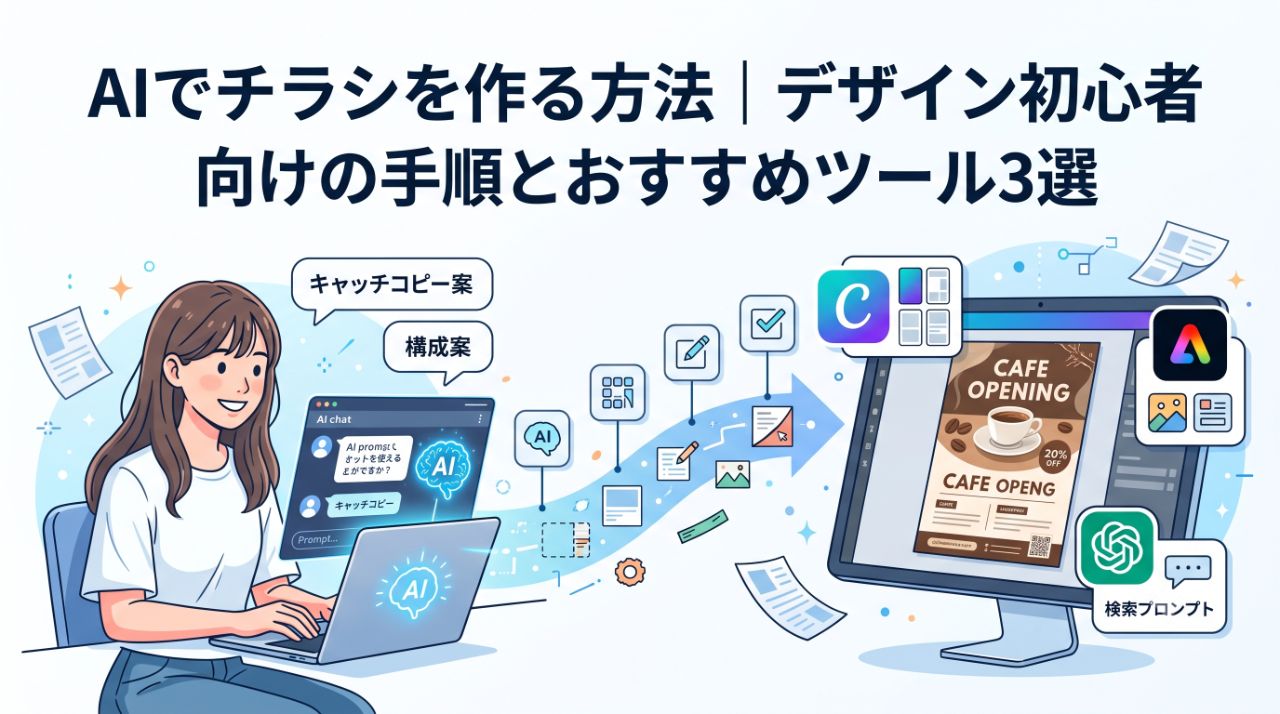
「告知用のチラシを作りたいけれど、レイアウトや言葉選びに自信がない」と感じる方は多いのではないでしょうか。AIを使えば、企画の整理、キャッチコピー案、デザインのたたき台、画像素材の準備までを短時間で進められます。ポイントは、AIに完成品を丸投げするのではなく、案を出してもらい、人が伝わりやすく整えることです。
この記事では、デザイン未経験者でも取り組みやすいAIチラシ作成の流れと、用途別のおすすめツールを紹介します。
AIでチラシを作るときの基本の流れ
- 目的と読む人を決める
まずは「誰に、何をしてほしいチラシか」を一文で決めます。たとえば、地域の30〜50代に新規オープンのカフェを知ってもらい、来店につなげる、といった形です。 - 掲載する情報を先に集める
店名・イベント名、日時、場所、価格、申込方法、連絡先、特典、ロゴや写真を用意します。情報がそろってからデザインを始めると、作り直しを減らせます。 - AIでキャッチコピーと構成案を作る
最初に文章の骨組みを作ると、デザインツールで迷いにくくなります。見出し、本文、行動を促す言葉を複数案出して比較しましょう。 - AI対応のデザインツールでテンプレートや案を作る
業種、雰囲気、色、サイズを伝え、出てきた案から方向性を選びます。その後、文字・写真・色を自社やイベント用に調整します。 - 印刷・公開前に人の目で確認する
日時、料金、住所、電話番号、URL、QRコード、誤字を必ず確認します。AIの提案は便利ですが、事実確認と最終判断は作成者が行うことが大切です。
最初に決めたい「チラシ設計」5項目
プロンプト(AIへの指示文)を書く前に、次の項目をメモしておくと、AIの出力が具体的になります。
- 目的:来店、予約、申込、認知拡大、採用など
- 対象:年齢、地域、悩み、利用シーン
- 一番伝えたい魅力:限定特典、価格、実績、便利さ、季節感など
- 行動:電話する、QRコードを読む、予約ページへ進む、店頭へ行くなど
- 雰囲気:親しみやすい、上質、元気、ナチュラル、信頼感があるなど
チラシでは、伝えたい内容を詰め込みすぎないことも重要です。特に表面は、「何の案内か」「自分に関係があるか」「次に何をすればよいか」が数秒で分かる構成を目指しましょう。
AIに頼める作業と、任せすぎないほうがよい作業
| 作業 | AIの活用例 | 人が確認すること |
|---|---|---|
| 企画 | 訴求軸、チラシの構成、ターゲット別の案出し | 実際の顧客像や販売方針に合うか |
| 文章 | キャッチコピー、見出し、本文、CTAの案出し | 事実、価格、表現の適切さ、誤字 |
| デザイン | テンプレート生成、配色案、レイアウト案 | 読みやすさ、ブランドらしさ、情報の優先順位 |
| 画像 | 背景、イラスト、装飾素材の生成・編集 | 人物や商品が不自然でないか、利用条件に問題がないか |
| 印刷データ | デザインの調整補助 | サイズ、余白、解像度、入稿条件 |
そのまま使える:キャッチコピー作成プロンプト
文章生成AIには、商品名だけを渡すよりも、対象・魅力・目的・避けたい表現まで伝えるほうが、使える案を得やすくなります。
プロンプト例
「地域の子育て世帯向けに、週末開催の親子パン教室を告知するA4チラシを作ります。魅力は、初心者歓迎、材料費込み、子どもと一緒に参加できることです。明るく親しみやすい雰囲気で、20文字前後のキャッチコピーを10案、申込を促す短い一文を5案出してください。誇大表現は避けてください。」
出力された案は、そのまま使うのではなく、店舗名や地域名、具体的な特典を入れて調整すると、より伝わりやすくなります。
そのまま使える:デザイン案作成プロンプト
AIデザインツールでは、用途に加えて「見せたい順番」と「雰囲気」を指定するのがコツです。
プロンプト例
「A4縦の新規オープン告知チラシ。地域の20〜40代女性向けの小さなカフェ。ナチュラルで温かみのあるベージュと深緑を基調にする。上部に店名、中央にコーヒーと焼き菓子の大きな写真、下部にオープン日・住所・営業時間・初回特典・QRコードを配置できる余白を作る。文字は読みやすく、情報量は少なめにする。」
生成結果を見て「文字をもっと大きく」「写真の面積を減らす」「高級感より親しみやすさを強める」のように、一度に一つずつ修正指示を出すと調整しやすくなります。
おすすめのAIチラシ作成ツール3選
1. Canva:テンプレートを選んで手軽に仕上げたい人向け
Canvaは、ドラッグ&ドロップで編集できるチラシ作成ツールです。公式ページでは、チラシ用テンプレート、素材、AI機能を案内しており、文章作成を補助するMagic Writeや、画像・ビジュアルを生成する機能も用意されています。テンプレートをベースに、ロゴ・写真・文字を差し替えて作りたい人に向いています。
使い方の目安は、「Flyers」でテンプレートを探す→AIで文章案を作る→自社情報と写真に差し替える→PDFなどで書き出す、という流れです。
2. Adobe Express:指示文からデザインの方向性を出したい人向け
Adobe Expressには、説明文から編集可能なチラシテンプレートを生成するAIチラシ作成機能があります。公式案内では、作りたいチラシを具体的に説明して生成し、結果を選んでブランド要素やテキストを調整する流れが紹介されています。「イベント用に明るく」「美容サロン向けに上品に」など、イメージから案を広げたい人に便利です。
まずは5語以上を目安に、用途・対象・色・テイストを入力し、複数案を比較してから編集するとよいでしょう。
3. ChatGPT:コピー、構成、画像素材のたたき台を作りたい人向け
ChatGPTは、チラシそのものを細かくレイアウトする専用ツールというより、企画と素材づくりの相棒として役立ちます。キャッチコピー、見出し、本文、ターゲット別の訴求案、チェックリストを作成できます。画像機能では、指示に基づく画像の作成や既存画像の編集、背景の透明化なども行えます。
作った文章や画像をCanvaやAdobe Expressに持ち込み、最終的なレイアウトを整える組み合わせは、初心者にも取り組みやすい方法です。
失敗しにくいチラシのデザインルール
- 見出しは一つに絞る:一番大きい文字で、チラシの目的を伝えます。
- 文字の種類は増やしすぎない:フォントは基本的に2種類程度に抑えると、まとまりやすくなります。
- 色はベース・メイン・アクセントの3色程度にする:色数を絞ると、初心者でも統一感を出しやすくなります。
- 余白を残す:空いている場所は無駄ではありません。情報を読みやすくするための大切なスペースです。
- 行動を促す情報を目立たせる:「ご予約はこちら」「QRコードから申込」「○月○日まで」などを、本文に埋もれさせないようにします。
AI画像・素材を使うときの注意点
AIで作った画像は便利ですが、商品そのものやスタッフの顔、店舗の実景を正確に見せたい場面では、実写を使うほうが安心です。また、生成画像やテンプレート、フォント、素材には利用条件がある場合があります。商用のチラシに使う前に、各サービスの最新の利用規約やライセンス条件を確認してください。
人物の手や文字が不自然になっていないか、実在の企業ロゴやブランドに似すぎていないかも確認しましょう。チラシ内の料金、効能、キャンペーン条件などは、必ず一次情報に照らしてチェックすることが重要です。
印刷前の最終チェックリスト
- 店名・会社名・イベント名に誤りがない
- 日時、曜日、会場、住所、料金、定員が正しい
- 電話番号、メールアドレス、URL、QRコードが実際に使える
- 写真や画像がぼやけていない
- 重要な文字が小さすぎない
- 印刷会社の指定サイズ、余白、データ形式を確認した
- スマートフォンで見ても情報が読み取れる
まとめ:AIで「ゼロから悩む時間」を減らそう
AIを使ったチラシ作成では、文章・構成・画像・デザイン案を短時間で用意できます。まずは目的と対象を整理し、AIに複数案を出してもらい、CanvaやAdobe Expressで一案を選んで整える流れがおすすめです。
大切なのは、AIの案をそのまま公開せず、「誰に何をしてほしいか」が一目で伝わるかを基準に人が仕上げることです。最初はテンプレートを活用し、1枚完成させるところから始めてみましょう。
参考資料
- Canva:Free Online Flyer Maker — チラシ用テンプレート、編集機能、AI機能の案内
- Adobe Express:Free AI Flyer Generator — 指示文から編集可能なチラシ案を生成する機能の案内
- OpenAI Help Center:ChatGPT の画像 — ChatGPTでの画像作成・編集・保存に関する案内