「デザイン経験がなくても、短時間で見栄えのよいポスターを作りたい」ときは、AIにすべてを任せるよりも、AIで背景やアイデアを作り、文字と最終レイアウトは自分で整える方法がおすすめです。これならイメージのズレを抑えやすく、印刷や商用利用の確認もしやすくなります。
結論:初心者は「Canvaでレイアウト、Fireflyで画像作成」が使いやすい
| ツール | 向いている人 | 主な使い方 |
|---|---|---|
| Canva AI | テンプレートを使って、文字入りポスターを早く完成させたい人 | ポスター案の作成、文字編集、サイズ変更、PDF(印刷)での保存 |
| Adobe Firefly | ポスター用の背景・メインビジュアルをこだわって作りたい人 | 画像生成、構図・スタイルの調整、画像のアップスケール |
Canva AIは、会話形式でデザイン案を作成し、後から各要素を編集しやすい点が強みです。印刷用には「PDF(印刷)」を選んで保存できます。Adobe Fireflyは、背景画像やイラストの生成、2倍・4倍のアップスケールに向いています。商用案件では、各ツールの利用規約と、使うモデル・素材ごとの利用条件を確認してください。
AIポスターを作る基本の流れ
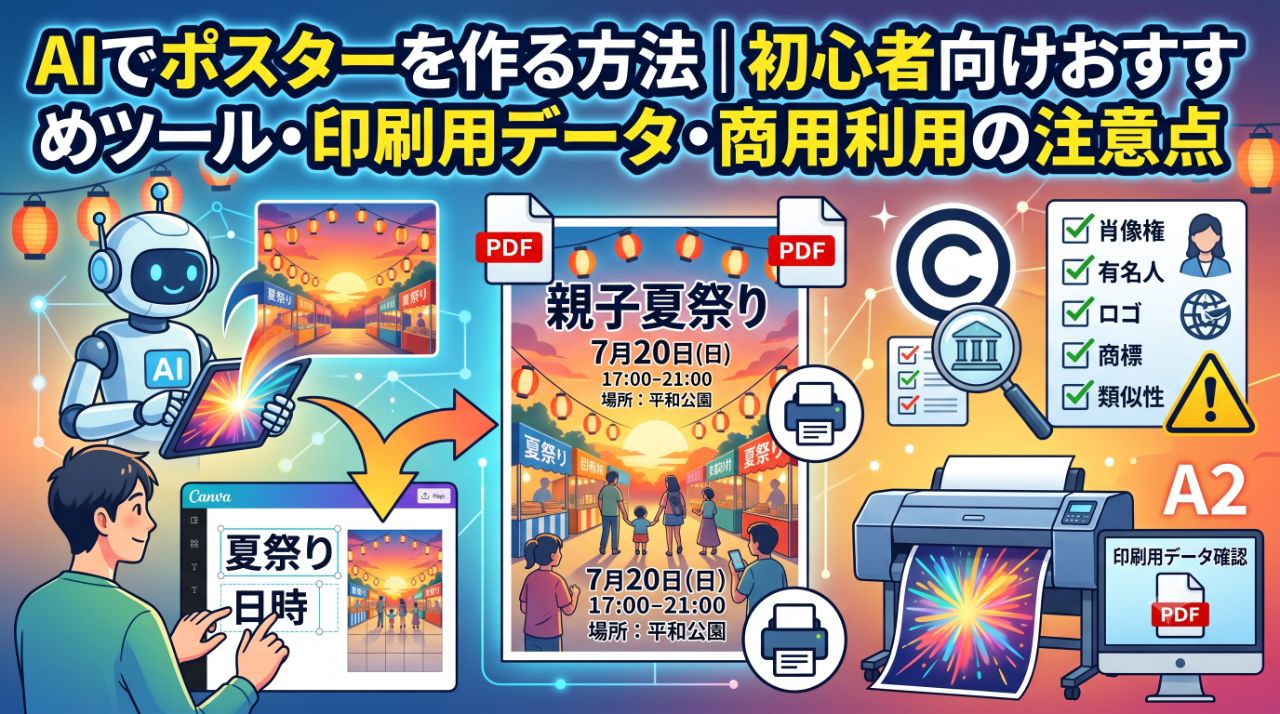
- 目的を一文で決める
例:「地域の親子向け夏祭りに、開催日時と場所を伝えて参加を促す」 - 仕上がりサイズを最初に設定する
A3、A2など、実際に印刷するサイズでキャンバスを作ります。後から大きくすると、画像が粗くなる原因になります。 - AIで背景またはメインビジュアルを作る
人物・風景・イラストなど、文字を含めない画像を生成します。 - Canvaなどで文字を手入力する
タイトル、日時、場所、料金、申込方法をテキストボックスで配置します。AIに日本語の文字組みまで任せると、誤字や崩れが残ることがあるためです。 - 印刷用PDFを書き出し、原寸で確認する
スマホ画面だけで判断せず、PDFを拡大して小さい文字・QRコード・画像の粗さを確認します。
レイアウトを狙い通りにするプロンプトの書き方
AIへの指示は「雰囲気」だけではなく、用途、サイズ比、主役、余白、色、文字を置く場所、避けたい要素まで分けて指定すると安定します。ただし、重要な日本語コピーは画像内に生成させず、後からデザインツールで入れるのが基本です。
使えるプロンプトの型
[用途]のための[サイズ比]ポスター背景。主役は[被写体]。[構図]。[色・雰囲気]。上部または左側に、タイトルと開催情報を置ける広い余白を確保する。文字、数字、ロゴ、透かしは入れない。高精細、印刷向け。
イベントポスターの例
親子向け夏祭りのための、縦長A3ポスター背景。主役は夕方の提灯と楽しそうな屋台、手前に色鮮やかなヨーヨー。中央下ににぎわいを集め、上部40%は濃紺の空を広く残してタイトルを載せられる構図。赤、金、紺を基調にした温かい和風イラスト。文字、数字、ロゴ、透かしは入れない。高精細、印刷向け。
修正用の短い追加指示
- 「人物を右下へ移動し、左上の余白をさらに広くする」
- 「背景の情報量を減らし、タイトルが読みやすい暗めの空を作る」
- 「写真風ではなく、フラットで親しみやすいベクターイラスト風にする」
- 「赤を減らして、青と白を基調にした清潔感のある配色にする」
Adobe Fireflyでは、被写体・動き・場所・雰囲気を短いフレーズで具体化し、構成やスタイルの参照機能を使う方法が案内されています。ラフな手描きレイアウトを参照画像として用意できる場合は、構図の再現性を高めやすくなります。
印刷で失敗しない解像度と書き出しのポイント
写真やAI生成画像を印刷する場合、一般的な目安は仕上がりサイズで300ppi程度です。たとえば縦向きでは、A3は約3508×4961px、A2は約4961×7016px、A1は約7016×9933pxが一つの目安になります。印刷会社によって推奨値は異なるため、入稿前にテンプレートと必要な解像度を確認してください。
- まずサイズを決める:小さい画像を後からA1・A2へ引き伸ばさない
- 画像は必要に応じてアップスケール:Fireflyでは2倍・4倍の拡大と、出力予定の幅・高さの確認ができます
- 文字は十分に大きく:スマホ上で読めても、離れて見るポスターでは小さすぎることがあります
- 端に重要情報を置かない:断裁ずれに備え、日時・QRコード・連絡先には余白を取る
- 書き出しはPDF(印刷)を優先:Canvaでは「共有」から「PDF(印刷)」を選ぶ方法が案内されています
商用利用で確認したい著作権・権利のチェックリスト
AIツールで生成したからといって、あらゆるリスクがなくなるわけではありません。特に販売促進、広告、店頭掲示、商品パッケージなどに使う場合は、公開前に次を確認しましょう。
- 特定の作家名・作品名・キャラクター名を指定していないか:「○○風」も含め、既存作品への依拠や酷似が疑われる依頼は避けます。
- 有名人、企業ロゴ、商品名が写り込んでいないか:著作権だけでなく、商標権、肖像権・パブリシティに関する問題が生じる可能性があります。
- アップロード画像に利用許諾があるか:自社写真、顧客写真、外部素材を参照画像にする場合も、利用範囲を確認します。
- 生成結果が既存作品に酷似していないか:目視に加え、画像検索などで確認し、違和感がある場合は使わずに作り直します。
- 利用規約・素材ライセンスを保存したか:使用したツール名、プラン、生成日、プロンプト、元データを案件ごとに記録します。
文化庁の「AIと著作権に関する考え方について」は法的拘束力を持つものではありませんが、生成・利用の場面でも既存の著作権との関係を個別に確認する重要性を示しています。Canvaも、AI生成物について問題がないことを保証するものではなく、商用利用の適切性や作品・写真・商標・ロゴの許可確認は利用者が行うよう案内しています。高額な広告出稿や大量印刷など、リスクが大きい用途では知的財産に詳しい専門家へ相談するのが安心です。
まとめ
AIポスター制作を成功させるコツは、AIで「画像と案」を作り、人が「文字・情報設計・最終確認」を担うことです。初心者なら、Canvaでサイズと文字レイアウトを作り、必要に応じてAdobe Fireflyで高品質な背景を用意すると進めやすいでしょう。印刷サイズを先に決め、PDF(印刷)で書き出し、商用利用前には権利・類似性・利用規約を必ず確認してください。