「PHPのバージョンを上げてください」と言われたものの、やり方が分からない・サイトが壊れるのが怖い——そんな方のために、確認から更新までを初心者向けにまとめました。
目次
まずは現状を確認する(2つの方法)
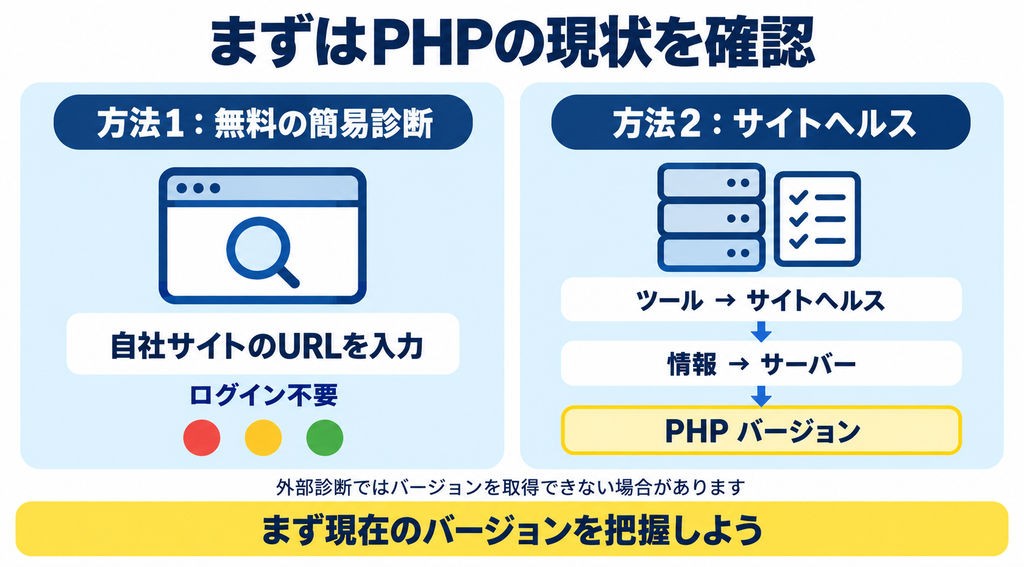
方法1:URLを入れるだけ。当社の無料診断なら、ログイン不要でPHPやWordPressの状態を赤・黄・緑で確認できます。
PHPのバージョンは通常は外部からは見れない設定になっているのですが、PHPバージョンが出ている場合で、古いバージョンの場合は、緊急で対応が必要です。
🩺 まずPHPの状態を無料でチェック ▶
URLを入れるだけ・無料・登録不要・約30秒
方法2:WordPressのサイトヘルス。管理画面で確認する場合は次の手順です。
- 管理画面 →「ツール」→「サイトヘルス」→「情報」タブ
- 「サーバー」の項目を開く
- 「PHP バージョン」を確認する
2026年10月に公表されたPHPの重大な脆弱性(php2shell)の修正版は 8.5.12/8.4.27/8.3.36/8.2.35。これより古ければ、更新を検討しましょう(PHP 8.1以前は通常サポート対象外です)。
PHPバージョンを上げる前に必ずやること
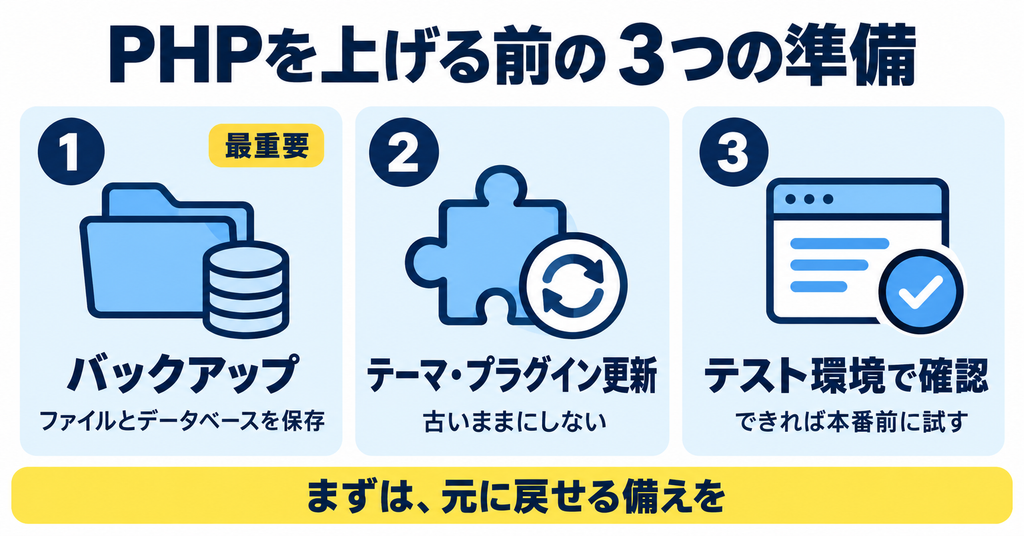
- バックアップ…ファイル一式とデータベースを必ず保存。ここが一番大事です。
- テーマ・プラグインを最新化…古いままだと新しいPHPと相性問題が出やすくなります。
- できればステージング(テスト環境)で先に試す…本番でいきなり上げるのが不安な場合に有効。
🩺 上げる前に今の状態を無料診断 ▶
赤・黄・緑でわかる・約30秒
PHPバージョンの上げ方(サーバー別の考え方)
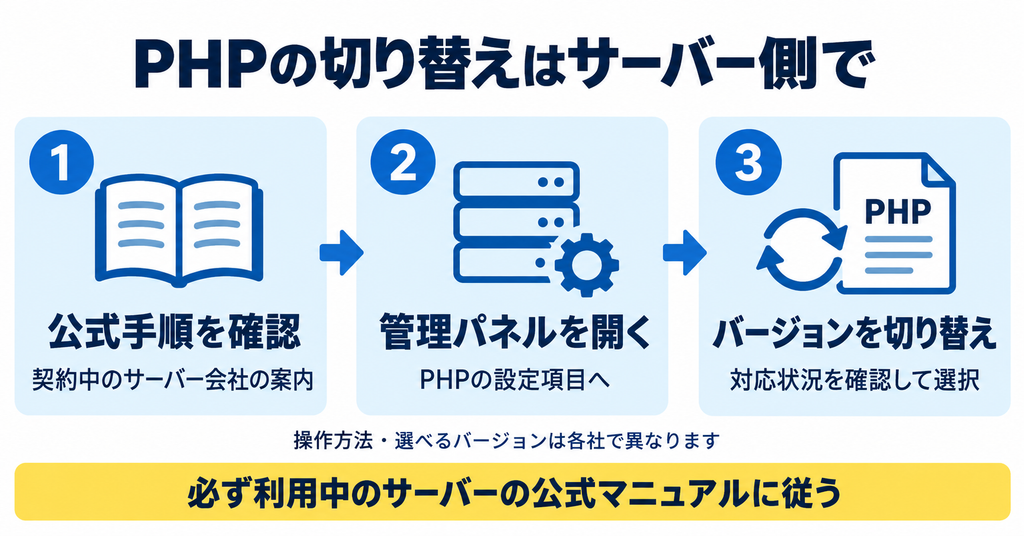
多くのレンタルサーバーは、コントロールパネルからPHPのバージョンを切り替えるだけで更新できます。
手順は各社で異なるため、必ず公式マニュアルに従ってください(例:エックスサーバーのPHP切替マニュアル)。
ロリポップ・ConoHa WING・さくらのレンタルサーバなども、各社ヘルプに切替手順があります。
上げたあとに確認すること(ここが重要で大変)
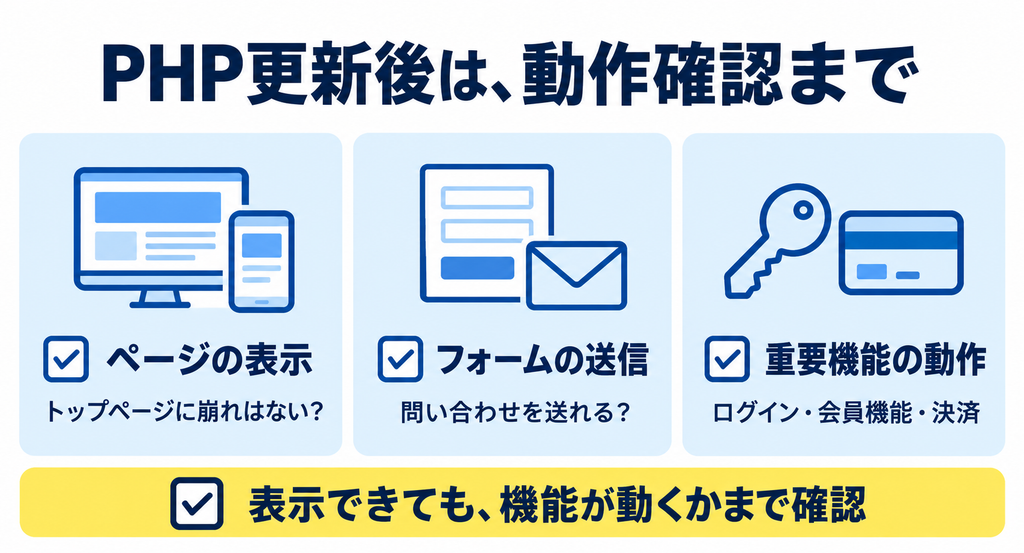
- トップページの表示崩れがないか
- お問い合わせフォームが送信できるか
- ログイン・会員機能・決済など重要機能が動くか
エラーが出てしまったら
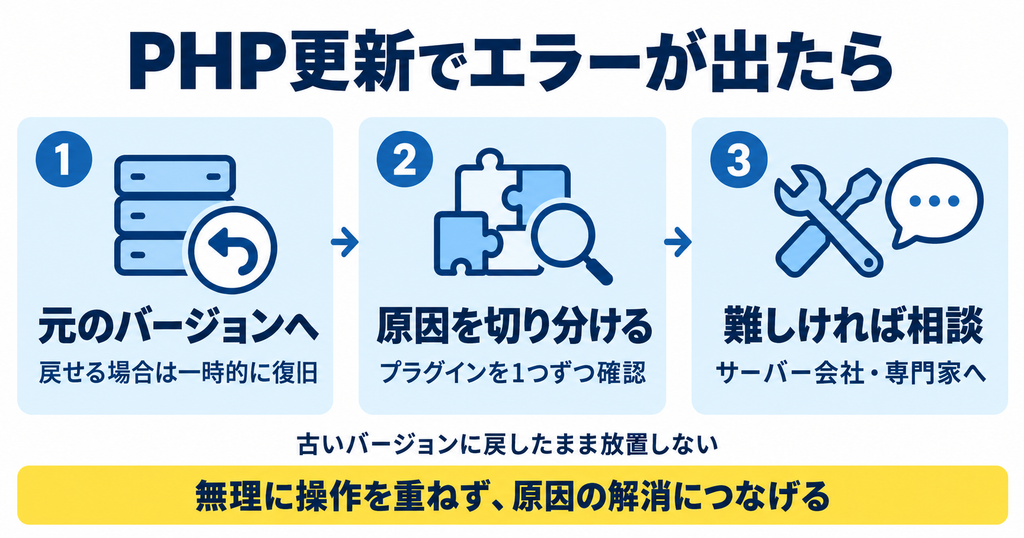
- まずは一つ前のPHPバージョンに戻す(コントロールパネルで戻せます)。
- プラグインを一つずつ無効化して、原因のプラグインを特定。
- 解決できない場合は無理をせず専門家へ。当社でも更新作業の代行・サポートを承っています。
まとめ
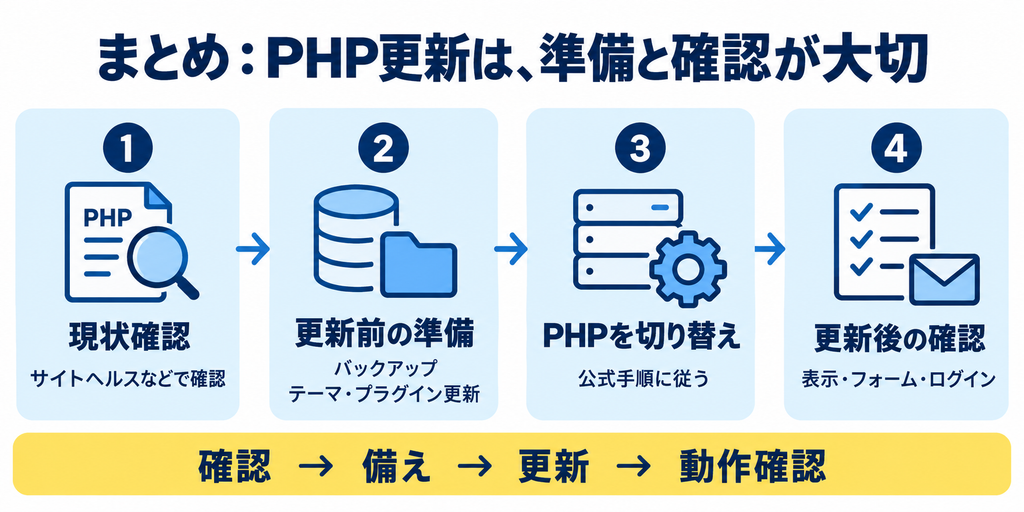
- PHPの確認は、URLを入れるだけの無料診断かサイトヘルスで。
- 更新前はバックアップとプラグイン最新化が鉄則。
- 更新後はフォーム・ログインなど重要機能の動作確認を忘れずに。
🩺 無料でサイトを健康診断する ▶
URLを入れるだけ・無料・登録不要・約30秒