「iPhoneでGoogleのGeminiが使えるようになるって聞いたけど、本当?」
「Siriと何が違うの?どうやって使うの?」
Apple製品のシステムにGoogleのAIが組み込まれるなんて、以前なら考えられないビッグニュースです。結論から言うと、AppleのAI機能「Apple Intelligence」のパートナー(外部モデル)として、Googleの「Gemini」が統合され、ユーザーが選べるようになることが発表されています。
これにより、Siriだけでは答えきれない複雑な質問を、得意なGeminiにバトンタッチして解決できるようになります。この記事では、Apple製品でのGemini連携の仕組み、使い方、そして「ここが一番重要」な対応機種について、わかりやすく解説します!
1. 何がすごいの?SiriとGeminiの連携
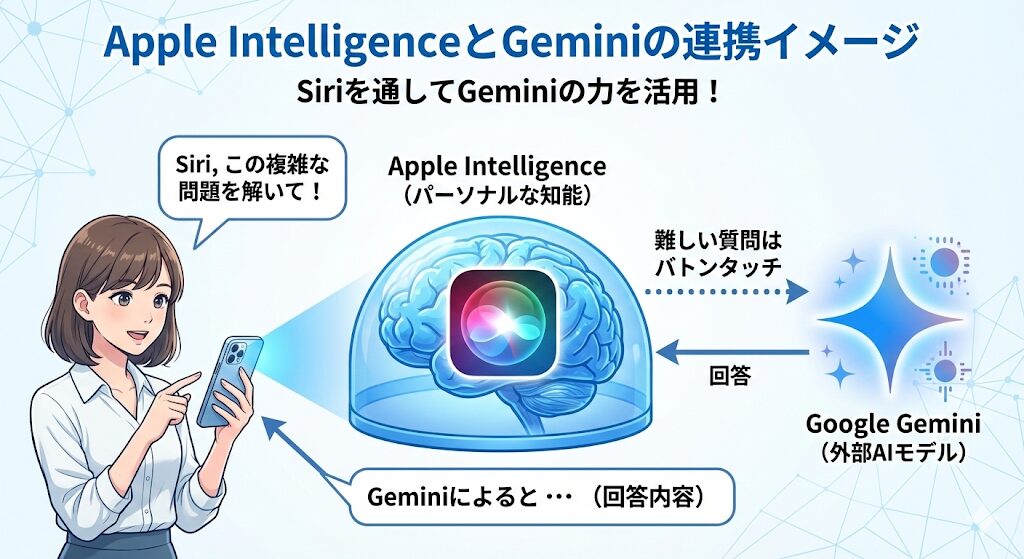
これまでのiPhoneと大きく違うのは、「Siriや標準アプリを通して直接Geminiを呼び出せる」という点です。
これまでは、Geminiを使うためにわざわざ「Googleアプリ」やブラウザを開く必要がありました。しかし、Apple Intelligenceへの対応によって、以下のような使い方が可能になります。
- Siriにお任せ: Siriに複雑な質問をした時、Siriが「それはGeminiの方が詳しいかも」と判断すると、「Geminiを使って答えますか?」と提案してくれます。許可すると、アプリを切り替えることなく、そのままSiriの画面上でGeminiが直接回答してくれます。
- ゼロからの文章「作成」: メールやメモアプリの「作文ツール」において、Geminiの力を借りてゼロから企画書を作ったり、アイデアを出してもらったりすることが可能です。
- ※注意:すでにある文章の「要約」や誤字脱字の「校正」については、Geminiではなく、端末に内蔵されたApple独自のAI(Apple Intelligence)が高速かつ安全に行います。
- 画像の生成: 作文ツールなどを通じて、Geminiの得意な画像生成機能をAppleのツール内から直接呼び出すことができます。
つまり、「iPhoneという家の執事(Siri)」が、必要に応じて「外部の専門家(Gemini)」に電話して助言をもらってくれる、というイメージです。
2. 使うための条件(対応機種)
ここが最大の注意点です。「Geminiが搭載!」と言っても、全てのiPhoneで使えるわけではありません。この機能を使うには、AppleのAIシステム「Apple Intelligence」が動く高性能なチップが必要です。
対応しているiPhone
・iPhone 16 シリーズ (iPhone 16, 16 Plus, 16 Pro, 16 Pro Max)
・iPhone 15 Pro / 15 Pro Max
注意: 普通のiPhone 15やiPhone 14以前のモデルは対応していません。
対応しているiPad・Mac
・iPad: M1チップ以降を搭載したiPad Air / iPad Pro、またはiPad mini (A17 Pro)
・Mac: M1チップ以降を搭載したMacBook Air / Pro / iMac / Mac miniなど
もし、お持ちのデバイスがこれより古い場合、Apple Intelligenceとしての連携は使えません(その場合は、App Storeから普通の「Googleアプリ」を入れて使うことになります)。
3. 設定方法(使い方のイメージ)
Apple Intelligenceが有効になっている端末では、基本的に以下のような手順で外部モデル(Geminiなど)を利用できます。
- 設定アプリを開く: 「Apple IntelligenceとSiri」の項目をタップします。
- 外部モデルの選択: 連携する外部AIとしてGeminiを選択します(またはGoogleアカウントを連携させます)。
- Siriで使う: Siriに話しかけた際、Geminiの助けが必要な複雑な質問(例:「冷蔵庫にある食材でレシピを考えて」「この写真を分析して」など)をすると、自動的に連携の提案が表示されます。
💡プライバシーのポイント:
Appleはプライバシーを最重視しているため、あなたの質問や写真が勝手にGoogle(Gemini)に送られることは絶対にありません。情報を外部に送る際は、「Geminiに送信しますか?」と毎回必ず確認が入る仕組みになっており、安心して利用できます。。「Geminiに送信しますか?」と毎回確認が入るか、設定で許可をする必要があります。
4. なぜGeminiを選ぶの?
「すでに連携しているChatGPTもあるのに、なんでGemini?」と思うかもしれません。Geminiを選ぶメリットはここにあります。
好みの問題: 「普段からGoogle Workspaceや各種Googleサービスを使っている」という人には、Geminiの回答スタイルの方がしっくりくる場合が多いです。
Googleサービスとの連携力: GoogleマップやYouTube、Googleフライトなどの膨大な情報基盤に基づいた回答が得意です。
最新情報への強さ: Google検索と密接に連動しているため、リアルタイムのニュースやトレンド情報に強い傾向があります。
まとめ:次の一手は「設定」の確認!
Apple製品へのGemini統合は、「Siriや標準アプリの使い勝手が爆発的に良くなる」ことを意味します。
- Siriや作文ツールから直接Geminiを呼び出せるようになる
- 利用にはiPhone 15 Pro以降やM1搭載モデルなどが必要
- プライバシーは守られつつ、Googleの強力なAIを借りられる
【あなたができる次のステップ】
まずは、あなたのiPhoneが対応機種かどうかを確認しましょう。「設定 > 一般 > 情報」から機種名を確認し、もしiPhone 15 Pro以上であれば、設定メニューに「Apple Intelligence」という項目が増えていないかチェックしてみてください!(※機能の利用にはiOSのアップデートが必要です))
参考資料
- Apple Newsroom: Apple Intelligence (Apple公式)
- Apple サポート: Apple Intelligence に対応しているデバイス (Apple公式)