
Claude Codeのコンテキストウィンドウのゲージを見て、「これは利用回数の上限?」「100%を超えたら会話は終わる?」と不安になることがありますよね。
結論からいうと、コンテキストウィンドウはClaude Codeが今のセッションで参照できる作業用メモリの容量です。
利用料金や5時間・7日間の利用上限とは別物です。ゲージが高くなったら、同じ会話を長く続けるほど初期の細かな指示が抜けたり、回答精度が下がったりする可能性があるため、自然な区切りで整理することが大切です。
コンテキストウィンドウとは何か
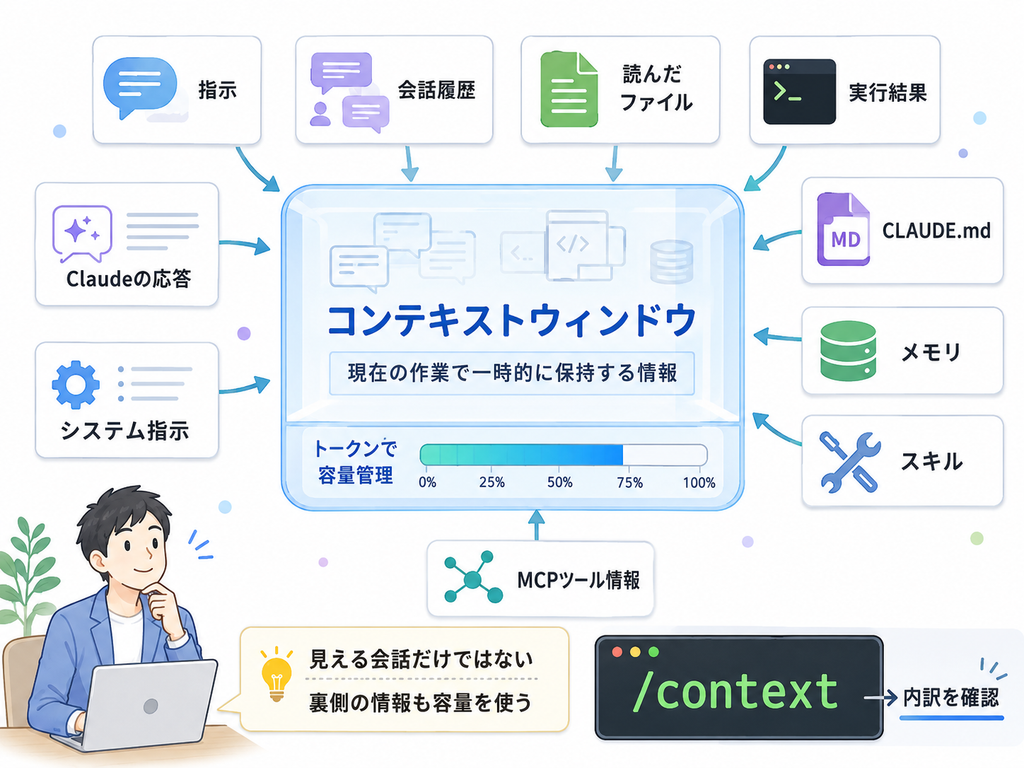
コンテキストウィンドウは、Claudeが現在の作業で「知っている情報」を一時的に保持する領域です。
トークンという、文章を処理するための細かな単位で容量が管理されます。
ここには、あなたが入力した指示だけでなく、会話履歴、Claudeが読んだファイル、コマンドの実行結果、Claude自身の応答、システム指示、CLAUDE.md、メモリ、スキル、MCPツールの情報なども入ります。
つまり、画面上の会話が短く見えても、裏側では多くの情報が容量を使っている場合があります。
Claude Codeの公式ドキュメントでは、実際に何が容量を使っているかを確認するコマンドとして/contextが案内されています。ゲージの数値だけで判断せず、まずこのコマンドで内訳を見るのが確実です。
ゲージの%から読み取れること
コンテキストの%は、原則として現在のモデルのコンテキストウィンドウに対し、どれだけ入力側の情報が使われているかを示す目安です。Claude Codeのステータスライン向けデータでは、入力トークン、キャッシュ作成分、キャッシュ読み取り分を基に使用率が計算され、直近の出力トークンはこの%の計算に含まれません。
| 表示の目安 | 理解しておきたいこと | おすすめの対応 |
|---|---|---|
| 低い% | 会話や読み込んだ情報にまだ余裕がある状態です。 | 通常どおり作業を続けます。 |
| 高い% | 長い会話、大量のログ、広範囲のファイル調査、MCPツールなどが容量を使っている可能性があります。 | /contextで原因を確認し、作業の節目で/compactを検討します。 |
| 100%付近 | 自動圧縮が必要になるほど、会話の作業用メモリが逼迫している状態です。 | 重要な決定事項を明示してから/compactを実行するか、別作業なら/clearで新しいセッションを始めます。 |
なお、ステータスラインの%と/contextの表示がわずかに異なることがあります。計算されるタイミングが異なるためです。正確な原因調査には、カテゴリ別の内訳を出す/contextを優先しましょう。
100%を超えるとどうなる?
通常、Claude Codeはコンテキスト上限に近づくと自動的にコンパクション(会話の要約・圧縮)を行います。古いツール出力を先に整理し、必要に応じて会話を要約して、次の作業に使える容量を確保します。
そのため、100%付近は「即座に壊れる」ことを意味する数字ではありません。ただし、圧縮後は会話の細部、とくに初期に口頭で伝えた細かなルールや経緯が、要約に残らない可能性があります。重要なルールを会話だけに置き続ける運用は避けたほうが安全です。
まれに、会話や添付内容が大きすぎて圧縮が間に合わず、Prompt is too longやコンパクション失敗のエラーになることがあります。この場合は、/compactで先に会話を整理する、Escを2回押して直近の重いメッセージを会話から外す、または/clearで新しいセッションを開始する方法が案内されています。
「100%超え」に見える場合の注意点
100%を超える表示を見たときは、まずどのゲージかを確認してください。コンテキスト使用率ではなく、5時間・7日間のレート制限、独自のステータスライン、外部プラグインの累積トークン表示である可能性があります。
また、公式のステータスラインには、最新の応答に含まれる入力・キャッシュ・出力の合計が20万トークンを超えたかを表すexceeds_200k_tokensという別の項目があります。これは実際のコンテキストウィンドウの最大値とは無関係の固定しきい値です。拡張コンテキストを使うモデルでは、20万トークン超えが表示されても、それだけで上限超過とはいえません。
つまり、100%超えの数字を見ても「使える容量が自動で増えた」とは判断せず、/contextで実際の使用量と上限を確認するのが安全です。
高いゲージで起きやすいこと
- 会話の最初に伝えた細かな指示をClaudeが十分に反映しにくくなる
- 大量のログやコマンド出力が残り、関係ない情報まで抱えた状態になる
- 長い会話を続けるほど、毎回処理する情報量が増え、コストや応答時間に影響することがある
- コンパクション後、パス指定のルールやサブディレクトリ内のCLAUDE.mdは、対応するファイルが再び読まれるまで再読み込みされない場合がある
特に「前に言った方針どおりに直してほしい」という作業でズレが出たときは、単なる指示不足ではなく、コンテキストの圧縮や古い情報の影響も考えられます。
ゲージを見ながら実践したい使い方
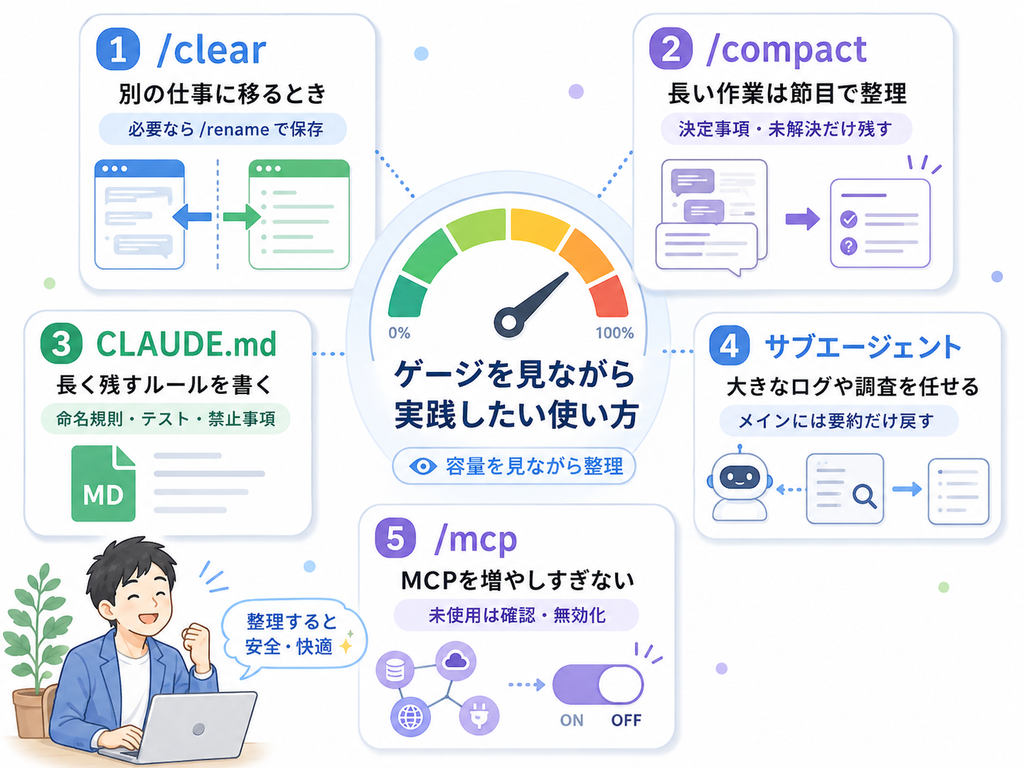
1. 別の仕事に移るときは/clearを使う
バグ修正が終わった後に、まったく別の機能設計や別プロジェクトの相談を始めるなら、以前の会話を引き継がないほうが効率的です。/clearで新しい会話にすると、関係ない履歴による容量消費と判断の混線を減らせます。後で戻る可能性があるセッションは、先に/renameで名前を付けておくと探しやすくなります。
2. 長い作業は、節目で/compactを実行する
実装方針が決まった、調査が終わった、テスト結果を確認した、といった節目で、/compactを使って会話を整理します。たとえば「/compact API変更点、決定した設計、未解決のテスト失敗を残して」のように、残したい情報を指定できます。
3. 長く残すルールはCLAUDE.mdに書く
命名規則、テスト実行方法、禁止事項、出力形式など、毎回守ってほしい内容は会話の一度きりの指示にせず、プロジェクトのCLAUDE.mdにまとめる方法が向いています。公式ドキュメントでも、コンパクション後に重要な指示を残すため、永続的なルールをCLAUDE.mdに置く考え方が示されています。
4. 大きなログや調査はサブエージェントに任せる
大量のログ解析、広いコードベースの調査、ドキュメント収集などは、サブエージェントを使うと、重い作業の詳細をメインの会話に直接ため込まずに済みます。メイン側には要約が返るため、コンテキストを使いすぎにくくなります。
5. MCPを増やしすぎない
MCPは外部ツールや情報源をClaude Codeに接続できる便利な仕組みですが、ツール定義や出力もコンテキストに影響します。使っていないMCPサーバーは、/mcpで確認して無効化することを検討しましょう。特に大きな出力を返すMCPツールは、会話の容量を急に消費することがあります。
まとめ
Claude Codeのコンテキストウィンドウは、現在のセッションでClaudeが参照する作業用メモリです。ゲージは料金上限ではなく、「今の会話をどれほど多くの情報と一緒に処理しているか」の目安と考えましょう。
- 高い%は、会話・ファイル・ログ・ツール情報が積み重なっているサインです。
- 100%付近では自動コンパクションが行われますが、昔の細かな指示は抜ける可能性があります。
- 100%超えの表示は、コンテキスト以外の指標や独自表示である場合もあるため、/contextで確認します。
- 重要なルールはCLAUDE.mdへ、別作業は/clearへ、長い作業は節目で/compactへ、という使い分けが有効です。
まずは、ゲージが高くなったタイミングで/contextを実行し、何が容量を使っているかを一度確認してみてください。
参考資料
- Claude Code Docs「コンテキストウィンドウを探索する」:コンテキストに入る情報、コンパクション後に残る情報、/contextの使い方。
- Claude Code Docs「ステータスラインをカスタマイズする」:コンテキスト使用率、上限サイズ、20万トークンしきい値の定義。
- Claude Code Docs「Error reference」:コンテキスト上限超過やコンパクション失敗時の対処。
- Claude Code Docs「Manage costs effectively」:/clear、/compact、MCP整理など、コンテキストを抑える実践方法。