
「やりたい処理のイメージはあるのに、肝心の関数名や引数の設定方法が出てこない…」
「ググって調べているうちに、あっという間に時間が過ぎてしまった…」
そんな経験、ありませんか?
結論から言います。
もうエクセル関数を暗記する必要はありません。
あなたの「やりたいこと」を日本語でAIに伝えるだけで、
面倒な数式はすべてAIが書いてくれます。
この記事では、ChatGPTとGeminiを使って、ド忘れしたエクセル関数を一瞬で導き出す具体的な方法を解説します。
ステップ1:AIに投げる「プロンプト(AIへの指示分)」の型
AIから正確な関数を引き出すには、聞き方にコツがあります。
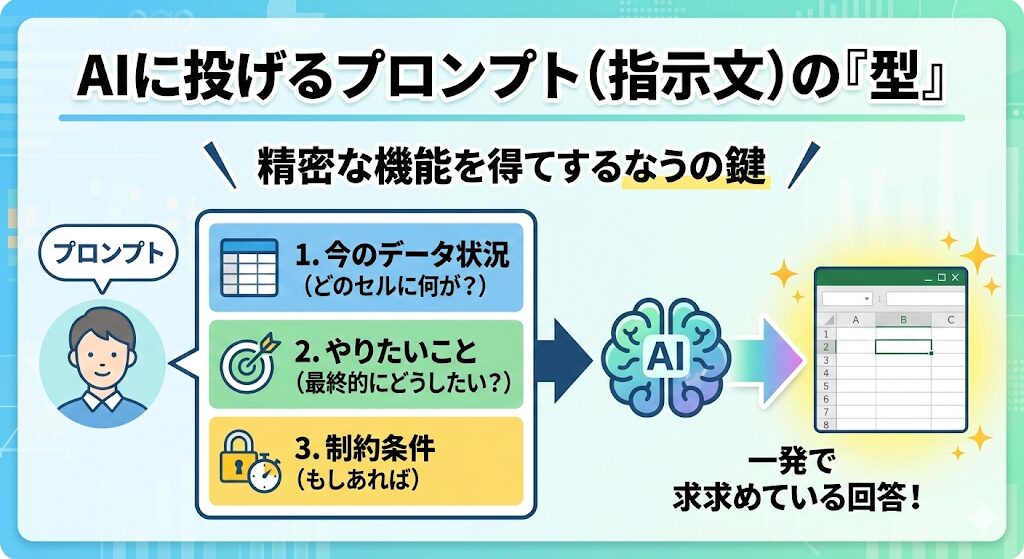
以下の3要素を含めると、一発で求めている回答が返ってきます。
- 今のデータ状況(どのセルに何が入っているか)
- やりたいこと(最終的にどうなりたいか)
- 制約条件(もしあれば)
これを踏まえて、それぞれのAIでの活用事例を見ていきましょう。
ステップ2:ChatGPTで関数を作る(複雑な処理に強い)
ChatGPTは、文脈を理解する能力が高いため、少し説明が長くなっても的確な関数を返してくれます。
【実践例】文字の一部を抜き出したい時
例えば、
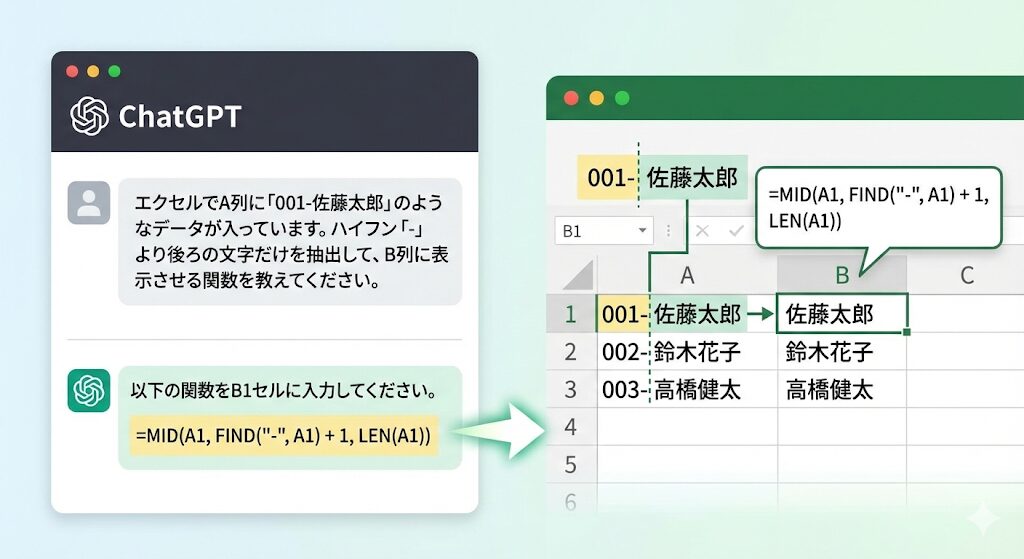
A列に「社員ID-氏名(例:001-佐藤太郎)」が入っていて、
ハイフンより後ろの「氏名」だけをB列に抜き出したい場合。
ChatGPTへの指示(プロンプト):
RIGHT関数やLEN関数、FIND関数を組み合わせる必要がありますが、パッと思い出すのは大変ですよね。
エクセルでA列に「001-佐藤太郎」のようなデータが入っています。
ハイフン「-」より後ろの文字だけを抽出して、B列に表示させる関数を教えてください。
ChatGPTの回答イメージ:
以下の関数をB1セルに入力してください。
Excel
=MID(A1, FIND("-", A1) + 1, LEN(A1))解説:
FINDでハイフンの位置を探し、MIDでその次の文字から最後までの文字を抜き出しています。
このように、関数名がわからなくても「やりたい処理」を伝えるだけでOKです。
ステップ3:Geminiで関数を作る(最新情報・Google連携に強い)
GeminiはGoogleが提供しているため、情報の鮮度が高く、またGoogleスプレッドシートとの親和性も高いのが特徴です(エクセルと互換性のある関数ならそのまま使えます)。
【実践例】複数の条件で判定したい時(IFS関数など)
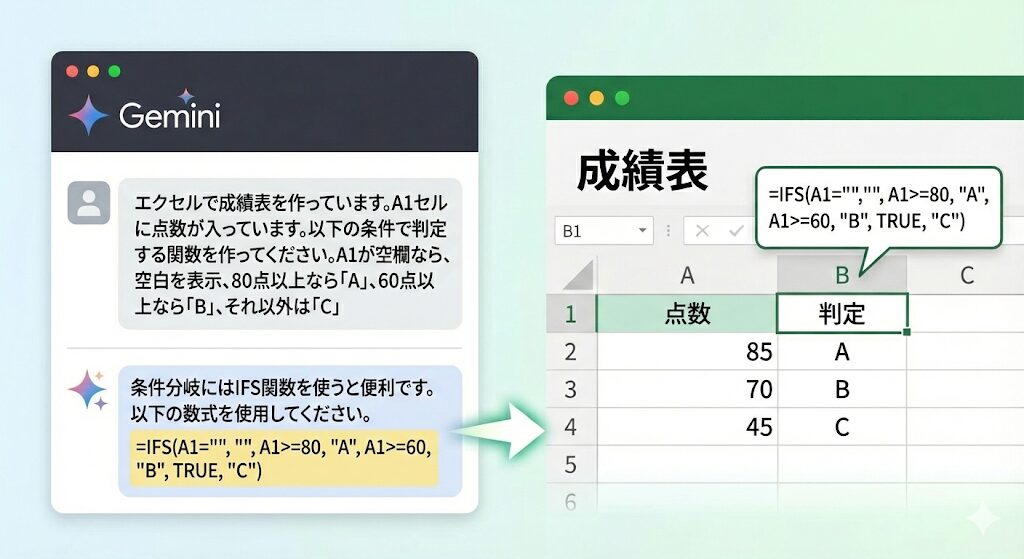
例えば、テストの点数によって評価を分けたい場合。「80点以上はA、60点以上はB、それ以外はC。でも空欄の場合は空白にする」といった複雑な条件分岐です。
Geminiへの指示(プロンプト):
エクセルで成績表を作っています。A1セルに点数が入っています。
以下の条件で判定する関数を作ってください。
- A1が空欄なら、空白を表示
- 80点以上なら「A」
- 60点以上なら「B」
- それ以外は「C」
Geminiの回答イメージ:
条件分岐には
IFS関数を使うと便利です(Excel 2019以降)。以下の数式を使用してください。Excel
=IFS(A1="", "", A1>=80, "A", A1>=60, "B", TRUE, "C")※もし古いエクセルを使っている場合は、
IF関数を入れ子にする方法も提示できます。必要なら教えてください。
Geminiは「もしバージョンが古かったら」という気遣いや、代わりの提案をしてくれることが多いのがメリットです。
ステップ4:エラーが出たときの対処法
AIが作った関数を貼り付けても、エラー(#NAME? や #VALUE!)が出ることがあります。そんな時もAIに聞きましょう。
聞き方:
さっきの関数を入れたら
#VALUE!というエラーが出ました。A列には数字ではなく文字列として数字が入っているかもしれません。修正版を教えて。
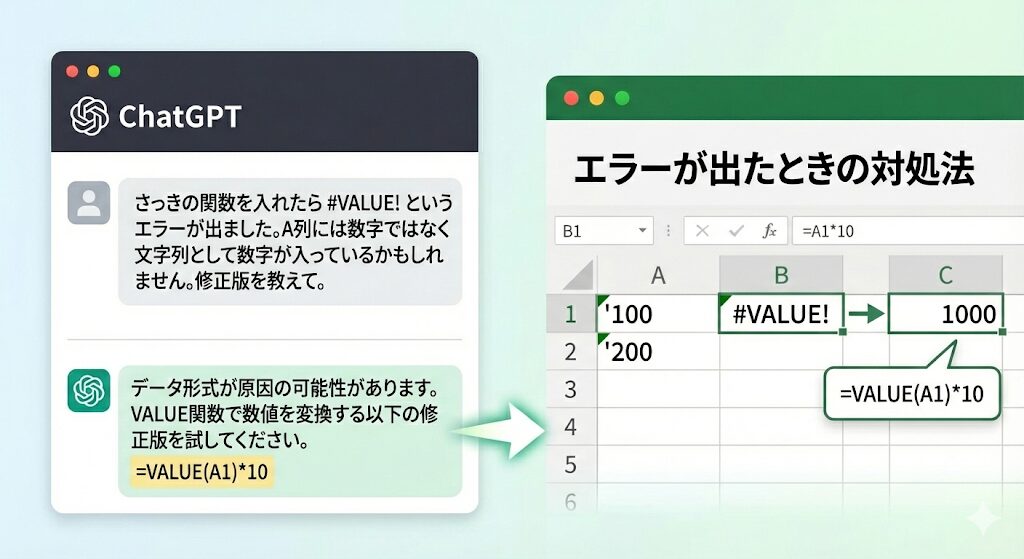
これで、データ形式を変換するVALUE関数などを噛ませた修正版を提示してくれます。
まとめ:AIはあなたの「専属エクセルコーチ」
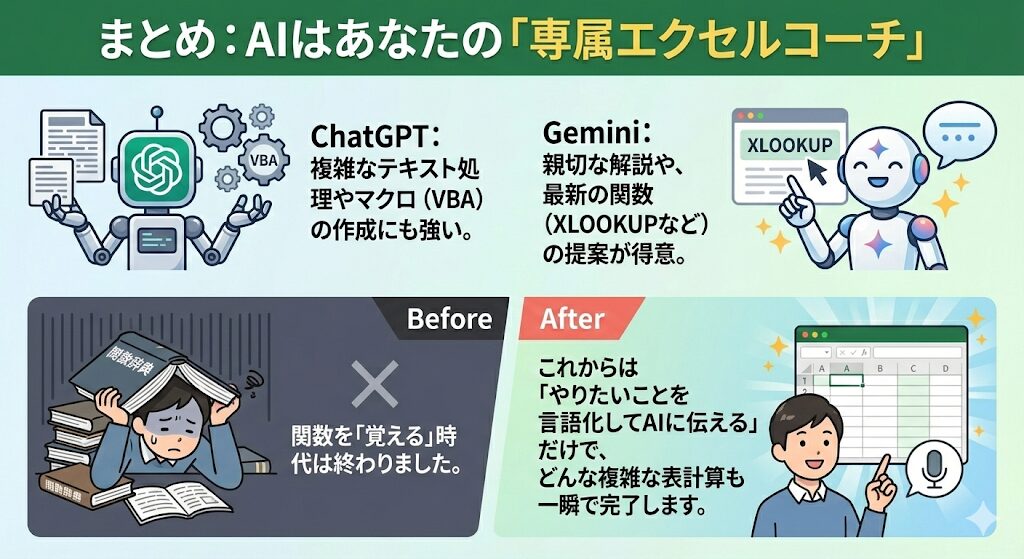
- ChatGPT: 複雑なテキスト処理やマクロ(VBA)の作成にも強い。
- Gemini: 親切な解説や、最新の関数(XLOOKUPなど)の提案が得意。
関数を「覚える」時代は終わりました。
これからは「やりたいことを言語化してAIに伝える」だけで、どんな複雑な表計算もすぐに完了します。
まずは手元のエクセル作業で、一つだけAIに聞いてみてください。
「え、こんなに簡単なの?」と驚くはずです。
参考資料
この記事は、以下の公式ドキュメントおよびAIツールの仕様に基づき作成しています。
- 関数の仕様と構文について
- 引用部分:各関数の挙動(MID, FIND, IFS等)
- サイト名:Microsoft サポート
- URL:https://support.microsoft.com/ja-jp/excel
- AIツールの仕様について
- サイト名:OpenAI (ChatGPT), Google (Gemini)
- URL:https://openai.com/, https://gemini.google.com/
※AIは時折誤った情報を生成する可能性があります(ハルシネーション)。業務で利用する際は、必ず計算結果が正しいか検算を行ってください。