日常のちょっとしたアイデアや買い物リスト、タスクの整理に欠かせないGoogleのメモツール「Google Keep(キープ)」。
手軽に書き込めて非常に便利ですが、「過去のメモが多すぎて見つからない」「メモを書き散らしただけで整理できていない」と悩むことはありませんか?
そんな悩みを一瞬で解決してくれるのが、Googleの生成AI「Gemini(ジェミニ)」との連携機能です。
設定から「アプリ連携(Workspace拡張機能)」を有効にするだけで、GeminiがあなたのKeepメモを直接参照・更新できるようになり、まるで有能な秘書のように情報を整理してくれます。
本記事では、Google KeepとGeminiを連携させるメリットやできること、そして具体的な設定手順を分かりやすく解説します。
Google KeepとGeminiを連携させる3つのメリット
GeminiとGoogle Keepを連携させることで、単なる「メモ帳」だったアプリが「自分専用の賢いデータベース(外部脳)」へと進化します。主なメリットは以下の3つです。
1. 曖昧な記憶から探せる「意味ベースの検索」
Google Keepの標準機能でもメモの検索はできますが、それは「キーワードが完全一致している場合」に限られます。しかし、Geminiを仲介させることで、AIが「言葉の意味」を理解してメモを検索してくれます。
例えば、メモの中に「ブルースハープ」とだけ書いてあったとします。
Geminiに「ハーモニカについて書いたメモを探して」と頼むと、AIが楽器の別名である関連性を理解し、目的のメモを正確に見つけてくれます。
キーワードを思い出せない昔のメモでも、記憶のニュアンスから引っ張り出せるのが最大の強みです。
2. チャットからKeepに直接メモやチェックリストを作成できる
Geminiのチャット画面で指示をするだけで、Keepに新しいメモやチェックリストを直接作成・追加することができます。
指示の例:「カレーを作るのに必要な材料をKeepにリストアップして」
結果:Geminiが自動的に材料を整理し、チェックリストの形でKeepに即座に登録します。
わざわざKeepアプリを別画面で開いて手入力する手間が省けるため、思いついた瞬間に即座に保存・蓄積できます。パソコンからはもちろん、スマートフォンのGeminiアプリからも同様に使えるため、外出先や移動中のメモ書きにも最適です。
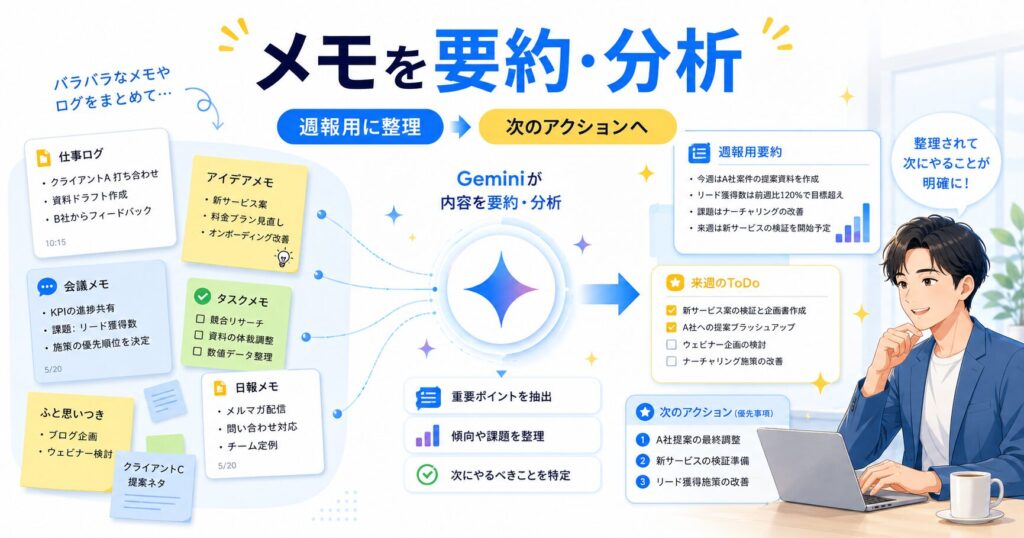
3. たまったメモを要約・分析して次のアクションへ繋げる
日々の仕事のログや、ふと思いついたアイデアをKeepに書き残している場合、Geminiにそれらをまとめて分析してもらうことができます。
「今週Keepに書き溜めた仕事のログを読み込んで、週報用に要約して」
「溜まっているアイデアメモから、来週実行すべきToDoリストを作って」
と依頼すれば、ばらばらだったメモを価値ある仕事のステップへと進めることができます。
KeepとGeminiを連携する設定手順
連携設定は、パソコンのブラウザ版またはスマートフォンのGeminiアプリから、数ステップで簡単に行えます。
- Geminiを開く:まずはブラウザまたはアプリでGeminiにアクセスします。
- 設定を開く:画面内にある「設定」メニューをクリックします。(※パソコンは左下の設定アイコン、スマートフォンは右上のプロフィールアイコンから設定にアクセスできます)
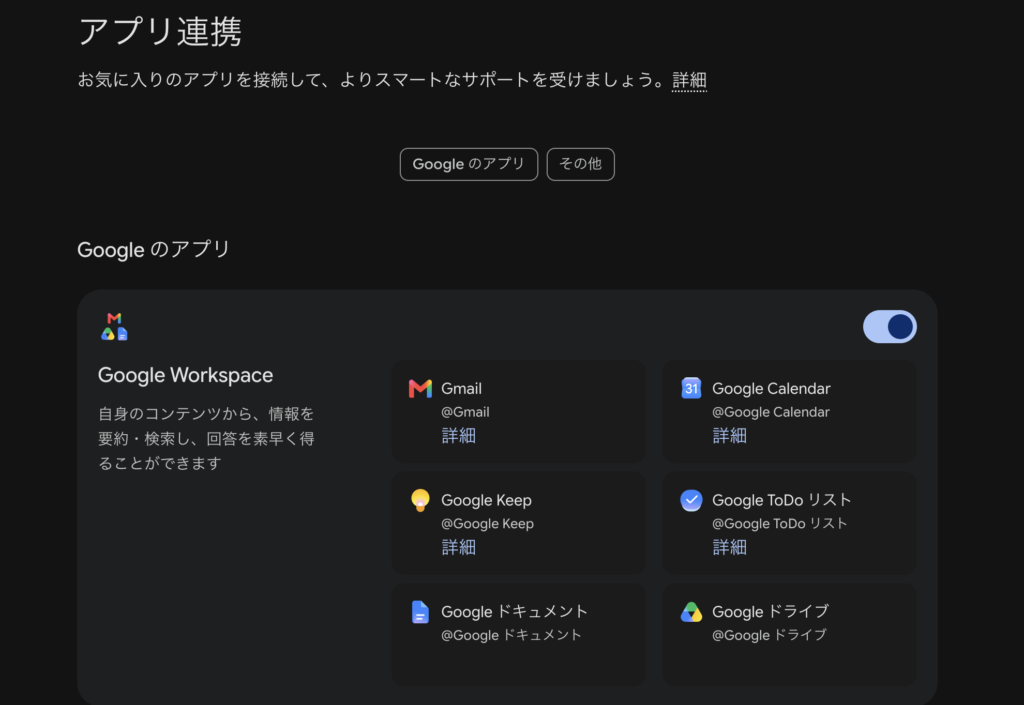
- 拡張機能(アプリ連携)を選択:メニューから「拡張機能」または「アプリ連携(Connected Apps)」を選択します。
- Workspaceをオンにする:「Google Workspace」の項目を見つけ、トグルスイッチを「オン」にします。
- 接続を許可:アクセス許可の確認画面が表示されるので「接続」をクリックします。これで設定は完了です。
GeminiからGoogle Keepを呼び出す具体的な使い方
連携が完了したら、さっそくGeminiに指示を出してみましょう。指示を出すときは、プロンプト(指示文)の冒頭に「@Google Keep」(または「@Keep」)と入力して、呼び出すサービスを指定するのがスムーズです。
便利なプロンプトの例:
「@Google Keep 以前メモしたポッドキャストのおすすめ本のリストを教えて」
「@Google Keep 出張の持ち物リストをチェックリストで作って」
「@Google Keep 先月思いついた新規事業のアイデアメモをまとめて要約して」
指示を出すだけで、Geminiが自動的にKeepのデータを裏で読み書きし、結果をチャット画面に表示したり、Keep側を自動で更新したりしてくれます。
まとめ:メモを「活きた資産」に変えよう
これまで書き散らすだけになってしまいがちだったGoogle Keepのメモ。Geminiと連携させることで、いつでも瞬時に取り出せて、要約やリスト化などの2次活用が可能な「活きた資産」に変わります。
設定は無料でほんの数分で完了しますので、仕事の効率化や日々の情報整理をスピードアップさせたい方は、ぜひ今すぐ設定して体験してみてください!