はじめに:Googleドライブはブラウザを開かずに使える?
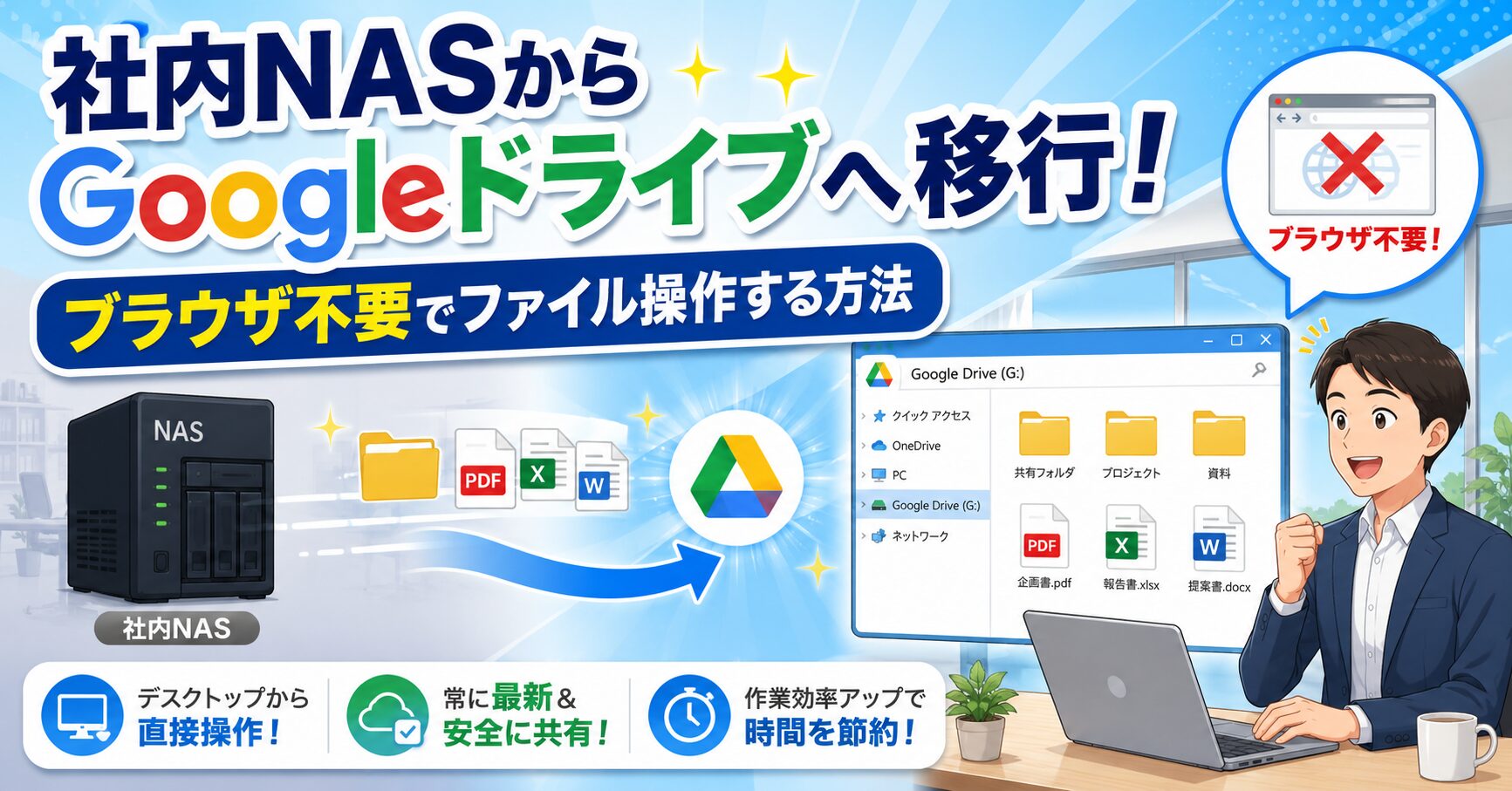
社内NASからGoogleドライブへの切り替えにあたり、「ファイルの移動や編集のたびに、毎回ブラウザを開かなければならないのだろうか?」と疑問や不安を感じている方は多いかもしれません。
結論からお伝えすると、Googleが公式に提供している「パソコン版 Google ドライブ」を利用すれば、従来のNASとまったく同じようにブラウザ不要でファイル操作が可能です。
パソコン版 Google ドライブとは?
「パソコン版 Google ドライブ(Google Drive for desktop)」は、クラウド上にあるGoogleドライブのデータを、パソコンのローカル環境で直接扱えるようにする無料の公式アプリです。
このアプリをインストールすることで、以下のような操作が可能になります。
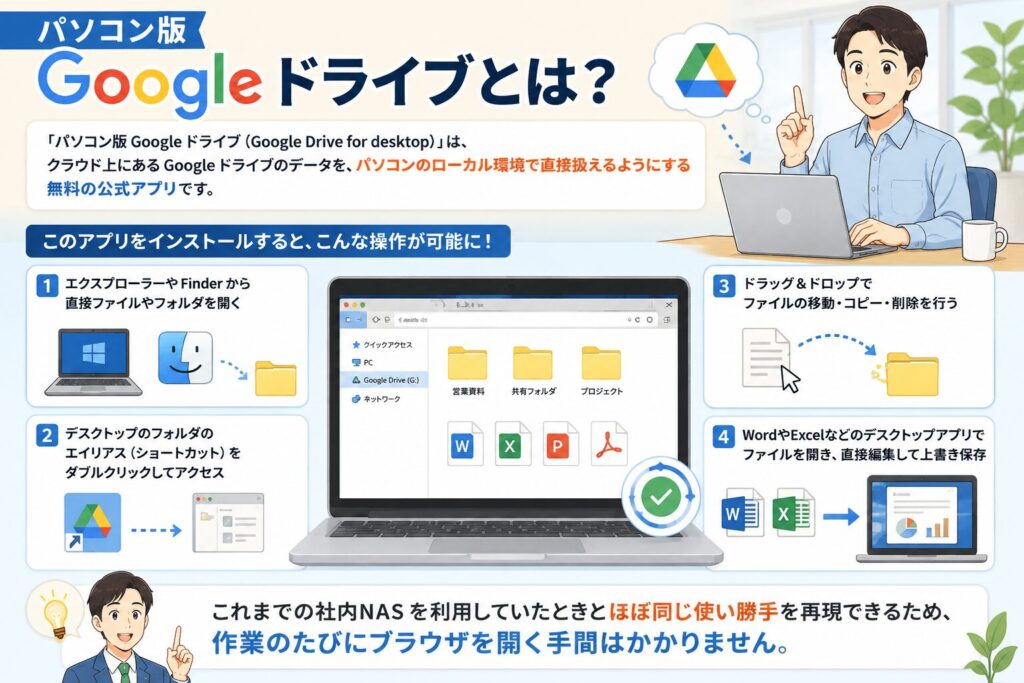
- WindowsのエクスプローラーやMacのFinderから、直接ファイルやフォルダを開く
- デスクトップに配置したフォルダのエイリアス(ショートカット)をダブルクリックしてアクセスする
- ドラッグ&ドロップでファイルの移動・コピー・削除を行う
- WordやExcelなどのデスクトップアプリでファイルを開き、直接編集して上書き保存する
つまり、これまでの社内NASを利用していたときとほぼ同じ使い勝手を再現できるため、作業のたびにブラウザを開く手間はかかりません。
従来のNASのように使うための仕組みと設定
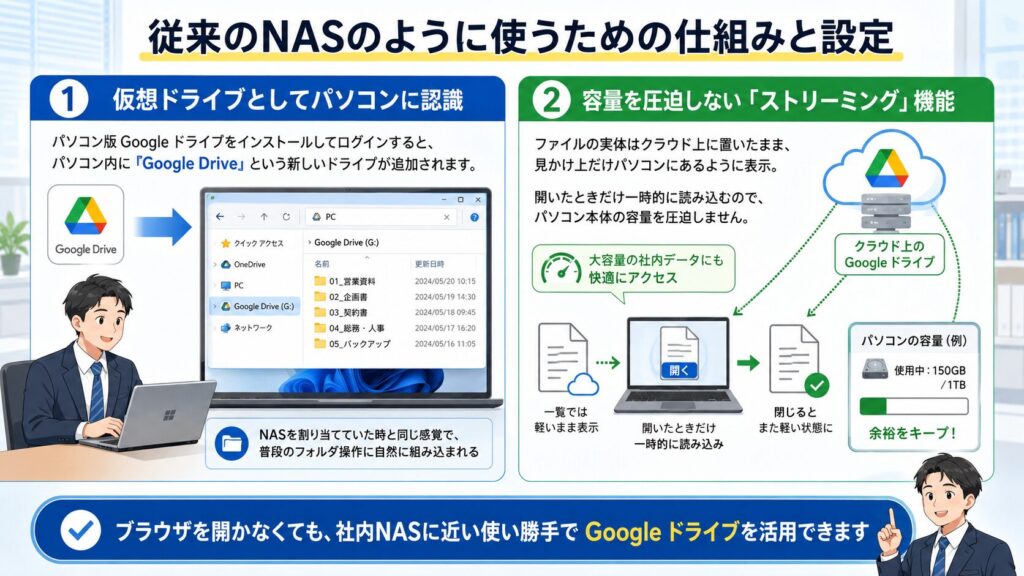
仮想ドライブとしてパソコンに認識される
パソコン版 Google ドライブをインストールしてログインすると、パソコン内に「Google Drive」という新しいドライブ(Windows環境であればGドライブなど)が追加されます。 ネットワーク上のNASを割り当てていたのと同じように、普段のフォルダ操作の中にGoogleドライブが自然に組み込まれます。
容量を圧迫しない「ストリーミング」機能
「クラウド上のファイルがすべてパソコンにダウンロードされてしまい、容量が足りなくなるのでは?」と心配されるかもしれません。
しかし、パソコン版ドライブにはストリーミングという同期方法が備わっています。
ストリーミングを利用すれば、ファイルの実体はクラウド上に置いたまま、見かけ上だけパソコンにあるように表示されます。
ファイルを開いたときだけ一時的にデータを読み込む仕組みのため、パソコン本体のハードディスク容量を圧迫することなく、大容量の社内データにアクセスできます。
まとめ:NASからの移行後も操作感はそのまま
Googleドライブは、ブラウザ上で利用するだけでなく、「パソコン版 Google ドライブ」を導入することで真価を発揮します。
デスクトップのエイリアスからのダイレクトなアクセスや、ドラッグ&ドロップを用いた直感的な操作など、これまでのNASと同じ操作感を維持したい場合は、ぜひ公式サイトからパソコン版アプリのインストールをお試しください。