Googleが提供するAIリサーチアシスタント「Gemini Notebook (旧NotebookLM)」は、アップロードした資料(ソース)を基に、正確でハルシネーション(AIの嘘)が極めて少ない回答を生成してくれる優れたツールです。しかし、本格的に資料を読み込ませていると「ソースの追加上限に達してしまいました」というエラーに直面することがあります。
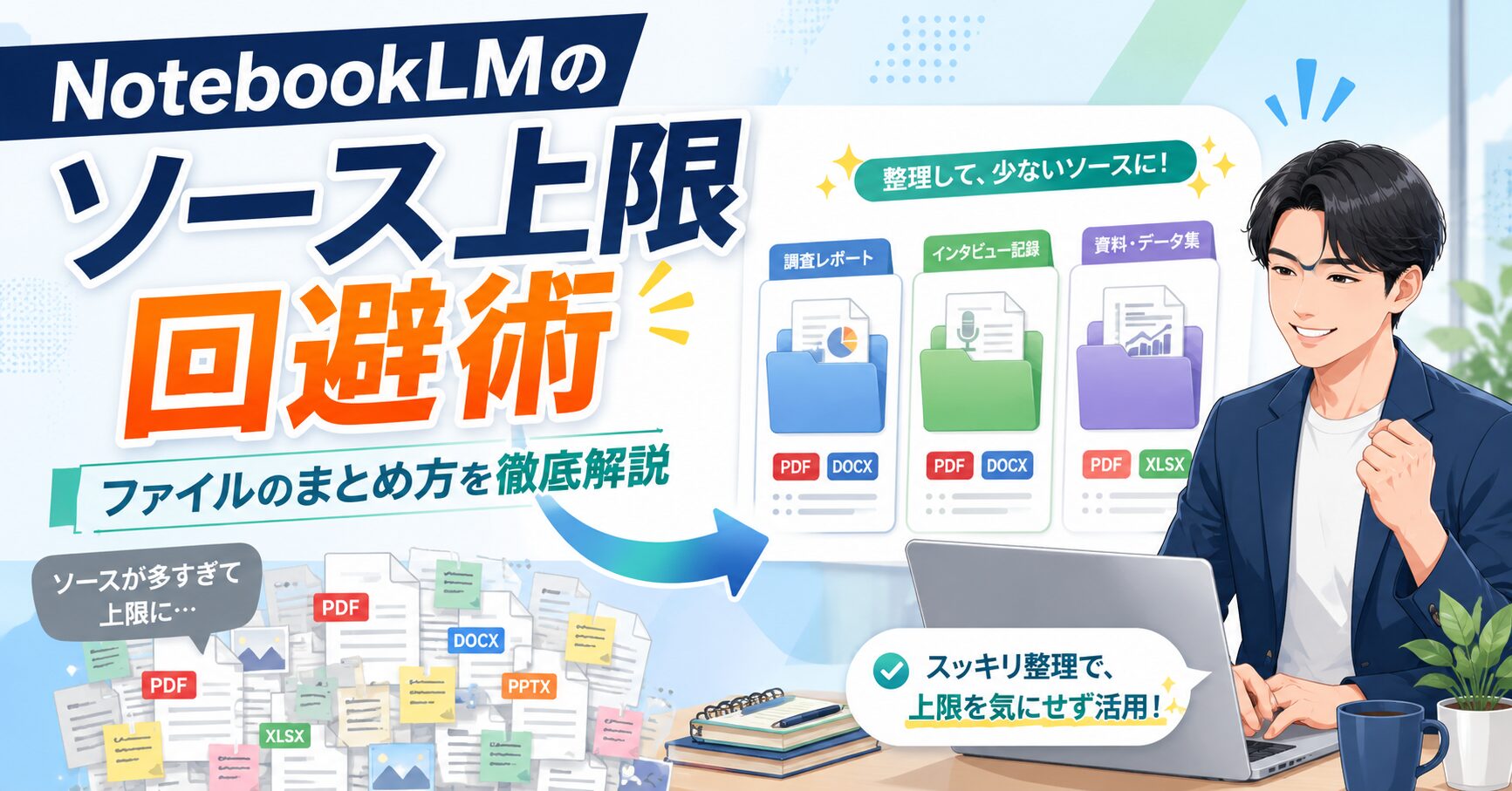
無料版では1つのノートブックあたり最大50個、有料のPro版でも最大300個という「ソース数(ファイル数)」の制限があるため、大量の資料を処理しようとするとすぐに上限に達してしまいます。この記事では、このソース上限をスマートに突破する「効率的なファイルのまとめ方」と、そのアプローチが有効であるという「製品仕様上の明確な根拠」を分かりやすく解説します!
Gemini Notebook (旧NotebookLM)のソース制限とは?基本仕様をおさらい
対策を立てる前に、まずはGemini Notebookの制限仕様を確認しておきましょう。
Gemini Notebookの容量上限は「ノートブックに登録できるソースの個数」と「1ソース(ファイル)あたりのデータ量」の2つの軸で定められています。
| 制限項目 | 無料版(標準プラン) | Pro版(有料プラン) |
|---|---|---|
| ノートブックあたりのソース数(上限) | 最大50個 | 最大300個(Ultraは最大600個) |
| 1ソースあたりの文字数制限 | 最大50万語(words) | 最大50万語(words) |
| 1ソースあたりのファイルサイズ制限 | 最大200MB(ローカルのみ) | 最大200MB(ローカルのみ) |
| ノートブックの作成数上限 | 最大100個 | 最大500個 |
このように、ボトルネックになりやすいのは圧倒的に「登録できるソースの個数制限(無料版50個、Pro版300個)」です。週次で発生する短い議事録や、細切れになった資料、URLなどを個別に登録していくと、あっという間に上限に達してしまいます。
ソース上限を突破する!「効率的なファイルのまとめ方」3つの対策
ソース制限の仕様をうまく逆手に取り、大量の資料をGemini Notebookに読み込ませるための具体的なアプローチは以下の3点です。
1. 複数の資料を1つのGoogleドキュメントやPDFに結合する
バラバラになっている短いテキストファイルや参考URLの内容などは、1つのGoogleドキュメントにコピー&ペーストして1本化してしまうのが最も簡単で効果的です。
- Googleドキュメントの「タブ機能」を活用する:1つのGoogleドキュメント内で関連するドキュメントを「タブ」に分けて整理すれば、情報を整理したまま「1ソース」としてまとめて読み込ませることができます。
- PDF結合ツールを使う:複数のPDFファイルを結合ソフトで1本の大きなPDFにまとめてからアップロードすれば、1つのソース枠で済みます。
2. 不要な装飾や画像を削り「テキスト化」して結合する
高解像度の画像、ロゴ、複雑なデザインが多いPDFファイルは、単純に結合すると「1ファイル最大200MB」というファイルサイズ制限に引っかかってしまう可能性があります。
その場合は、不要なデザインや図版を排除し、文字情報(テキスト)だけを抽出してGoogleドキュメント等に貼り付けてまとめるのがおすすめです。データ容量を大幅に削減できるため、1ソースあたりの格納可能量を最大化できます。
3. テーマや目的ごとにノートブックを細かく切り分ける
1つのノートブックにすべてのプロジェクト情報を詰め込む必要はありません。「営業部用」「開発プロジェクトA用」のように、目的ごとにノートブック自体を切り分ける運用を行いましょう。ノートブックを分ければ、関係のない資料が混ざり合ってAIが誤回答を起こすのを防ぐ効果もあります。
なぜこの方法なのか?ファイルのまとめ方を推奨する「3つの根拠」
「複数のファイルを無理に1つに結合して問題ないの?」と思われるかもしれませんが、この方法にはGemini Notebookの製品仕様(アーキテクチャ)に基づいた、強力な3つの根拠があります。
根拠①:1つのソースに詰め込める許容量が「50万語 / 200MB」と圧倒的に大きいから
Gemini Notebookは「ファイル個数」の制限は厳しい一方、1つのファイル内に格納できる情報量(50万語、200MB)が驚くほど巨大に設計されています。50万語は、一般的なビジネス書数冊分に相当する分量です。
つまり、仕様として「小さなファイルを何十個も入れる」より、「1つの大きなファイルに膨大な内容を詰め込んで読み込ませる」ほうがポテンシャルを発揮できる設計になっています。そのため、ファイルを事前に結合することは最も理にかなったアプローチなのです。
根拠②:ノートブックの作成上限数には十分な余裕があるから
アカウント全体で作成できるノートブックの数は、無料版であっても100個、Pro版なら500個と、非常に多く設定されています。
したがって、1つのノートブックのソース上限(50個)に無理に固執してすべての資料を詰め込むより、テーマごとにノートブックを新調して別々に運用するほうが、制限の心配がなく、AIの回答精度(文脈の混ざり防止)の面でも優位になります。
根拠③:不要な情報を削ることで「コンテキスト処理」の精度が上がるから
Gemini Notebookが搭載しているGeminiモデルは、ドキュメント内の純粋なテキスト情報を理解して回答を作ります。画像や不要な装飾を削ってプレーンテキスト化してから結合することは、ファイルサイズ制限(200MB)をクリアするだけでなく、AIが読み込む際のノイズを減らすことにも直結します。これにより、AIが文脈(コンテキスト)を誤解するハルシネーションを極限まで減らすことが可能です。
まとめ
Gemini Notebookを使っていてソース上限(無料版50個、Pro版300個)に達してしまった場合は、以下の対策を実践してみてください。
- Googleドキュメントのタブ機能やPDF結合ツールを活用し、関連する資料を1本にまとめる
- 画像やロゴを省いてテキスト形式にしてから結合し、ファイルサイズを抑えて登録する
- ノートブック自体をプロジェクトや目的ごとに細かく分ける
1ファイルあたり最大50万語・200MBという頼もしい仕様をフルに活かせる「ファイル結合ハック」を取り入れて、Gemini Notebookでのリサーチやドキュメント整理をさらにスムーズに加速させましょう!