
「Google検索をもっと便利に使いたいけれど、最近追加されたAI機能の使い方がよくわからない……」と悩んでいませんか?
日常的な検索から複雑な調べものまで、GoogleのAI機能を使いこなせば、これまで何回も検索し直していた手間が省け、最短で欲しい情報にたどり着くことができます。この記事では、Google検索の最新機能である「AI モード」の主な機能や、画像・音声を使った具体的な操作方法をわかりやすく解説します。
Googleの「AI モード」とは?
Googleの「AI モード」は、従来の検索をさらに進化させた新しい検索体験です。2024年に登場した検索結果の上部に概要を表示する「AI による概要」がさらにパワーアップし、2025年9月からは高度なAIモデル(Gemini 2.5のカスタム版)を搭載した「AI モード」が順次提供されています。
これまでなら複数のキーワードで何度も検索しなければならなかった長く複雑な質問に対しても、AIが自動で内容を整理し、1回の検索で包括的な回答を提示してくれるのが最大の特徴です。
AIモードでできる3つの主な機能
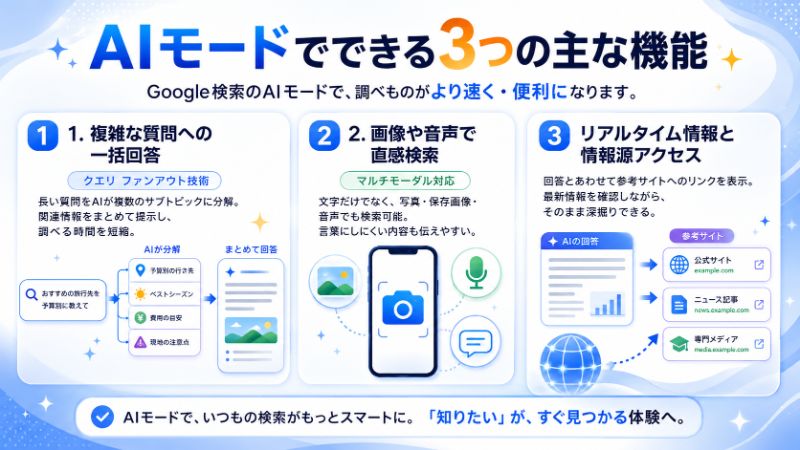
1. 複雑な質問への一括回答(クエリ ファンアウト技術)
AIモードでは、あなたが入力した長い質問をAIが自動で「複数の小さなテーマ(サブトピック)」に分解してくれます。ウェブ上のさまざまな情報を深く探索し、関連性の高い情報をまとめて提示してくれるため、調べる時間を大幅に短縮できます。
2. 画像や音声を使った直感的な検索(マルチモーダル対応)
テキストを入力するだけでなく、スマートフォンのカメラで撮影した写真や保存した画像、音声を使った検索が可能です。言葉で説明しにくいものでも、画像を見せながら質問することで、的確な答えを引き出せます。
3. リアルタイム情報の活用と情報源へのアクセス
AIが生成した回答の横や文章内には、参考になったウェブサイトへのリンクが表示されます。最新のウェブコンテンツに基づいた回答を得られるだけでなく、気になった情報はリンクからすぐに深掘りすることができます。
AIモードの具体的な使い方・操作方法
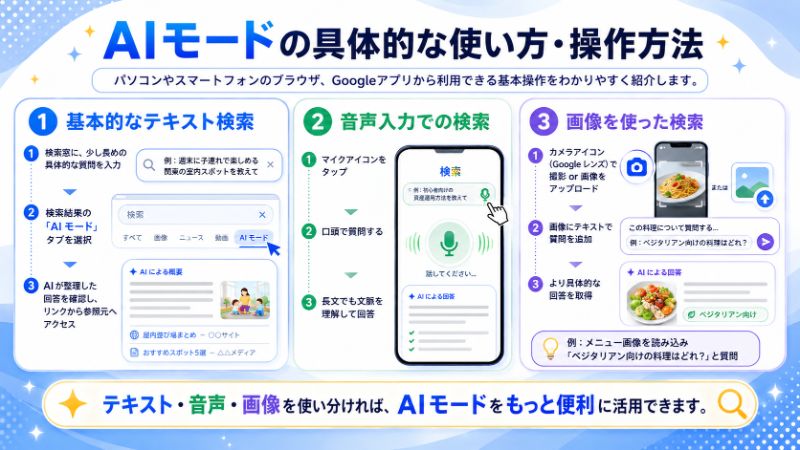
AIモードは、パソコンやスマートフォンのブラウザ、またはGoogleアプリ(iOS/Android)から利用できます。具体的な手順は以下の通りです。
基本的なテキスト検索
- Googleの検索窓に、普段より少し長めの具体的な質問を入力します。
- 検索結果ページに表示される「AI モード」タブを選択(タップまたはクリック)します。
- AIが情報を整理し、まとまった回答を表示します。さらに詳しく知りたい場合は、回答内や右側(スマホの場合は右上のサイトアイコン)にあるリンクから参照元のサイトへアクセスできます。
音声入力での検索
検索窓の横にあるマイクアイコンをタップし、口頭で質問を投げかけます。長文で話しかけてもAIが文脈を理解して回答してくれます。
画像を使った検索
検索窓のカメラアイコン(Google レンズ機能)を利用して写真を撮るか、手持ちの画像をアップロードします。そこにテキストで質問を追加することで、より具体的な回答が得られます。
(例:外国語で書かれたレストランのメニュー画像を読み込ませて、「この中でベジタリアン向けの料理はどれ?」と質問する)
AIモードを使いこなすコツと注意点
質問は「長く・具体的に」がポイント
AIモードの初期ユーザーは、従来の検索と比べて2〜3倍の長さの質問を入力しているというデータがあります。「単語」の羅列ではなく、「誰に、どんな目的で、何を探しているのか」を具体的な文章で入力すると、より精度の高い回答が得られます。
利用時の注意点
- 情報の正確性を確認する:AI製品は継続的に改善されていますが、常に完璧な回答ができるとは限りません。重要な判断をする際は、必ず提示されたリンク元のウェブサイトも確認しましょう。
- 表示されない場合もある:AIが「回答の信頼性が低い」と判断した場合は、AIによる概要やモードが表示されず、通常のウェブ検索結果が表示される仕組みになっています。
まとめ
Googleの「AI モード」は、複雑な調べものを1回で解決に導いてくれる強力なツールです。テキストだけでなく、音声や画像を組み合わせることで、自分に合った情報を最短で引き出すことができます。
まずは、普段なら検索を諦めてしまうような「ちょっと長くて複雑な疑問」を、そのままAIモードに投げかけてみてください。検索の手間が劇的に減り、より効率的に情報収集ができるはずです。