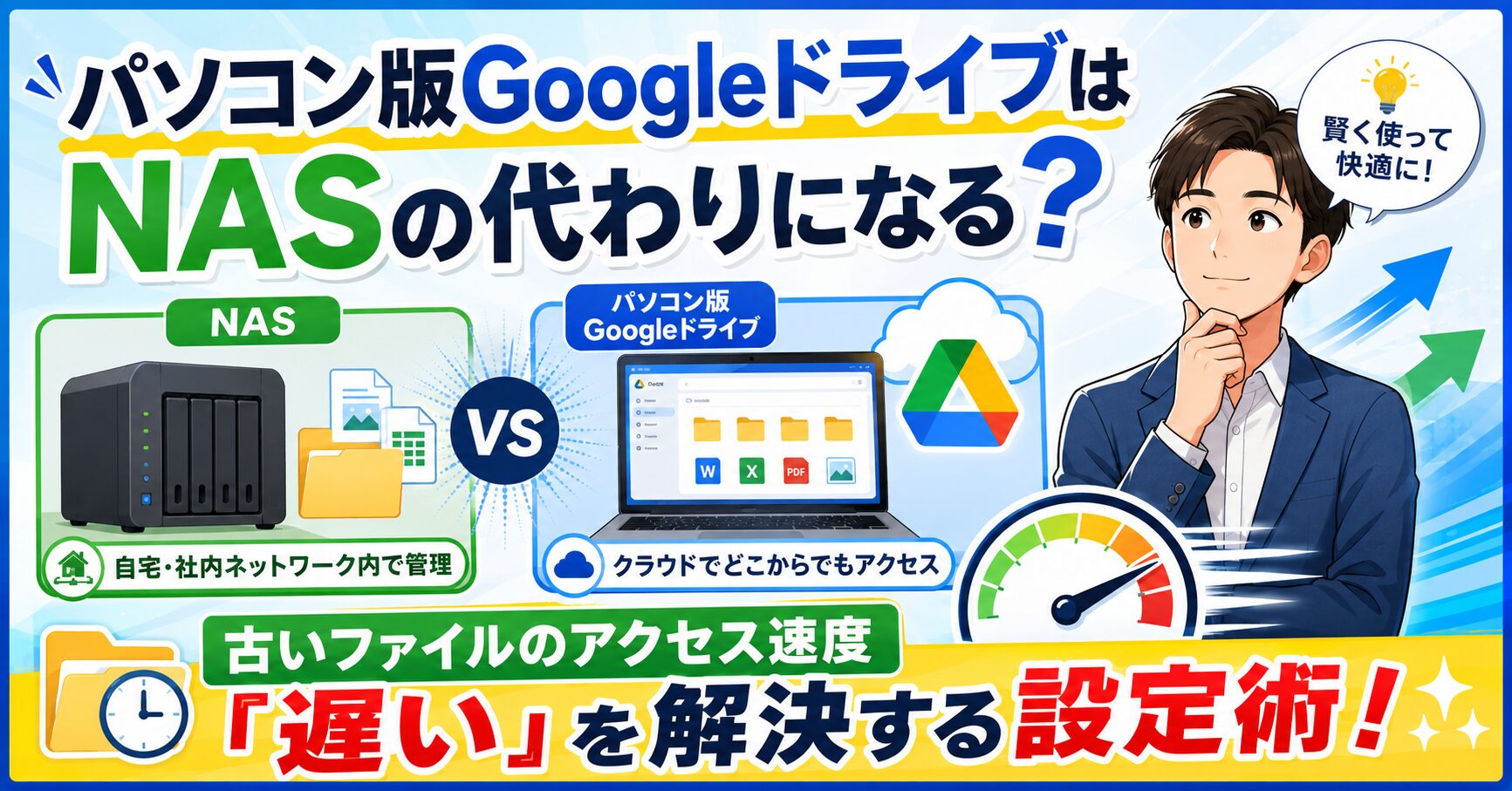
「自宅やオフィスにNAS(ネットワークHDD)を導入すべきか、それともパソコン版 Google ドライブで代用できるのか?」と悩んでいませんか?
パソコン版 Google ドライブは、非常に手軽で「NASの代わり」として強力な選択肢になります。しかし、気になるのがファイルのアクセス速度です。特に「久しぶりにアクセスする古いファイル」などは、NASと同じようにサクサク開けるのか不安になりますよね。
結論から言うと、初期設定(ストリーミングモード)のままだと、古いファイルを開くときはインターネット回線を通じてダウンロードするため、NAS(ローカル接続)に比べてワンテンポ遅れることがあります。
しかし、パソコン版 Google ドライブの「同期設定」を工夫すれば、古いファイルであってもNASに負けない超爆速なアクセス環境を構築できます。
この記事では、アクセス速度が遅くなる原因と、NAS並みにサクサク使うための具体的な解決策を分かりやすく解説します!
なぜ古いファイルは遅い?「ストリーミング」の仕組み
パソコン版 Google ドライブをインストールすると、初期設定では「ストリーミング」という同期モードが選択されています。
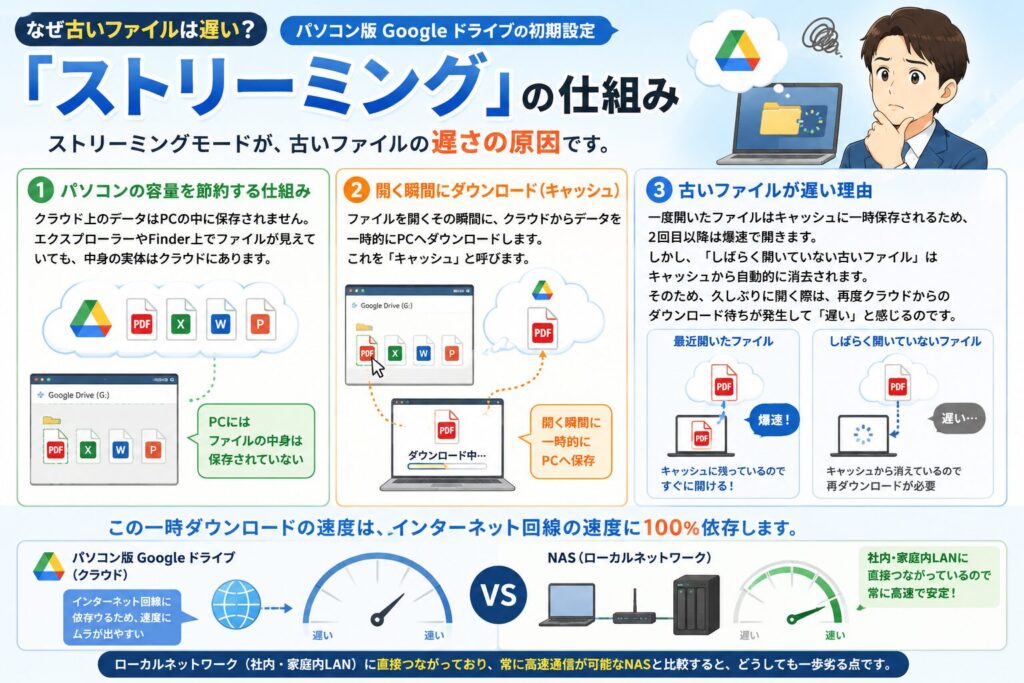
このストリーミングモードこそが、古いファイルを開くときに遅さを感じる最大の原因です。
その理由は以下の仕組みにあります。
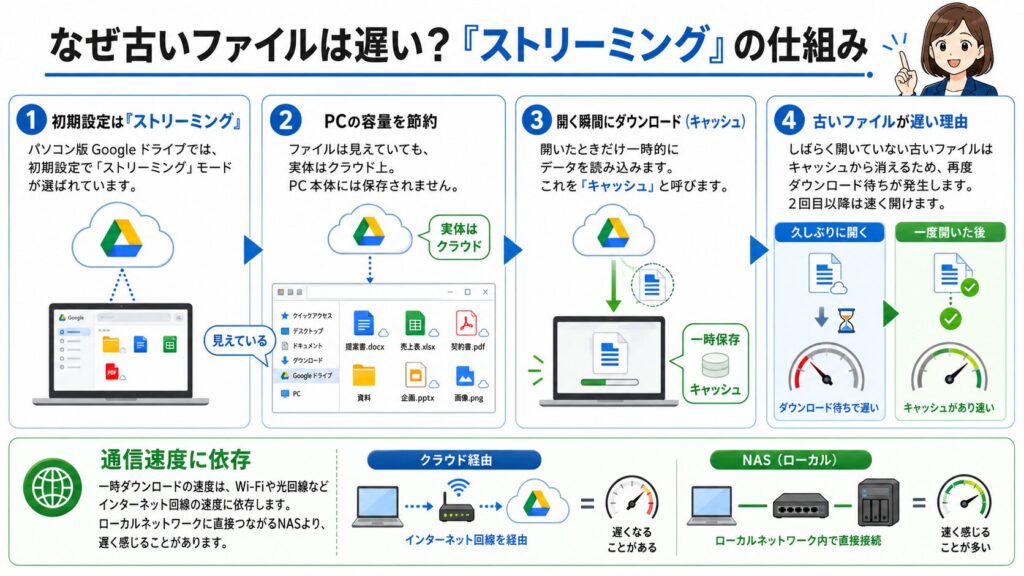
パソコンの容量を節約する仕組み:
クラウド上のデータはPCの中に保存されません。エクスプローラーやFinder上でファイルが見えていても、中身の実体はクラウドにあります。
開く瞬間にダウンロード(キャッシュ):
ファイルを開くその瞬間に、クラウドからデータを一時的にPCへダウンロードします。これを「キャッシュ」と呼びます。
古いファイルが遅い理由:
一度開いたファイルはキャッシュに一時保存されるため、2回目以降は爆速で開きます。
しかし、「しばらく開いていない古いファイル」はキャッシュから自動的に消去されます。
そのため、久しぶりに開く際は、再度クラウドからのダウンロード待ちが発生して「遅い」と感じるのです。
この一時ダウンロードの速度は、お使いのインターネット回線の速度(Wi-Fiや光回線)に100%依存します。
ローカルネットワーク(社内・家庭内LAN)に直接つながっており、常に高速通信が可能なNASと比較すると、どうしても一歩劣る点です。
NASとパソコン版Googleドライブ(ストリーミング)の速度比較
実際に、NASと標準設定のパソコン版 Google ドライブで、ファイルアクセスの快適さにどのような違いがあるのか表にまとめました。
| 比較項目 | NAS(ローカルネットワーク接続) | パソコン版Googleドライブ(ストリーミング) |
|---|---|---|
| 接続環境 | 家庭・社内のLAN(インターネット不要) | インターネット回線(要オンライン環境) |
| ファイルの読み込み速度 | 常に極めて高速 | インターネット回線の速度に依存 |
| 古いファイルのアクセス | いつでも瞬時に開ける(遅延なし) | 初回アクセス時にダウンロード待ちが発生 |
| PCのストレージ容量の消費 | ほぼ消費しない | 一時キャッシュのみ(最小限の消費) |
| 導入コストと管理の手間 | 機器代、HDD代、設定やバックアップ保守が必要 | 月額または年額のみ、故障対応や管理の手間なし |
古いファイルも「NAS並みの爆速」で開く3つの解決策
「やっぱり古いファイルも待たずに開きたい!」という場合、以下の3つの簡単な設定・対策を行うことで、NASを凌駕するほど高速で快適にファイルを扱えるようになります。
解決策①:特定の重要フォルダを「オフラインで使用可能」にする
もっともおすすめなのが、ストリーミングモードをベースにしつつ、「よく使うフォルダ」や「絶対にサクサク開きたいフォルダ」だけをPC内に常時保存(同期)させておく方法です。
- エクスプローラー(Windows)やFinder(Mac)で Google ドライブのフォルダを開きます。
- サクサク開きたい対象のフォルダ(またはファイル)を右クリックします。
- メニューから「オフライン アクセス」 > 「オフラインで使用可能」を選択します。
これにより、指定したフォルダ内のファイルは自動的にPCのハードディスク(SSD)に完全同期されます。古いファイルであってもネットからのダウンロード待ちがなくなり、PCのSSDと同じ爆速(NAS以上)で開くことができます。使わなくなったら「オンラインでのみ使用可能にする」に戻せば、PCの容量をすぐに空けられます。
解決策②:「ミラーリング」モードに変更する
PCのドライブ(SSD)の空き容量に十分な余裕がある場合は、同期設定そのものを「ミラーリング」に変更してしまうのが手っ取り早いです。
- パソコンのタスクバー右下にあるGoogle ドライブのアイコンをクリックします。
- 「設定(歯車アイコン)」をクリックし、再度「設定」を選択します。
- 左側メニューの「Google ドライブ」を選択します。
- 同期オプションで「ファイルをミラーリングする」にチェックを入れます。
ミラーリングにすると、Google ドライブ内のすべてのデータが常にPC本体に保存されるため、オフラインでも、古いファイルであっても一切の遅延なく爆速でアクセス可能です。ただし、PC側のストレージ容量を大きく消費するため注意しましょう。
解決策③:キャッシュの保存先を「高速なSSD」に指定する
ストリーミングモードで使われる一時キャッシュは、標準ではPCのシステムドライブ(通常はCドライブ)に保存されます。もしPCに高速なSSD(NVMe SSDなど)が搭載されている場合は、パソコン版 Google ドライブの「ローカル キャッシュ ディレクトリ」設定でキャッシュの保存先をSSDに指定することをおすすめします。データの読み書き速度そのものが向上するため、ファイルの挙動がより滑らかになります。
まとめ:パソコン版 Google ドライブはNASの代わりに十分なる!
パソコン版 Google ドライブは、特定の重要なフォルダを「オフラインで使用可能」にカスタマイズすることで、NASの代わりとして完全に機能します。
たしかに初期設定のままでは、しばらく開いていない「古いファイル」へのアクセスにネット回線分のタイムラグが生じます。しかし、このデメリットは部分的なオフライン設定やミラーリング設定で簡単に対処可能です。
むしろ、NASの「本体が故障するリスク」「高額な初期費用」「外出先からの接続設定の難しさ」といったデメリットを考えると、何もしなくても自動で二重バックアップになり、スマートフォンなどからも快適に使えるGoogle ドライブのほうが、多くの一般ユーザーにとってはるかにメリットが大きいと言えます。
まずはパソコン版 Google ドライブをインストールし、よく使うフォルダを「オフラインで使用可能」に設定して、その快適さをぜひ体感してみてください!