
Googleビジネスプロフィールを複数人で運用したいときは、アカウントのパスワードを共有せずに「管理者」権限を追加できます。オーナー権限を持つ人が招待を送り、相手が承諾すれば設定は完了です。
店舗スタッフやWeb担当者、運用代行会社に編集・口コミ返信などを任せたい場合は、まず管理者として追加するのが一般的です。
管理者を追加する前に確認したいこと
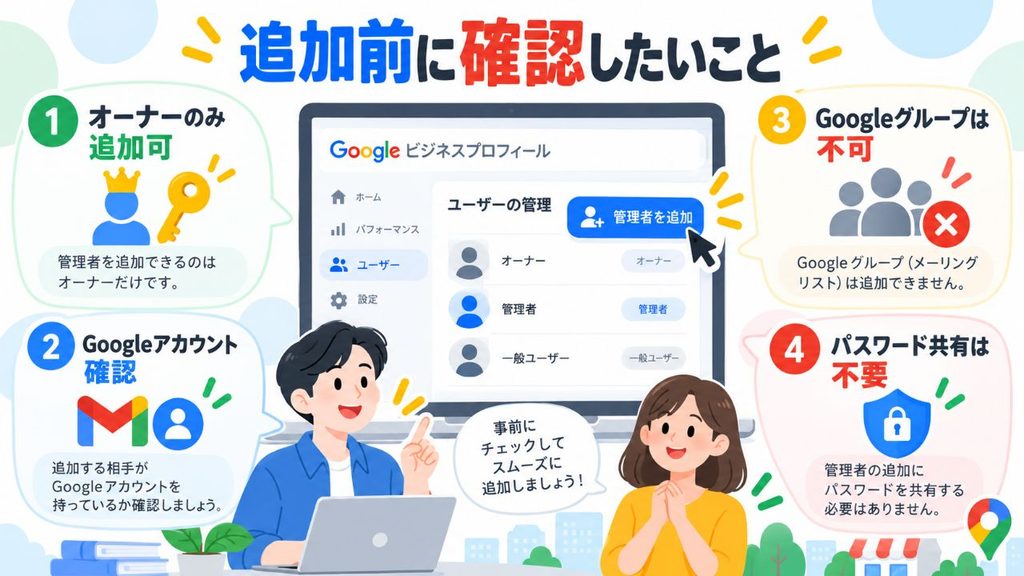
- 追加操作ができるのは、原則としてオーナーです。管理者権限だけでは、他のユーザーを追加・削除できません。
- 招待する相手には、利用できるGoogleアカウントのメールアドレスを確認しておきましょう。
- Googleグループは、管理者・オーナーとして追加できません。
- ログイン情報を共有する必要はありません。招待する相手ごとに権限を付与します。
ビジネスプロフィールに管理者を追加する手順
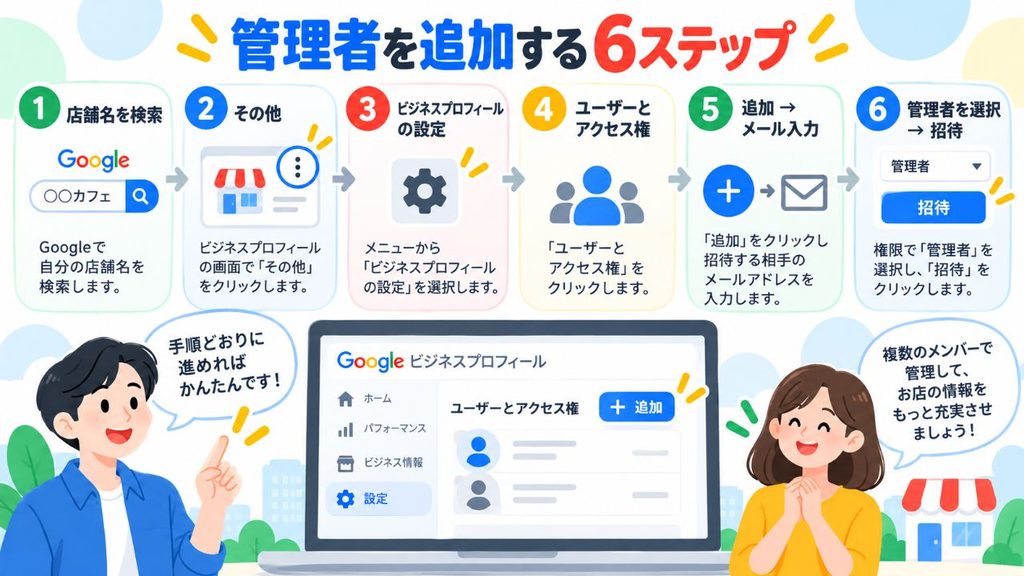
- Googleで、自分が管理している店舗名または会社名を検索します。
- 検索結果に表示されるビジネスプロフィールの管理画面で、「その他」を選びます。
- 「ビジネスプロフィールの設定」を選びます。
- 「ユーザーとアクセス権」を選びます。
- 画面左上の「追加」を選び、招待したい相手のメールアドレスを入力します。
- アクセス権で「管理者」を選び、「招待」を選択します。
招待した相手にメールが届きます。相手が招待を承諾すると、その人はビジネスプロフィールの管理者として利用できるようになります。
「管理者」と「オーナー」はどちらを選ぶ?
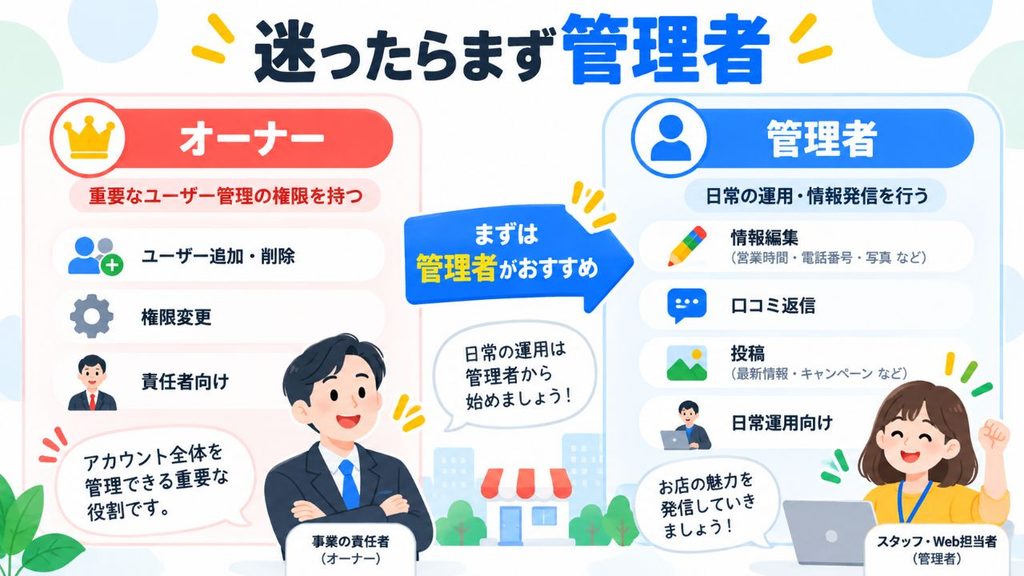
迷った場合は、まず管理者を選ぶと安心です。日常的な運用を任せつつ、ユーザー管理などの重要な操作はオーナー側に残せます。
| 権限 | 主にできること | 向いている相手 |
|---|---|---|
| オーナー | プロフィール情報の編集、ユーザーの追加・削除、権限変更など | 事業主、社内の責任者 |
| 管理者 | プロフィール情報の編集、口コミへの返信、投稿などの日常運用 | 店舗スタッフ、Web担当者、運用担当者 |
外部の制作会社や運用代行会社へ依頼する場合も、必要性がなければ管理者権限から付与する方法が無難です。ユーザーの追加・削除やプロフィールの削除といった操作は、管理者にはできません。
招待後に相手がやること
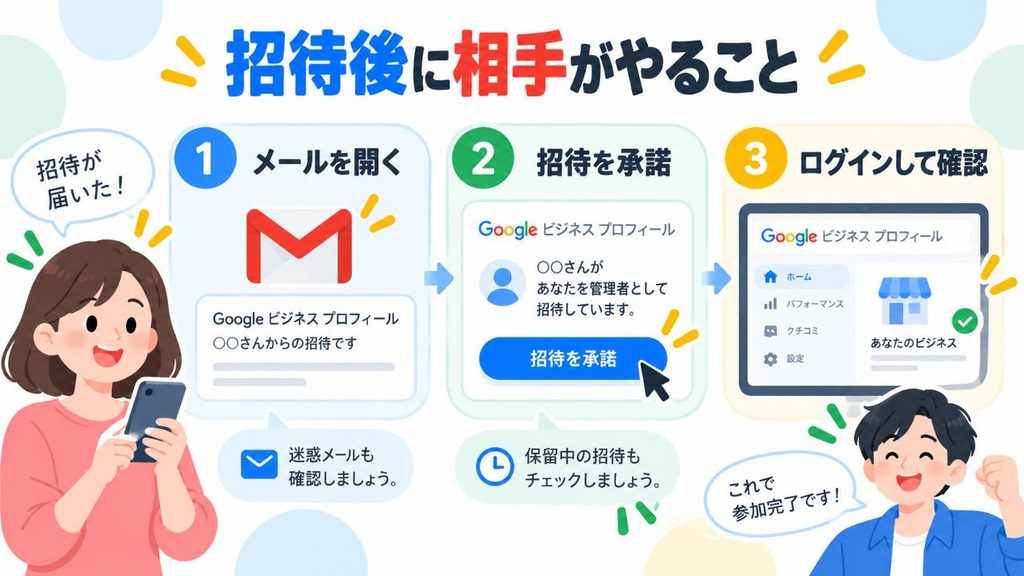
招待された人は、届いたメールを開いて招待を承諾します。承諾後は、招待されたGoogleアカウントでログインしてビジネスプロフィールを確認してください。
メールが見当たらない場合は、迷惑メールフォルダを確認し、招待先メールアドレスに間違いがないかも見直しましょう。招待の状況は「ユーザーとアクセス権」の画面で確認でき、保留中の招待は取り消して再送できます。
追加できない・メニューが見つからないときのチェック項目
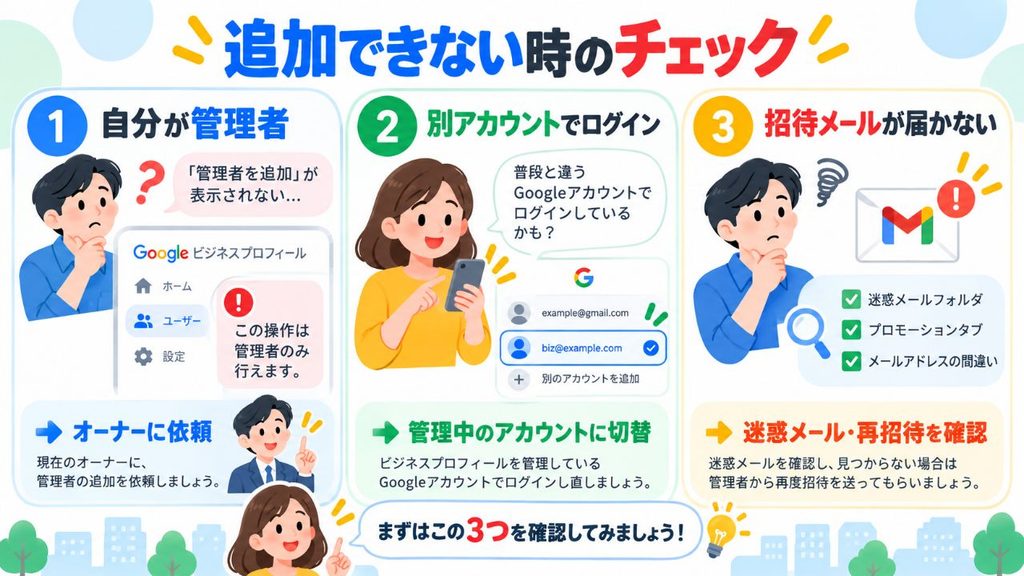
自分が管理者になっている
自分の権限が「管理者」の場合、新しいユーザーの追加はできません。現在のオーナーに依頼して追加してもらうか、必要に応じてオーナー権限への変更を相談しましょう。
違うGoogleアカウントでログインしている
複数のGoogleアカウントを使っていると、ビジネスプロフィールを所有していないアカウントで開いていることがあります。プロフィールを管理しているGoogleアカウントに切り替えてから、もう一度確認してください。
招待メールが届かない
メールアドレスの入力間違い、迷惑メールへの振り分け、招待が未承諾のまま残っていることなどが考えられます。「ユーザーとアクセス権」で保留中の招待を確認し、必要なら一度取り消してから再招待します。
新しく追加した管理者に関する注意点
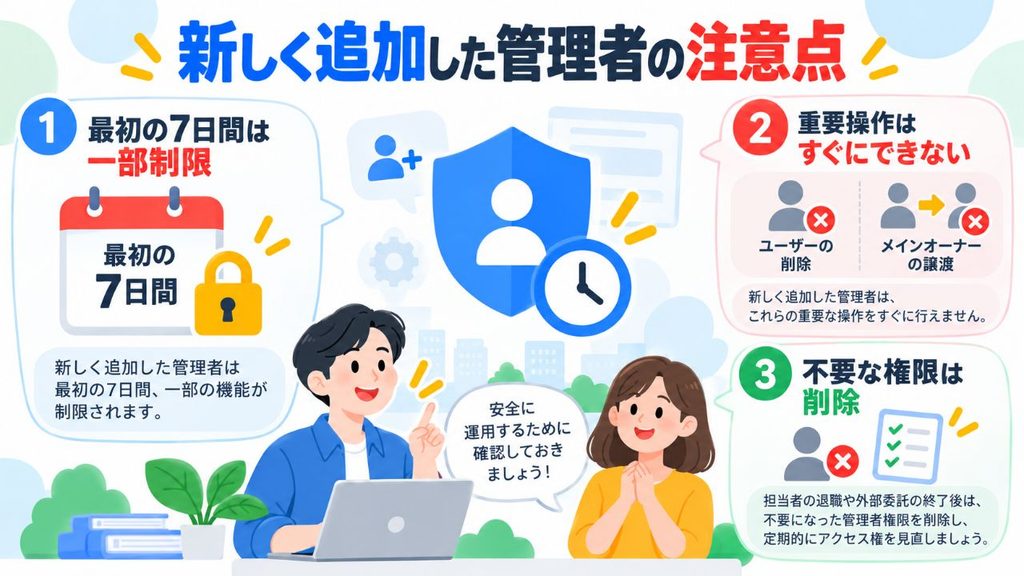
新たにオーナーまたは管理者になったユーザーには、最初の7日間、一部の重要な機能に制限がかかります。たとえば、他のユーザーの削除や、メインのオーナー権限の移管などはすぐにできない場合があります。
また、担当者の退職や外部委託の終了時には、不要になった管理者権限を削除しましょう。アクセス権を定期的に見直すことで、意図しない編集や情報漏えいのリスクを抑えやすくなります。
まとめ
Googleビジネスプロフィールに管理者を追加する流れは、「ビジネスプロフィールの設定」→「ユーザーとアクセス権」→「追加」→メールアドレス入力→「管理者」を選択→招待です。
- ユーザー追加ができるのはオーナー
- 日常運用を任せるなら、まずは管理者権限がおすすめ
- 相手がメールの招待を承諾して初めて追加が完了
- 担当変更時は不要な権限を削除する
まずは管理を任せたい相手のGoogleアカウントを確認し、管理者として招待してみましょう。
参考資料
- Google ビジネス プロフィール ヘルプ:ビジネスプロフィールのオーナーと管理者を管理する — 管理者・オーナーの追加手順、権限の違い、招待後の制限について。