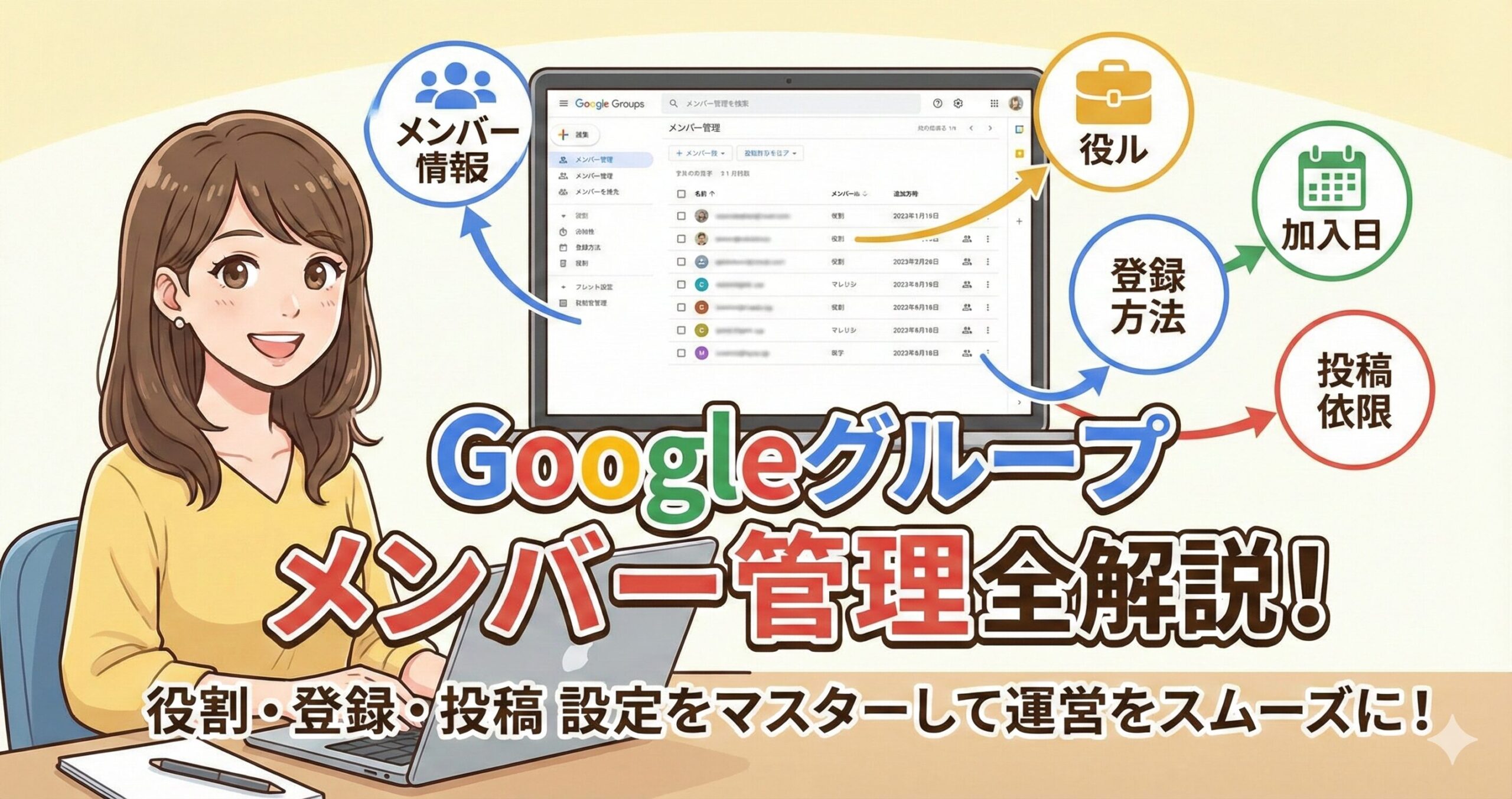
Googleグループの管理画面を開くと、メンバー一覧にさまざまな項目が並んでいて「どこまで何を指定できるの?」と疑問に思うことはありませんか?
特に管理を任されたばかりの方にとって、役割の違いや登録方法の種類は少し複雑に見えるかもしれません。
しかし、ここを理解しておくとグループ運営がぐっとスムーズになります。
この記事では、Googleグループのメンバー管理画面で確認・指定できる「メンバー情報」「役割」「参加日」「登録方法」「投稿権限」について、一つひとつ分かりやすく解説します。
1. メンバー(メール / ID)
まず基本となるのが、メンバーの識別情報です。
- メール / ID
ここには、メンバーのGoogleアカウント(メールアドレス)が表示されます。
同姓同名のメンバーがいても、このID(メールアドレス)で確実に個人を特定できます。
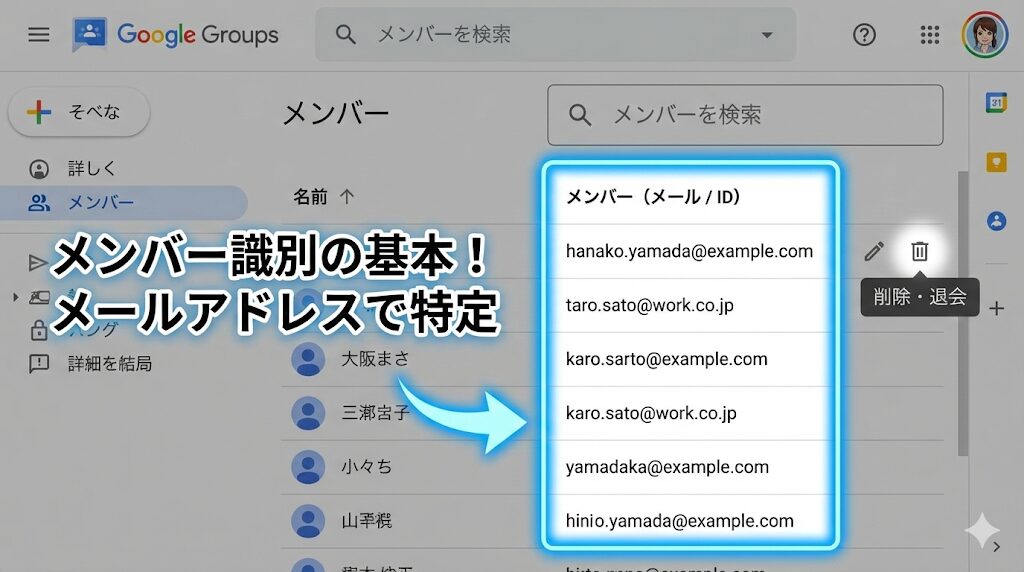
管理者はこの画面から、特定のメンバーを検索したり、不要になったメンバーを削除(退会)させたりすることができます。
2. 役割(ロール)
Googleグループ運営で最も重要なのが、この「役割」の設定です。誰にどこまでの権限を与えるかをここで指定します。
基本的には以下の3つの役割が用意されています。
| 役割名 | できること・特徴 |
|---|---|
| オーナー (Owner) | グループの全権限を持ちます。 メンバーの追加・削除はもちろん、グループ自体の削除や、他のメンバーをオーナーに昇格させることも可能です。 ※強力な権限のため、人数は最小限にすることが推奨されています。 |
| マネージャー (Manager) | 日々の管理業務を行えます。 メンバー管理や投稿の管理はできますが、「グループの削除」や「オーナー権限の変更」はできません。 実務担当者に最適な役割です。 |
| メンバー (Member) | 基本的な利用のみ可能です。 設定された範囲での閲覧や投稿ができますが、管理設定には触れません。 |
知っておきたいポイント:
独自に権限をカスタマイズする「カスタムロール」という機能もありますが、2026年1月以降、一部の権限(メンバー管理や表示に関する権限)ではカスタムロールが使用できなくなる予定です。基本的には上記の3つを使い分けるのが無難です。
3. 参加日
そのメンバーが「いつグループに参加したか」という日付が記録されています。
これは自動的に記録されるもので、管理者が指定して変更することはできませんが、メンバー整理をする際に「長期間活動していない古いメンバー」を見つける目安などに活用できます。
4. 登録(追加方法)
そのメンバーが「どのような経緯でグループに入ったか」を確認・指定できます。
メンバーを追加する際、管理者は主に以下の3つの方法を選べます。
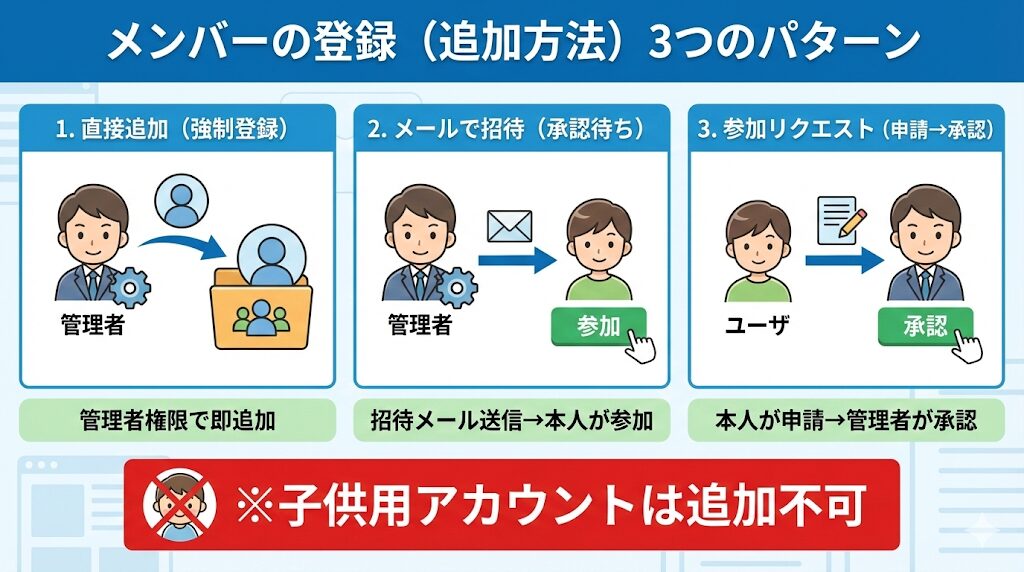
- 直接追加
相手の承認を待たずに、管理者が強制的にメンバーとして登録する方法です。社内プロジェクトなど、参加が必須の場合によく使われます。
※注意:個人のGmailなど、Google Workspace以外の外部アカウントは直接追加できない場合があります。 - メールで招待
相手に招待メールを送り、相手が「参加」ボタンを押すことでメンバーになる方法です。参加の意思を相手に委ねる場合に適しています。 - 参加リクエストの承認
ユーザー自身がグループへの参加を申請し、管理者がそれを「承認」する方法です。
なお、子供用アカウントはどの方法でもグループに追加することはできません。
5. 投稿
「誰が投稿(メール送信)できるか」も管理者がコントロールできます。
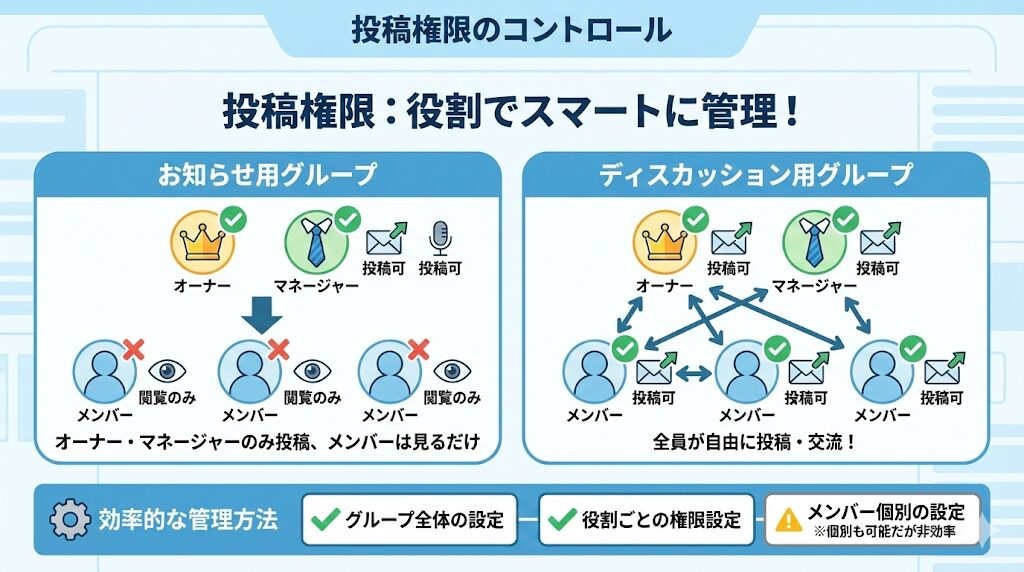
一般的に、投稿権限は「役割」に紐付いています。
例えば、「オーナーとマネージャーだけが投稿でき、一般メンバーは閲覧のみ(お知らせ用グループ)」といった設定や、「全員が投稿可能(ディスカッション用グループ)」といった設定が可能です。
管理画面では、メンバーごとに個別に「投稿を許可/禁止」を設定できる場合もありますが、基本的にはグループ全体の設定と役割ごとの権限設定で管理するのが効率的です。
まとめ
Googleグループのメンバー管理では、特に「役割(オーナー・マネージャー)」の使い分けと、「登録方法(直接追加か招待か)」の選択がポイントになります。
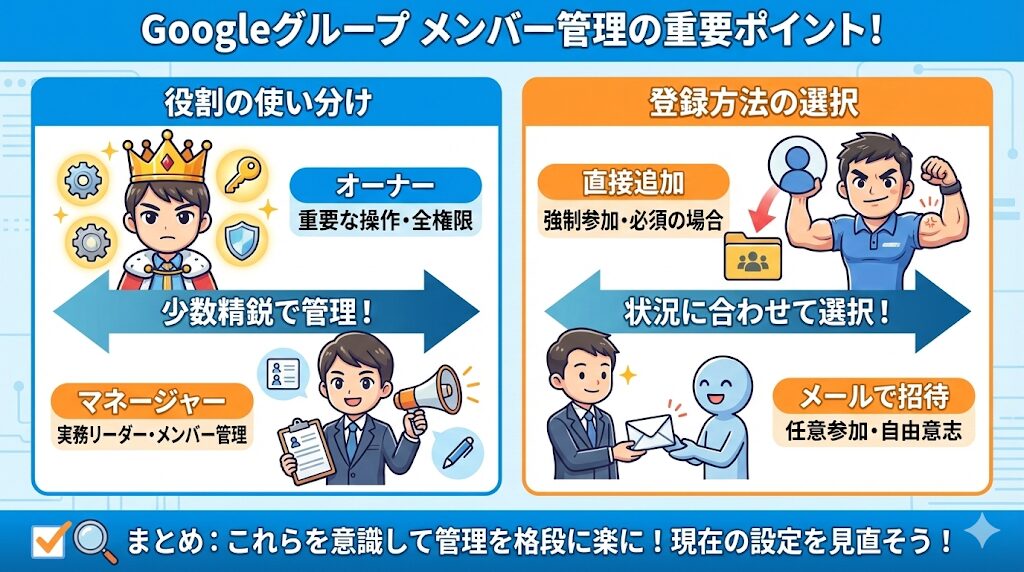
- 重要な操作をする人だけをオーナーにする
- 実務リーダーをマネージャーにする
- 強制参加なら直接追加、任意なら招待を使う
これらを意識するだけで、グループの管理は格段に楽になります。ぜひ現在の設定を見直してみてください。