
「自分で撮った動画をユーチューブに載せてみたいけれど、機械が苦手だから難しそう……」とお悩みではありませんか?
実は、iPad(アイパット)さえあれば、動画の撮影からYouTube(ユーチューブ)への投稿まで、すべて1台でカンタンに行うことができます!パソコンや難しい機材は一切必要ありません。
この記事では、はじめての方でも迷わずにできるよう、動画の撮影方法からYouTubeにアップロードする手順までを、1つずつ丁寧に解説します。さらに、記事の最後には「ログインできない」といったよくあるトラブルの解決策もまとめました。ぜひiPadを片手に、一緒に挑戦してみましょう!
iPadだけでYouTubeに動画を載せる4つのステップ
動画をYouTubeに公開するまでの流れは、以下の4つのステップだけです。
- iPadの「カメラ」で動画を撮影する
- Google(グーグル)アカウントを用意する
- iPadに「YouTube」アプリを入れてログインする
- 動画をYouTubeにアップロード(投稿)する
それでは、それぞれのやり方を順番に詳しく解説していきます。
ステップ1:iPadの「カメラ」で動画を撮影する
まずは、YouTubeに載せたい動画を撮影しましょう。
iPadを横向きにして撮影する:
YouTubeの通常の動画は横長(16:9)です。iPadを横向きに寝かせて持って撮影すると、テレビやパソコンで見たときに画面ぴったりに綺麗に表示されます(※もし3分以内の短い縦長動画を撮影した場合は、自動的に「YouTubeショート」という短い動画として投稿されます)。
標準の「カメラ」アプリを使う:
iPadをはじめから入っている「カメラ」アプリを起動し、モードを「ビデオ」に合わせて赤いボタンを押すと撮影が始まります。終わるときはもう一度赤いボタンを押します。撮影した動画は、自動的に「写真」アプリの中に保存されます。
ステップ2:Googleアカウントを用意する
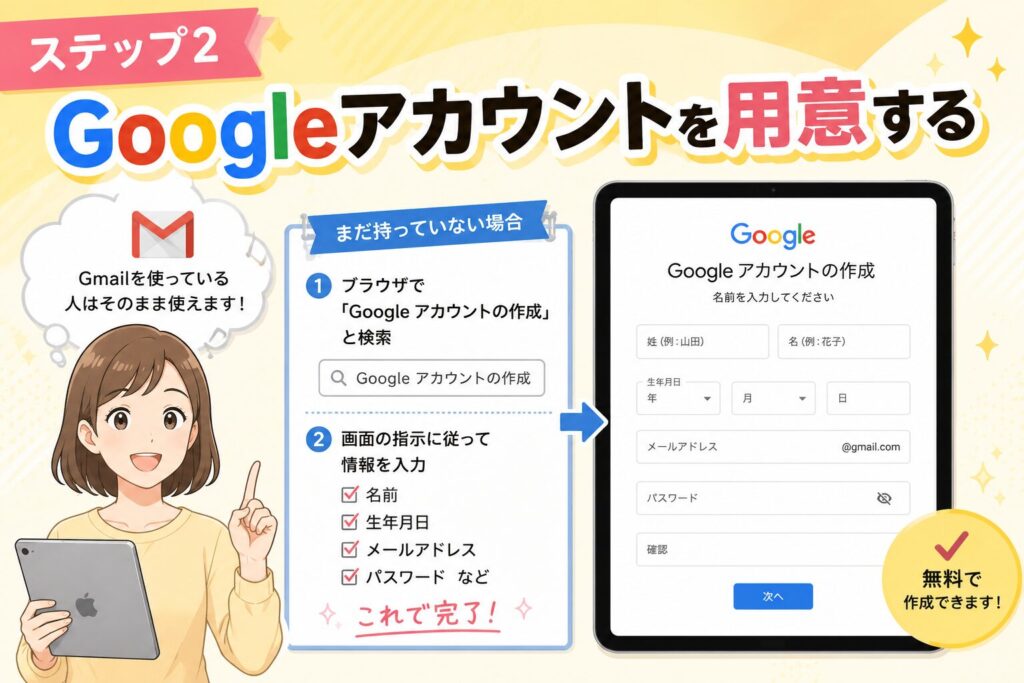
YouTubeに動画を投稿するためには、Google(グーグル)アカウントという無料の会員登録のようなものが必要です。
もし普段から「Gmail」を使っている場合は、すでにアカウントを持っているので、そのメールアドレスとパスワードをそのまま使えます。
まだ持っていない場合は、インターネットのブラウザ(Safariなど)で「Google アカウントの作成」と検索し、画面の指示に従って名前や生年月日、お好みのメールアドレス、パスワードを決めて新しく作成しておきましょう。
ステップ3:iPadに「YouTube」アプリを入れてログインする
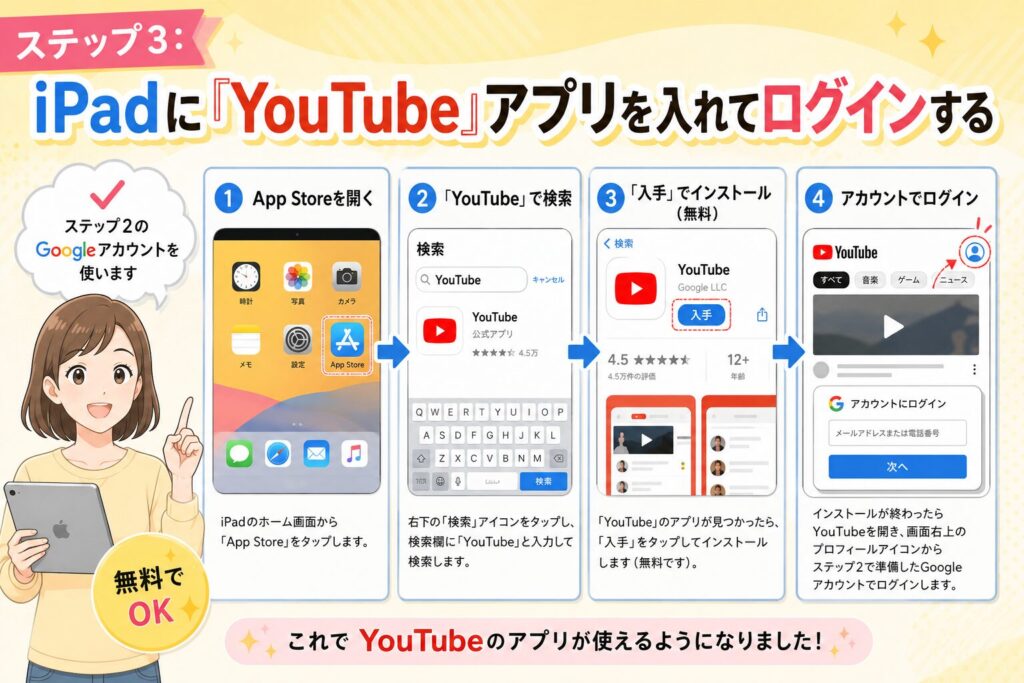
次に、iPadでYouTubeを操作するためのアプリを準備します。
- iPadのホーム画面にある「App Store(アップストア)」アプリを開きます。
- 右下の検索マークをタップし、上の検索窓に「YouTube」と入力して検索します。
- 赤いテレビのようなマークの「YouTube」アプリが表示されたら、「入手」または「雲のマーク」をタップしてインストール(無料)します。
- インストールが終わったらYouTubeアプリを開き、画面の右上にある「人型のアイコン(またはログインボタン)」をタップして、ステップ2で用意したGoogleアカウント(メールアドレスとパスワード)でログインします。
ステップ4:動画をYouTubeにアップロードする
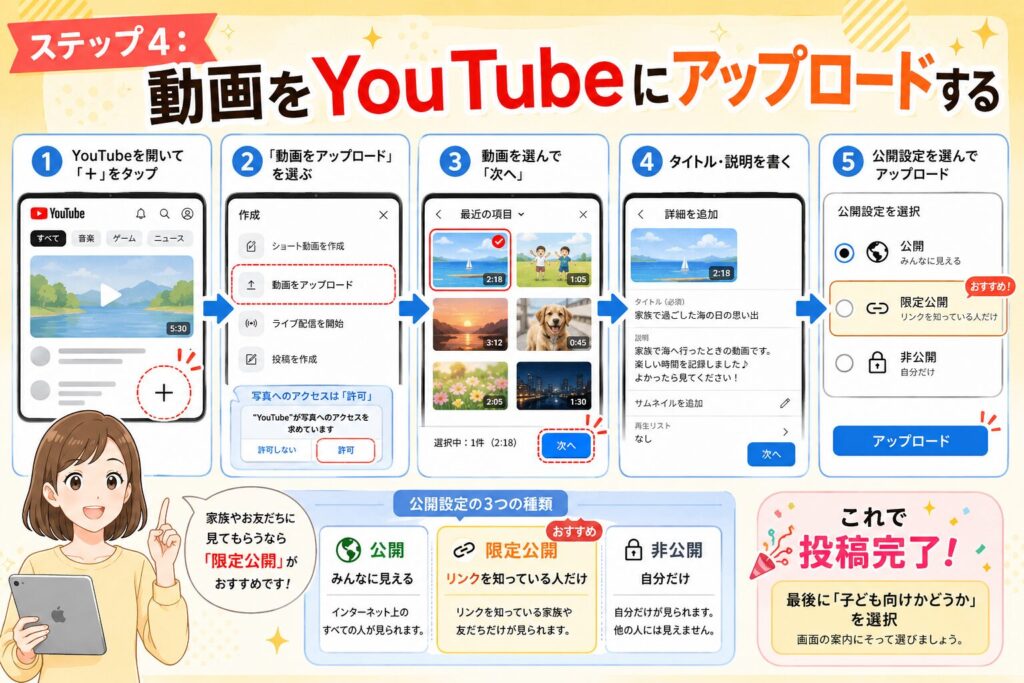
いよいよ、撮影した動画をYouTubeに載せる作業です。こちらも手順通りに行えばとても簡単です!
- YouTubeアプリを開き、画面の下側(または上側)にある「+(プラス)」マークのボタンをタップします。
- メニューが出てくるので、「動画をアップロード」を選びます(iPad内の写真や動画へのアクセスを求められたら「すべての写真へのアクセスを許可」を選んでください)。
- iPad内に保存されている動画の一覧が表示されるので、投稿したい動画をタップして選び、「次へ」を押します。
- タイトルと説明を書く:動画の題名(タイトル)や、動画の内容についての簡単な説明を入力します。
- 公開設定を選ぶ:ここがとても重要です。用途に合わせて以下の3つから選びましょう。
- 公開:誰でも検索して見られる状態です。広くみんなに見せたい場合はこれを選びます。
- 限定公開:動画のリンク(URL)を知っている人だけが見られる状態です。家族や友達にだけ見せたい場合はこれが一番おすすめです。
- 非公開:あなた(ログインしているアカウント)しか見られない状態です。
- 最後に、画面右上にある「次へ」を押し、「視聴者の制限(子ども向けかどうか)」を選択して「アップロード」をタップします。
これで完了です!しばらく待つと、動画の投稿が完了し、世界中の人(またはリンクを知っている人)に動画を見てもらえるようになります。
【初心者向け】ログインできないなどのよくあるQ&A
初めてYouTubeを使うときに、つまずきやすいポイントをQ&A形式でまとめました。
Q. YouTubeにログインできません。どうすればいいですか?
A. 以下のポイントを1つずつ確認してみてください。
- 文字の入力間違い:メールアドレスやパスワードを入力する際、アルファベットの「大文字・小文字」が間違っていないか、余計な「スペース(空白)」が入っていないか確認しましょう。また、日本語入力ではなく、必ず「半角英数」で入力してください。
- 2段階認証の確認:お持ちのスマートフォンなどに「ログインしようとしていますか?」という確認画面(セキュリティ通知)が出ている場合があります。スマートフォンの画面に表示された「はい、私です」というボタンを押すと、iPad側でもログインができるようになります。
- アプリの不具合:どうしてもログインできない場合は、iPadのYouTubeアプリを一度長押しして「削除」し、App Storeからもう一度入れ直してみると、すんなりログインできることがあります。
Q. アップロードしたての動画がボケて(画質が悪く)見えます。失敗ですか?
A. 失敗ではありませんので、安心してください。
動画をアップロードした直後は、YouTube側で動画をきれいに表示するための「処理」を行っています。そのため、投稿直後は画質が荒く見えますが、数分から数十分(動画が長い場合はもう少し)待つと、自動的にiPadで撮影したときと同じ綺麗な画質で見られるようになります。
Q. 間違えて載せてしまった動画を消すことはできますか?
A. はい、いつでも簡単に消すことができます。
YouTubeアプリを開き、右下の「マイページ(またはライブラリ)」をタップします。そこから「自分の動画」を選び、消したい動画の横にある「…(3つの点)」マークをタップして「削除」を選べば、すぐにYouTube上から消去されます。
まとめ
一見難しそうに見えるYouTubeへの動画投稿ですが、iPad1台あれば「撮影して、アプリからボタンを押して選ぶだけ」で、驚くほど簡単にできてしまいます。
最初は、家族や自分だけが見られる「限定公開」や「非公開」でテスト投稿をしてみるのがおすすめです。お気に入りの動画をYouTubeにアップして、新しい楽しみ方を広げてみましょう!