「Geminiのチャット履歴を整理したいのに、削除ボタンがどこにもない…!」と困っていませんか?
結論から言うと、Google Workspace(会社や学校のアカウント)のGeminiでは、ユーザーが自分でチャット履歴を削除できないのが公式の「仕様」です。バグや不具合ではありません。
今回は、なぜ削除できないのかという理由と、困ったときの対策をサクッと分かりやすく解説します!
なぜWorkspaceのGeminiはチャット履歴を消せないの?
理由は大きく分けて3つあります。
1. データの管理権限が「会社(組織)」にあるから
個人向けのGoogleアカウントなら自由に履歴を消せますが、Workspaceは組織のためのツールです。
会社や学校には「誰がどんな業務(または学習)を行ったか」を記録する監査ログ(セキュリティや不正防止のために操作を記録したデータ)を保管する義務があるため、ユーザーが勝手にデータを消せないよう制限されています。
2. Google公式の「仕様」だから
「設定の不具合かな?」と思うかもしれませんが、これはGoogleが意図して作っている仕様です。Googleの公式ヘルプでも、仕事用や学校用のアカウントではユーザー自身がアクティビティ(利用履歴)の削除や変更はできないとハッキリ明記されています。
3. 設定を変えられるのは「管理者」だけだから
履歴の保存期間(例:3ヶ月で自動削除など)を変更したり、履歴自体をオフにしたりする権限は、組織のGoogle Workspace 管理者(社内のシステム担当者や情シスなど)だけが持っています。そのため、一般ユーザーの画面には削除ボタンが表示されません。
履歴をどうしても消したい!今すぐできる3つの対策
自分で削除ボタンを押せない以上、私たちができる対策は次の3つです。
対策1:社内のシステム管理者に相談してみる
業務上の理由で「どうしても履歴を残したくない」「社内ルールを変更してほしい」という場合は、システム管理者に相談してみましょう。管理者が設定を変更すれば、組織全体の履歴保持期間を短くする(最短3ヶ月など)といった対応が可能な場合があります。
対策2:「誰に見られても良い内容」だけを入力する
これが一番の基本であり、最大の対策です!
WorkspaceのGeminiを使うときは、上司や監査担当者、あるいはGoogleのシステムに見られても全く問題のない、業務に関するクリーンなプロンプト(AIに出す指示文のこと)だけを入力するように心がけましょう。
対策3:【すぐできる!】終了したチャットは「x」に名前を変更する
私がやっているのは、終了したチャットは「x」に名前を変更することです。
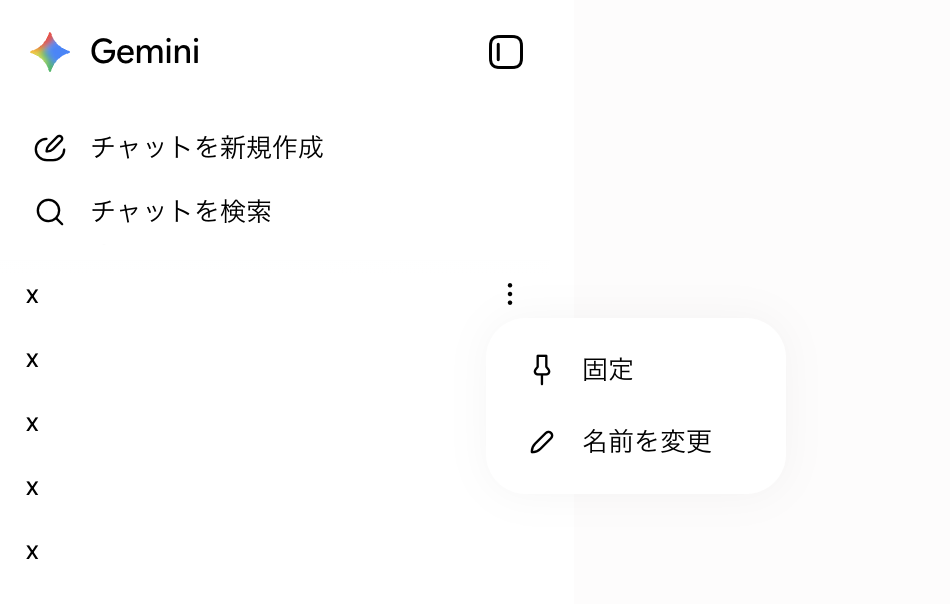
ぱっと見で、これは不要なファイルだと視覚的にわかるだけでも、見た目のストレス軽減になりますのでおすすめです。
まとめ
Google Workspace版のGeminiでチャットが消せないのは、会社のセキュリティや監査のために、管理者がデータをコントロールしているから(公式仕様)でした。
消せないと分かっていれば、使い方も変わってきますよね。これからは「誰に見られても安心な内容」だけを入力して、賢く安全にGeminiを業務に役立てていきましょう!
参考資料
この記事は、以下のGoogle公式ヘルプコミュニティに寄せられた専門家やユーザーの回答を元に作成しています。
- サイト名: Google Gemini ヘルプ コミュニティ
- 引用部分:「仕事用または学校用の Google アカウントで Gemini アプリを使用している場合、[アクティビティの保存] はデフォルトでオンになっています。オフにできるのはアカウントの Workspace 管理者のみです。」「Workspace の場合、チャットを削除したりアクティビティをオフにすることができないのは仕様です。不具合ではありません。」
- URL: