「あの資料、どのフォルダに入れたっけ?」「クライアントごとのフォルダ、階層が深すぎて探すのが面倒……」
毎日増え続けるデジタル書類の管理に疲れていませんか?
かつての正解は「几帳面にフォルダ分けすること」でした。
しかし、高性能なAIアシスタントがOSに標準搭載されるようになった今、その常識は180度変わりました。
結論から言います。AI時代の書類管理の正解は、「フォルダ整理に時間を使わず、検索力に頼ること」です。
ただし、仕事で使う以上、クライアントごとの管理やセキュリティは必須。
今回は、AIの検索能力を最大限に活かしつつ、クライアントワークでも安全に運用できる「ハイブリッド整理術」の最新版を解説します。
前提:なぜ「整理」がいらなくなったのか?
2023年頃から普及し始めた生成AIは、2026年現在、OSレベル(WindowsやmacOS、Google Workspace)で完全に統合されました。これにより、検索の仕組みが根本から変わりました。
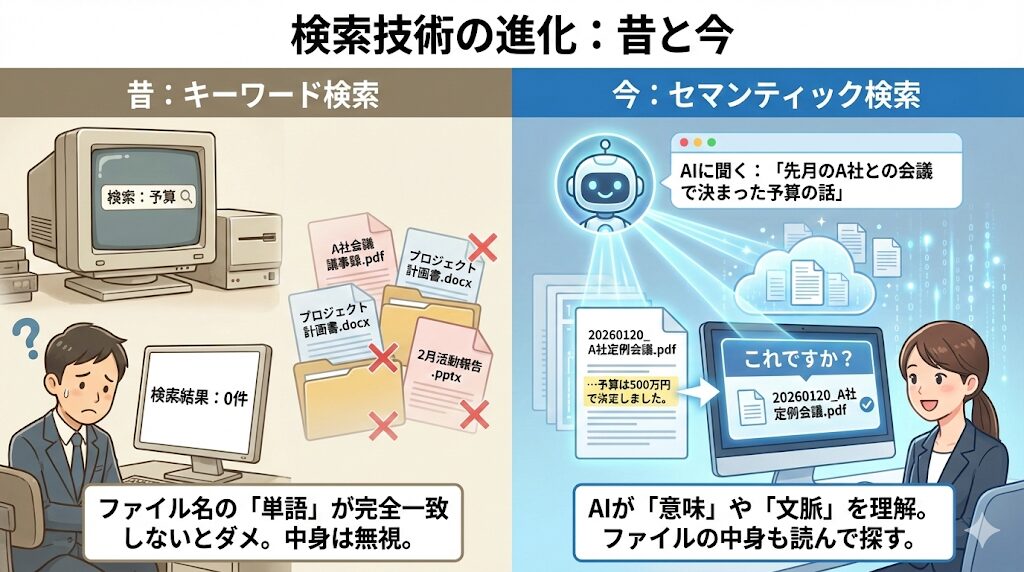
昔(キーワード検索):
ファイル名に含まれる「単語」が一致しないと出てこない。
今(セマンティック検索):
AIが「意味」や「文脈」を理解して探し出す。
例えば、「先月のA社との会議で決まった予算の話」とAIに聞けば、ファイル名に「予算」と入っていなくても、議事録の中身を読んで「これですか?」と提示してくれます。
つまり、人間が一生懸命「予算フォルダ」を作る時間は、もう不要なのです。
実践ステップ1:最強の「ハイブリッド階層」を作る
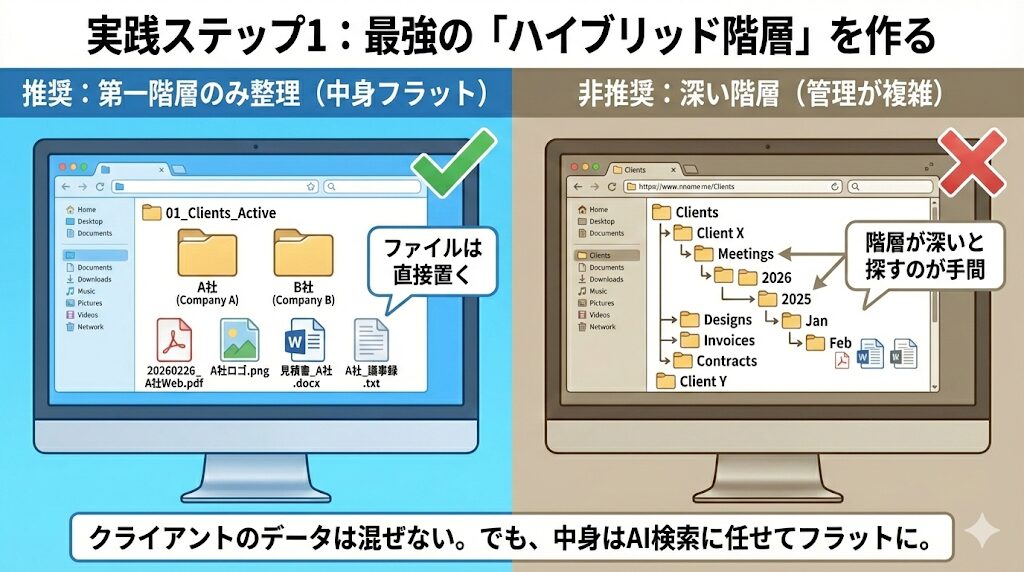
AI検索がすごいと言っても、クライアントのデータを混ぜこぜにするのはリスクがあります。
そこで推奨するのが、「第一階層だけ分け、中身はフラット(階層なし)」にする方法です。
おすすめのフォルダ構成(これだけでOK)
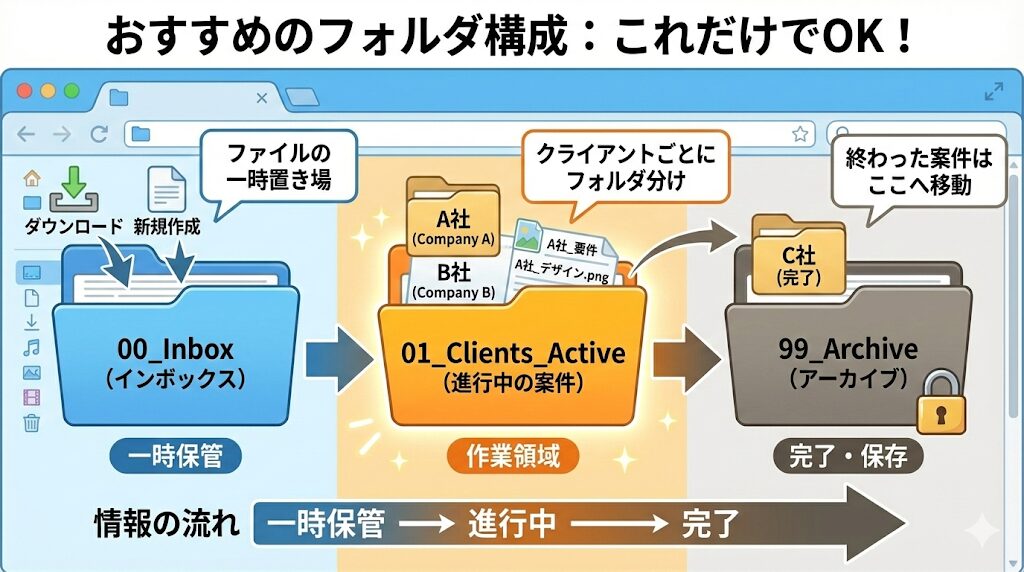
PCの中身は、大きく3つのボックスに分けるだけです。
00_Inbox(インボックス):
ダウンロードしたファイルや、作成直後のファイルを一時的に置く場所。
01_Clients_Active(進行中の案件):
ここに「A社」「B社」といったクライアントごとのフォルダを作ります。
99_Archive(アーカイブ):
終わった案件のフォルダごと、ここへ移動させます。
这里的ポイント:フォルダの中は「無法地帯」でいい
一番重要なのは、「A社」のフォルダの中に、さらに「議事録」「画像」「請求書」といったサブフォルダを作らないことです。
なぜなら、階層が深くなるほどAIのアクセス(インデックス化)が複雑になり、何より人間がクリックする手間が増えるからです。「A社フォルダ」を開けば、そこに関連ファイルがすべて並んでいる状態がベストです。
実践ステップ2:唯一のルール「ファイル名」の標準化
フォルダ分けをやめる代わりに、たった一つだけ守ってほしいルールがあります。それはファイル名です。
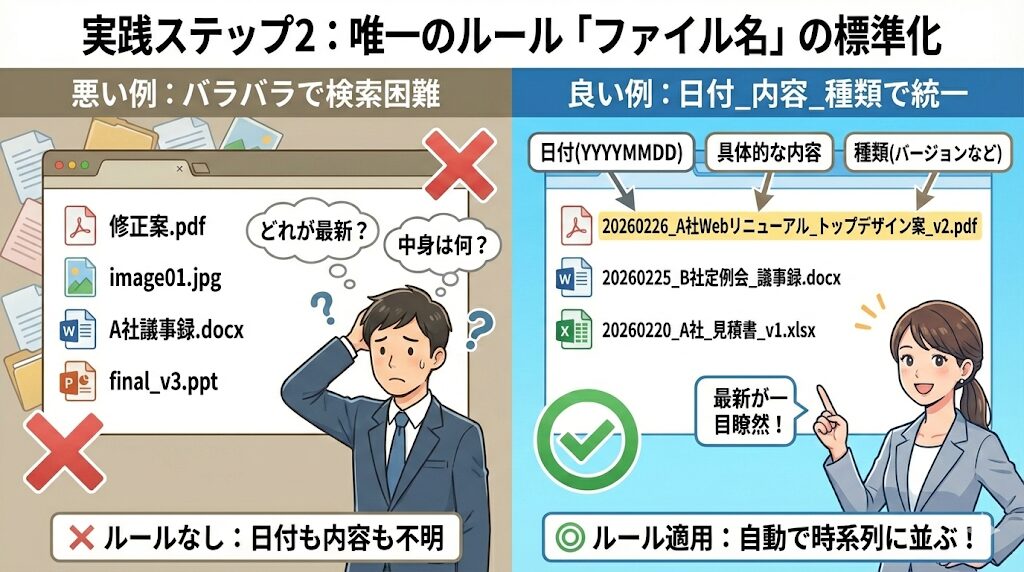
ルール:
日付_具体的な内容_種類
- 悪い例:
修正案.pdfimage01.jpgA社議事録.docx - 良い例:
20260226_A社Webリニューアル_トップデザイン案_v2.pdf
日付(YYYYMMDD)を先頭に入れることで、フォルダの中身が自動的に時系列に並びます。
これにより、「最新のファイルはどれ?」と迷うことがなくなります。
実践ステップ3:事例で見る「AI検索」の威力
では、この管理方法で実際にどうやって仕事が進むのか、2つの事例で見てみましょう。
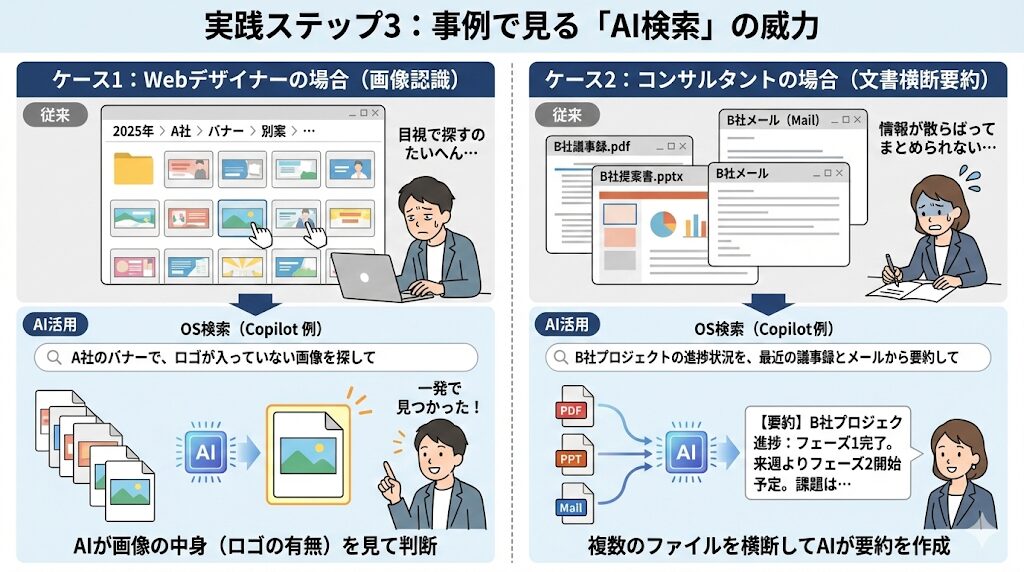
ケース1:Webデザイナーの場合
状況: クライアントから「去年作ったバナーの、ロゴがないバージョンを探して」と言われた。
- 従来:
2025年 > バナー > 別案 > ...とフォルダを一つずつ開いて目視で探す。 - AI活用: フォルダは開かず、OSの検索窓(Copilotなど)にこう入力。
- 「A社のバナーで、ロゴが入っていない画像を探して」
- 結果: 最新のAIはマルチモーダル(画像認識)に対応しています。ファイル名だけでなく、画像の中身まで見て、「ロゴがない画像」を瞬時にピックアップしてくれます。
ケース2:コンサルタントの場合
状況: 複数のファイルに散らばった情報をまとめたい。
- 従来: 議事録と提案書とメールをそれぞれ開き、画面を切り替えながら確認。
- AI活用:
- 「B社プロジェクトの進捗状況を、最近の議事録とメールから要約して」
- 結果: ファイルを開くことすらせず、AIが複数のドキュメントを横断して読み込み、要約を作成してくれます。
実践ステップ4:タグ機能で「仮想フォルダ」を作る
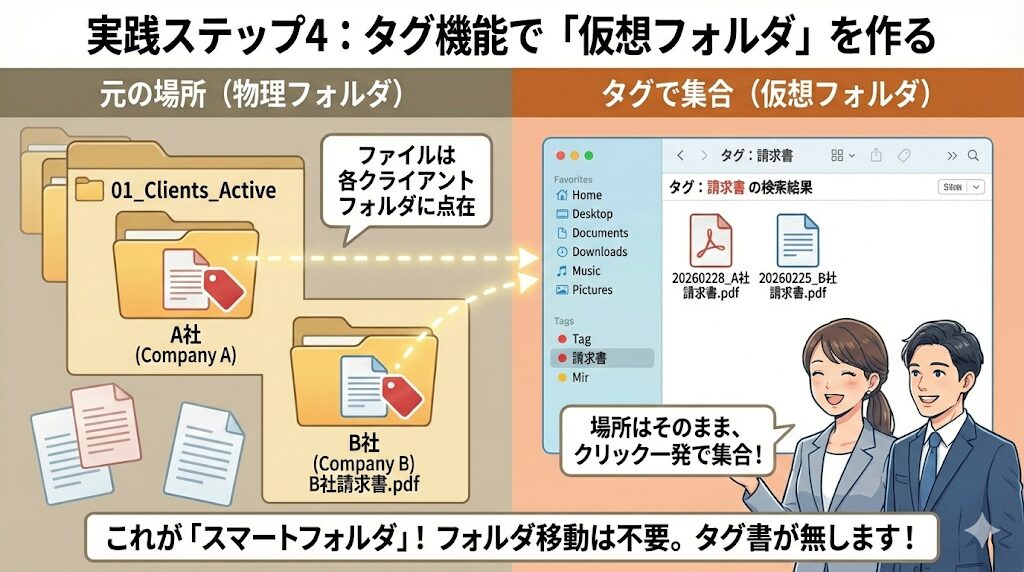
「やっぱり請求書だけはまとめて見たい」という時は、フォルダを作るのではなく「タグ」を使いましょう。
OS(Finderやエクスプローラー)にはタグ付け機能があります。
「請求書」というタグを付けておけば、元の場所がどのクライアントフォルダにあろうと、クリック一発で「すべての請求書」を仮想的に集めて表示できます。
これが、場所を動かさずに整理する「スマートフォルダ」の考え方です。
まとめ:今日からできる「脱・フォルダ」アクション
AI時代の書類整理は、きれいに並べることではなく、「見つけやすくすること」が目的です。
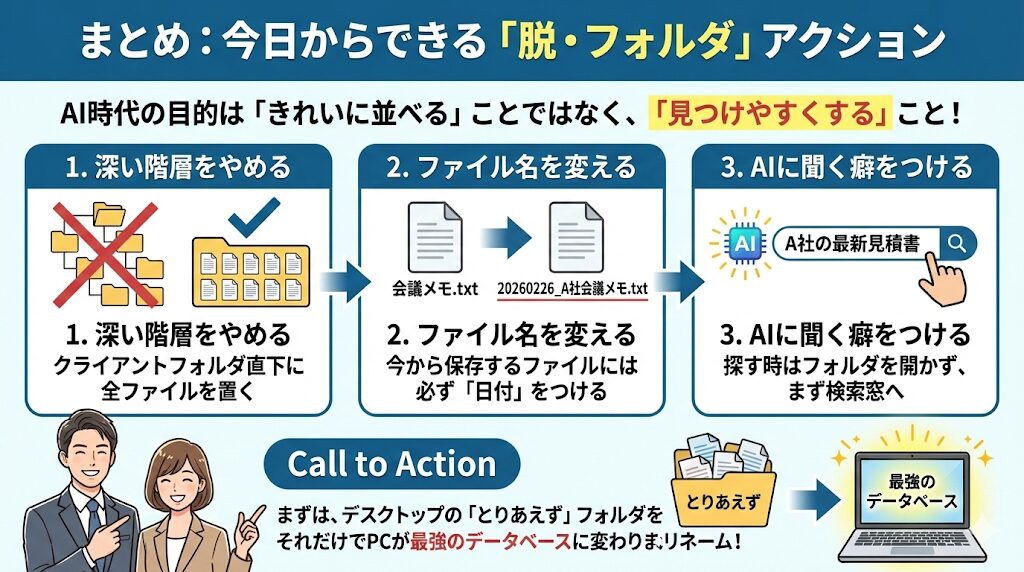
- 深い階層をやめる: クライアントごとのフォルダ直下に、全ファイルを置く。
- ファイル名を変える: 今から保存するファイルには必ず「日付」をつける。
- AIに聞く癖をつける: 探す時はフォルダを開かず、まず検索窓に入力する。
まずは、デスクトップにある「とりあえず」フォルダの中身を、日付をつけてリネームすることから始めてみませんか? それだけで、あなたのPCは最強のデータベースに変わります。
参考資料
本記事は、以下の最新トレンド・技術情報を元に構成しています。
- Microsoft WorkLab: AI時代の働き方(2025-2026)
- 内容:Copilotを活用したナレッジ管理と、フォルダ階層に依存しない情報アクセスの優位性について。
- URL: https://www.microsoft.com/en-us/worklab/
- Google Workspace Updates Blog
- 内容:GoogleドライブにおけるGeminiのマルチモーダル検索(画像・動画内の検索)機能のアップデート情報。
- URL: https://workspace.google.com/blog/product-announcements/
- Forte Labs “The PARA Method” (AI Updated)
- 内容:Tiago Forte氏が提唱するデジタル整理術「PARAメソッド」のAI時代における適応(検索重視へのシフト)。
- URL: https://fortelabs.com/blog/
※AI機能(Copilot Pro、Gemini Advanced等)は契約プランやOSのバージョンによって利用できる機能が異なります。最新の仕様は各公式サイトをご確認ください。