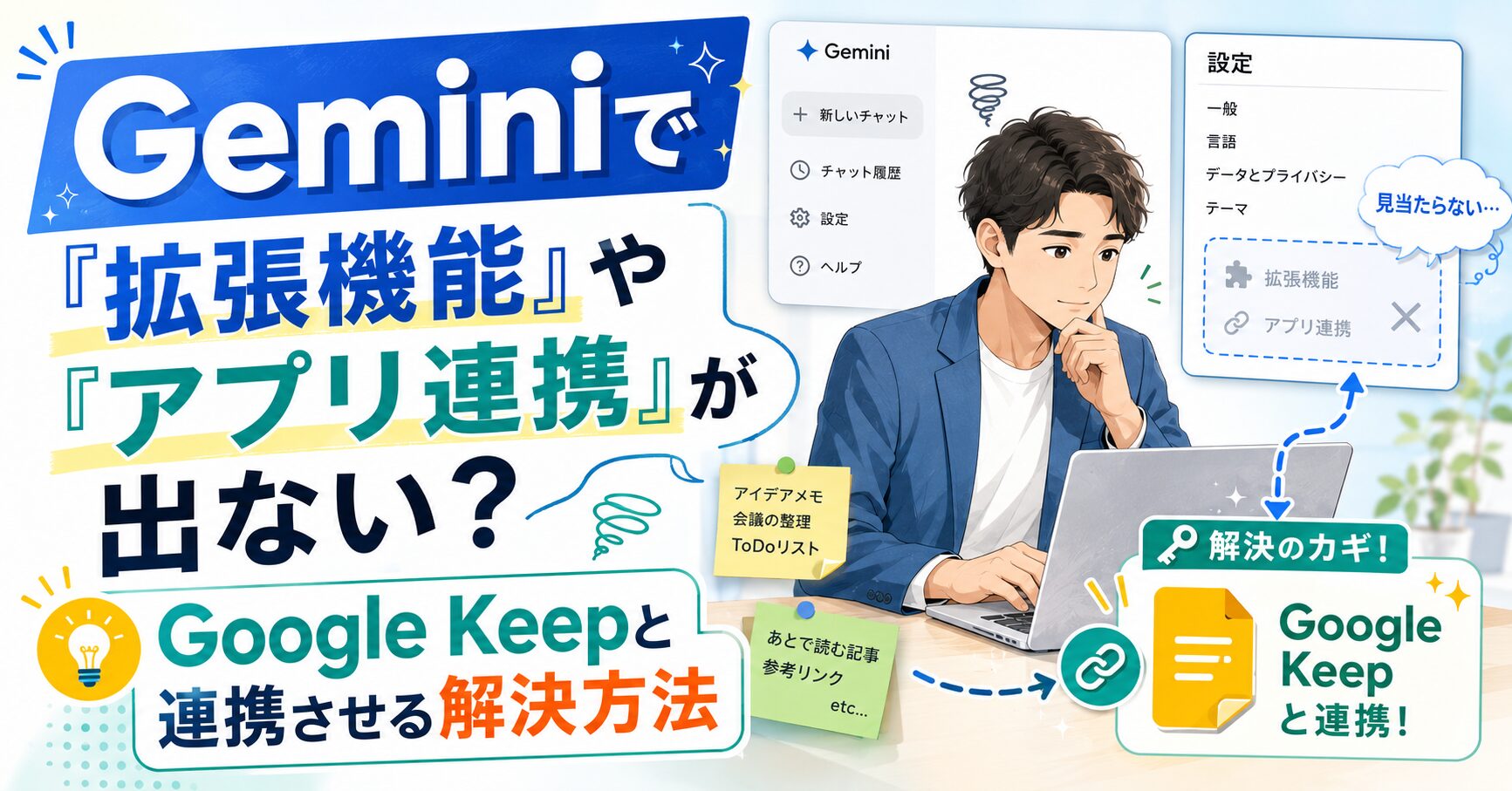
「Google KeepとGeminiを連携させてメモをスマートに管理したいのに、説明通りに進めても『拡張機能』や『アプリ連携(Connected Apps)』のメニューが画面に出てこない……」と困っていませんか?
実は、メニューが表示されないのにはいくつかの明確な原因があります。さらに、Googleのアップデートにより機能の名称自体が変更されていることも、混乱を招く一因となっています。
この記事では、Geminiでアプリ連携メニューが表示されない原因と、Keepと連携させるための具体的な解決方法を分かりやすく解説します。まずは、メニューを探さなくても今すぐ連携を起動できる「一番簡単な裏技」からご紹介します!
メニューを探さなくてOK!今すぐKeepと連携させる「一番簡単な裏技」
設定画面のメニューから項目を探し回る必要はありません。Geminiのチャット欄に直接特定の指示を入力することで、システム側から強制的に連携許可の画面を呼び出すことができます。
設定を強制呼び出しする手順
- PCブラウザやスマホアプリでGemini(gemini.google.com)のチャット入力欄を開きます。
- 入力欄に半角で「@Google Keep」または「@Keep」と入力します。
- その後にスペースを空けるか、そのまま「テスト」などと入力して送信します。
- まだ連携が有効になっていない場合、画面に「Google Workspaceへのアクセスを許可しますか?」といった接続許可を求めるポップアップや案内が表示されます。
- 画面の指示に従ってアクセスを許可すれば、自動的に連携が完了します。
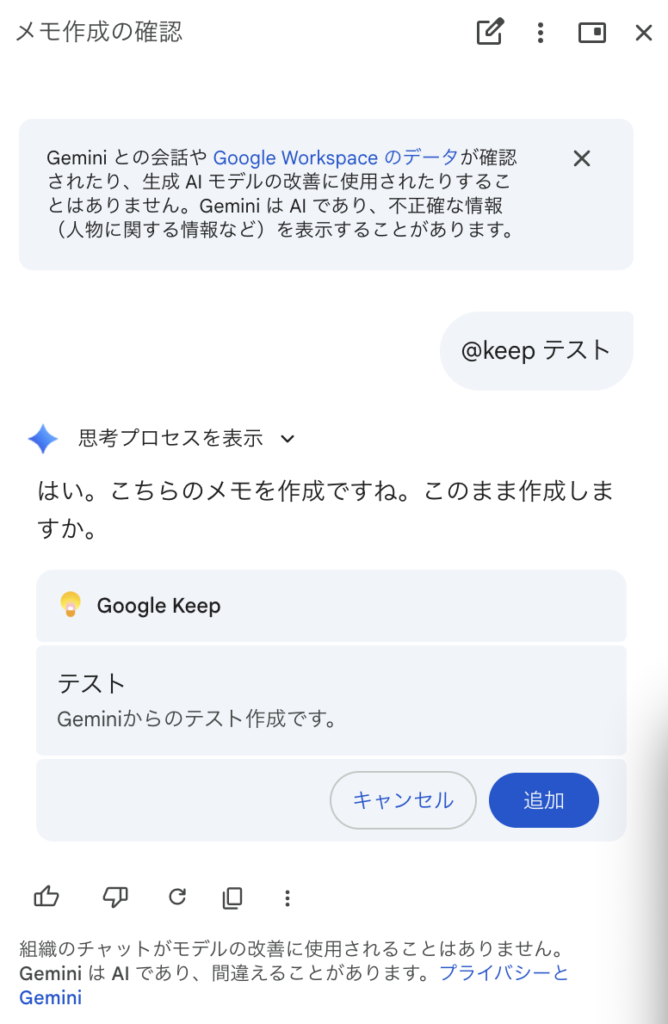
この方法を使えば、設定メニューの場所が分からなくても、瞬時にGoogle Keepとの連携をスタートさせることが可能です。
「アプリ連携」メニューが表示されない3つの原因と対策
もし上記の裏技を試しても連携がうまく進まない場合や、メニュー自体が完全に非表示になっている場合は、お使いのGoogleアカウントや設定に問題があります。主に以下の3つの原因が考えられますので、ご自身の状況と照らし合わせてみてください。
原因1. 会社や学校の「Google Workspace」アカウントを使っている
メニューが出ない原因として最も多いのが、お使いのアカウントの種類です。「@gmail.com」で終わる個人用の無料アカウントではなく、会社や学校から提供された独自のドメインのアカウント(Google Workspaceアカウント)を使用していませんか?
Workspaceアカウントの場合、組織のIT管理者がセキュリティや機能制限のために、Geminiの外部アプリ連携機能をデフォルトで「オフ」に設定しているケースがほとんどです。
【対策】
- 個人用のアカウントに切り替える: Geminiの画面右上にあるプロフィールアイコンをクリックし、個人の「@gmail.com」アカウントに切り替えてみてください。個人アカウントであれば問題なくメニューが表示されます。
- 管理者に有効化を依頼する: 業務目的でどうしてもそのアカウントを使いたい場合は、会社のシステム管理者(IT部門など)に「GeminiアプリのWorkspace拡張機能(連携)を有効にしてほしい」と相談してみてください。管理者が管理コンソールから許可することで利用可能になります。
原因2. 「Gemini アプリ アクティビティ」がオフになっている
Geminiでの会話履歴を保存する設定である「Gemini アプリ アクティビティ」がオフになっていると、セキュリティやプライバシーの仕様上、Google Keepなどの外部アプリと情報を連携させることができません。
【対策】
- Geminiのメニュー(画面左下、または左側のサイドメニュー内)にある「アクティビティ」をクリックします。
- 「Gemini アプリ アクティビティ」のステータスを確認します。
- オフになっている場合は、スイッチをクリックして「オン(有効)」に切り替えてください。
原因3. アカウントの年齢制限や保護者の管理下にある
Googleの機能提供ルールにより、18歳未満のユーザー、または「ファミリー リンク」などによって保護者から管理されているGoogleアカウントでは、Geminiの拡張機能(アプリ連携)を利用することが制限されています。
【対策】
- 制限のない18歳以上の個人用Googleアカウントでログインし直してから再度お試しください。
知っておきたい補足:現在は「アプリ連携(Connected Apps)」に名称変更
古い解説記事や動画などでは「拡張機能(Extensions)」と説明されていることが多いですが、近年のGoogleのシステムアップデートに伴い、現在は「アプリ連携」または「接続済みのアプリ(Connected Apps)」という名称に表示が変わっています。
個人用アカウントでメニューから探す場合は、画面左下の「設定(歯車マーク)」やプロフィールアイコンから「接続済みのアプリ(Connected Apps)」という項目がないかチェックしてみてください。
まとめ:Google KeepとGeminiを使いこなそう
GeminiとGoogle Keepが無事に連携できれば、チャット画面で「@Google Keep 今週のタスクをリストにして」「Keepにある会議のメモを要約して」と指示するだけで、シームレスにメモの作成・確認ができるようになります。
まずはチャット欄に「@Google Keep」と打ち込む裏技を試してみて、それでもエラーになる場合は「学校・会社のアカウントになっていないか」「アクティビティがオフになっていないか」の2点を確認してみてくださいね!