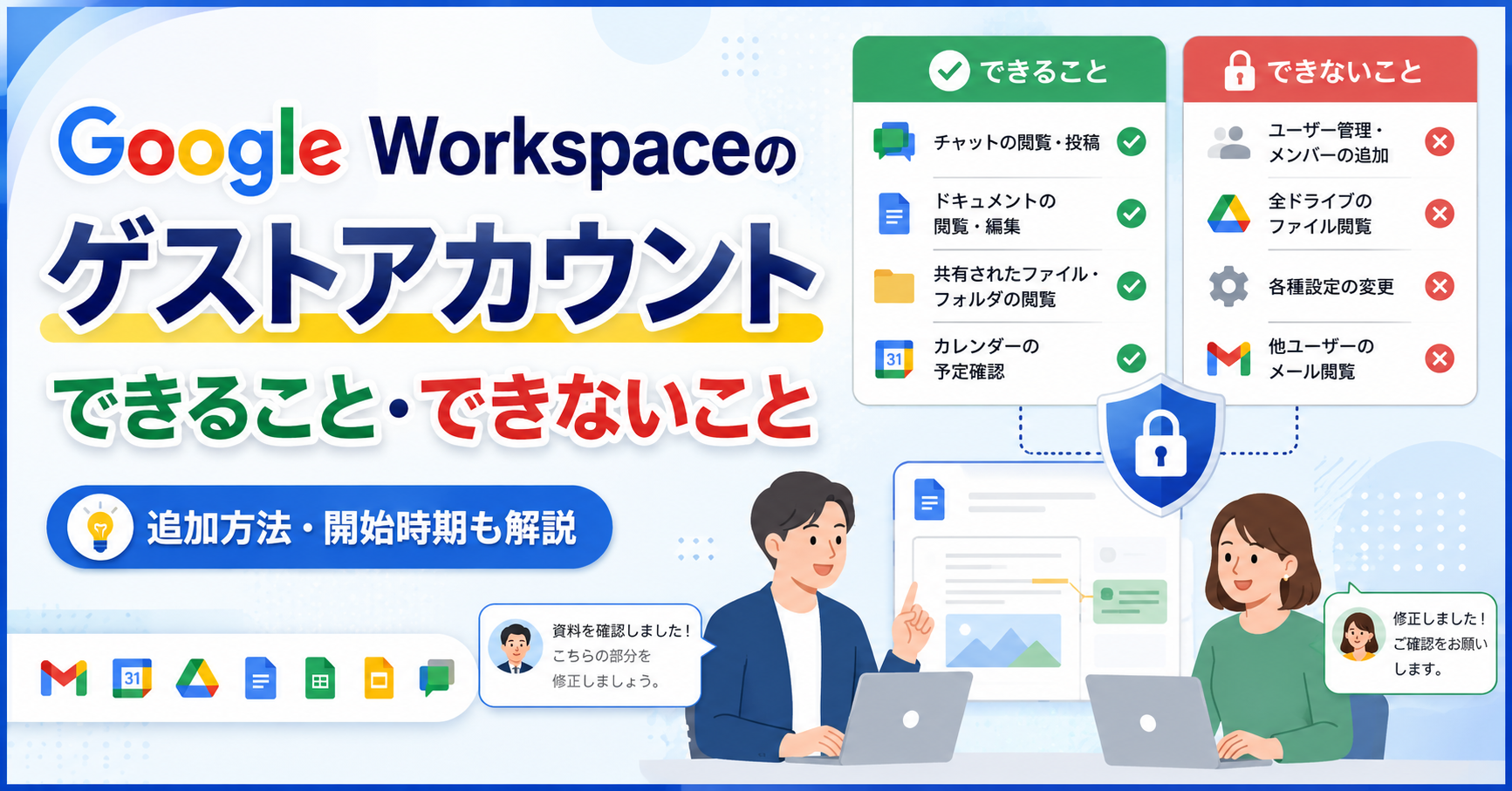
社外の取引先や業務委託先に、Google Workspaceのチャットや資料だけを安全に使ってもらいたい場合に便利なのがGoogle Workspaceのゲストアカウントです。結論からいうと、ゲストはGoogle Chat、共有済みのGoogle Driveファイル、Google Meetを使えます。一方で、Gmail、Google カレンダー、Gemini in Workspaceは使えず、Driveで新しいファイルを所有・作成することもできません。
これは外部ユーザーへ自社の通常アカウントや有償ライセンスをそのまま渡さず、必要な共同作業に範囲を絞るための仕組みです。
Google Workspaceのゲストアカウントとは
ゲストアカウントは、Google Workspaceを利用していない社外の人を、自社のWorkspace環境に招待して共同作業してもらうためのアカウントです。たとえば、普段は別のメールサービスを使う顧客、協力会社、フリーランスなどを招待できます。
招待された人は、自分のメールアドレス宛てに届く案内からアカウントを作成します。ゲストアカウントはホスト企業の「Workspace Guests」組織部門で管理されるため、管理者はアクセスできるサービスやパスワード要件などを制御できます。
いつから使えるサービス?
Googleは2026年3月30日に、Google Chatで利用するGoogle Workspaceゲストアカウントの一般提供を発表しました。管理者向け設定は2026年3月26日から4月10日にかけて、利用者向けの招待・共同作業機能は2026年4月14日から5月8日にかけて順次提供されていきました。
Chatのゲストアカウントは、Business系およびEnterprise系の各SKUでサポートされています。利用可否は契約エディションや管理者設定にも左右されるため、導入前には管理コンソールで確認しましょう。
ゲストアカウントでできること
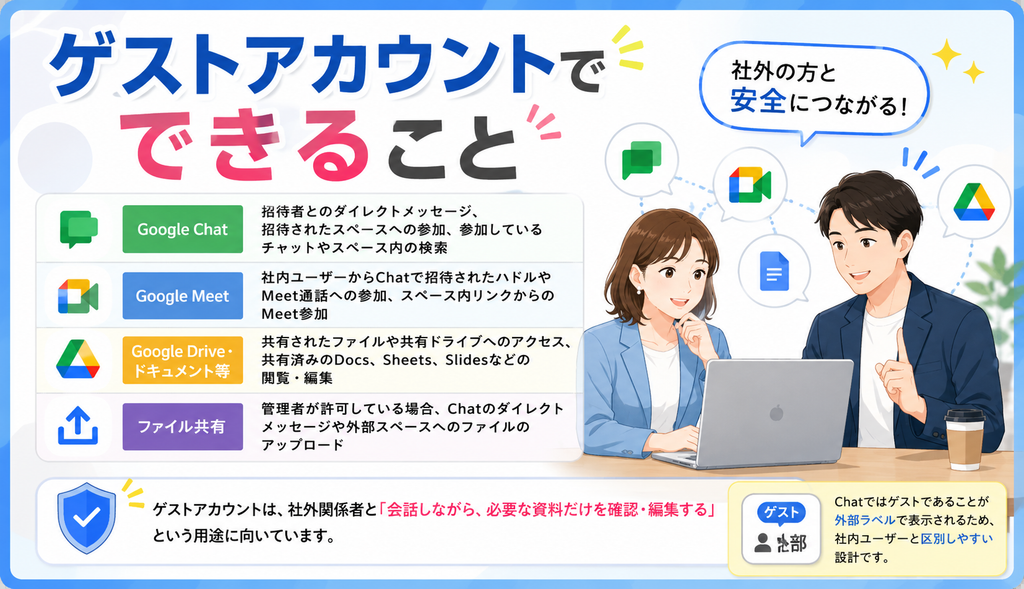
| サービス | 主にできること |
|---|---|
| Google Chat | 招待者とのダイレクトメッセージ、招待されたスペースへの参加、参加しているチャットやスペース内の検索 |
| Google Meet | 社内ユーザーからChatで招待されたハドルやMeet通話への参加、スペース内リンクからのMeet参加 |
| Google Drive・ドキュメント等 | 共有されたファイルや共有ドライブへのアクセス、共有済みのDocs、Sheets、Slidesなどの閲覧・編集 |
| ファイル共有 | 管理者が許可している場合、Chatのダイレクトメッセージや外部スペースへのファイルのアップロード |
ゲストアカウントは、社外関係者と「会話しながら、必要な資料だけを確認・編集する」という用途に向いています。なお、Chatではゲストであることが外部ラベルで表示されるため、社内ユーザーと区別しやすい設計です。
ゲストアカウントでできないこと・注意点
| 項目 | 制限内容 |
|---|---|
| Gmail | 通常のGmailは利用できません。例外として、クライアントサイド暗号化されたメールの送受信・返信は、対象プランとAssured Controlsアドオンの条件を満たす場合に限られます。 |
| Google カレンダー | ゲストアカウントとしてのGoogle カレンダーは利用できません。 |
| Gemini in Workspace | 利用できません。 |
| Drive上の新規作成・所有 | 新しいファイルを作成・所有できません。社内側が共有した既存ファイルで共同作業する形が基本です。 |
| 共有ドライブの管理 | 共有ドライブのメンバー追加、詳細な権限確認、ファイル・フォルダの削除、ゴミ箱の操作、共有ドライブ内外への移動などはできません。 |
| Chatスペースの操作 | スペースの作成、未参加スペースの閲覧、スペース参加リクエスト、スペース詳細の変更、他ユーザーの追加はできません。 |
| 組織上の扱い | 動的グループには含められず、通常の組織部門へ移動することもできません。 |
重要なのは、ゲストは社内アカウントの代替ではないという点です。メール、予定管理、組織全体のファイル管理まで任せる常駐メンバーには、通常のGoogle Workspaceアカウントを用意したほうが適しています。
「ゲストアカウントを追加する」とは?有償ユーザーを追加することとは違う
ゲストアカウントの追加は、管理者が[ユーザーを追加]から通常ユーザーを作り、有償ライセンスを割り当てる作業とは異なります。基本の流れは、社内ユーザーがGoogle Chatのダイレクトメッセージまたはスペースへ、Google WorkspaceやGmailを使っていない外部ユーザーを招待することです。
- 管理者が外部チャットとゲスト招待を許可します。
- 招待権限を持つ社内ユーザーが、Chatで社外ユーザーを招待します。
- 相手に招待メールが届き、相手が利用規約とデータの帰属を確認してアカウントを作成します。
- 作成されたゲストは管理コンソールの「Workspace Guests」組織部門に追加され、管理対象になります。
組織が保有できる無料ゲストアカウント数は、有償のBusinessまたはEnterpriseライセンス1件につき5件です。たとえば有償ライセンスが10件なら、最大50件のゲストアカウントを利用できます。上限や招待権限に達している場合は、招待できません。
導入前に決めておきたい3つのこと
- 対象者:一時的な共同作業が必要な取引先・外注先に限定します。
- 共有範囲:共有するスペースとファイルを案件単位で分け、必要最小限の権限にします。
- 終了手順:案件終了時にスペース、Drive共有、ゲストアカウントを見直す担当者と期限を決めます。
また、信頼できるドメインだけに外部共有を許可する運用をしている場合は、招待先ドメインの許可リストも確認が必要です。
Driveの「ビジター共有」とは別物なので注意
Google Driveには、Googleアカウントを持たない相手へPINで本人確認してファイルを共有するビジター共有もあります。こちらは共有されたDriveファイルやフォルダの共同作業に特化した仕組みで、本人確認後のアクセスは7日間です。
一方、今回のWorkspaceゲストアカウントは、ホスト組織が管理するアカウントを作成し、Chat、Meet、共有済みDriveファイルまで含めて共同作業する仕組みです。Driveの資料を単発で渡すだけならビジター共有、継続して会話と資料編集を行うならゲストアカウントが候補になります。
まとめ
Google Workspaceのゲストアカウントは、社外の非WorkspaceユーザーをChat中心に招待し、共有済みのDriveファイルやMeetで共同作業してもらうための機能です。Googleは2026年3月30日に一般提供を発表し、2026年5月8日までに順次展開しました。
- できること:Chat、招待済みスペース、共有Driveファイルの閲覧・編集、Meet参加
- できないこと:Gmail、Google カレンダー、Gemini、Driveでの新規ファイル作成・所有、共有ドライブ管理
- 追加方法:通常ユーザーを作るのではなく、設定を有効にしたうえでChatから外部ユーザーを招待する
- 向く用途:取引先・外注先との限定的かつ継続的な共同作業
まずは小規模な案件で利用し、共有範囲と終了時の削除ルールを決めてから運用を広げると安心です。
参考資料
- Google Workspace Admin Help:Manage Workspace guests — ゲストの機能、制限、上限、管理方法、ビジター共有との違い。
- Google Workspace Updates:Introducing guest accounts — 一般提供の発表日、展開時期、対象エディション。
- Google Chat ヘルプ:Google Chat でゲスト アカウントを作成する — ゲスト側で利用できるChat、Meet、Driveと作成手順。
- Google ドライブ ヘルプ:ドキュメントをビジターと共有する — Driveのビジター共有とWorkspaceゲストの違い。