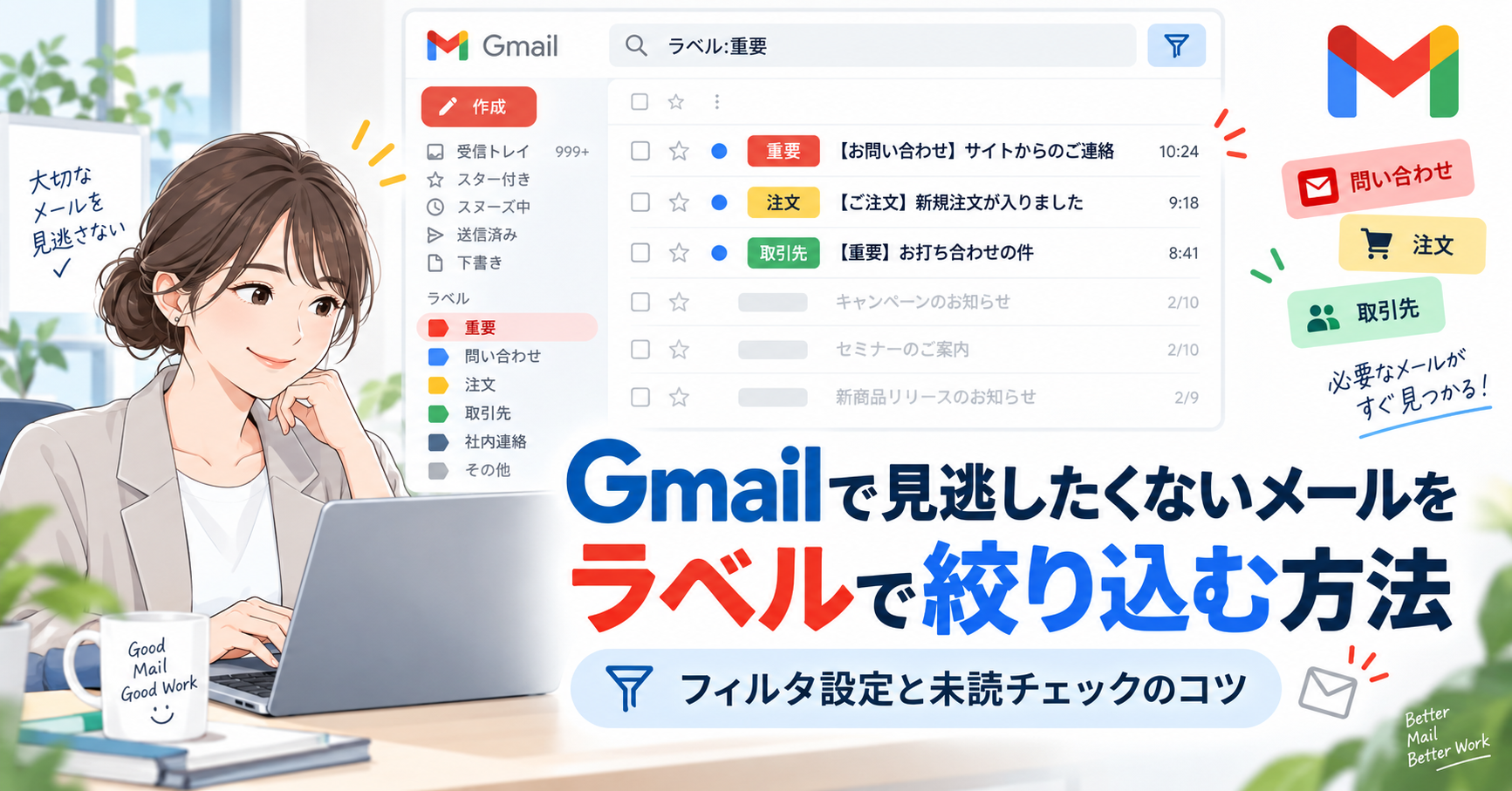
注文や問い合わせなど、すぐ確認したいメールが営業メールに埋もれると、不安になりますよね。
Gmailでは、ラベルとフィルタを組み合わせることで、見逃したくないメールを自動で目印付きにし、必要なものだけを絞り込んで確認できます。
結論からいうと、「重要メールの条件を決める」→「専用ラベルを作る」→「フィルタで自動付与する」→「未読メールと合わせて毎日確認する」という流れがおすすめです。
まずは「見逃したくないメール」の条件を整理する
最初に、どのメールを優先表示したいかを決めます。たとえば、次のような条件です。
- 特定の送信元アドレスから届くメール
- 注文フォームから届くメール
- 問い合わせフォームから届くメール
- 件名に「注文」「お問い合わせ」などの言葉が入るメール
たとえば、order@xxxxx.comのように送信元アドレスが決まっている注文メールは、フィルタの対象にしやすいメールです。一方で、問い合わせフォーム経由の連絡など、送信元が毎回異なる可能性があるものは、件名や本文に含まれる言葉も条件として検討するとよいでしょう。
手順1:重要メール用のラベルを作成する
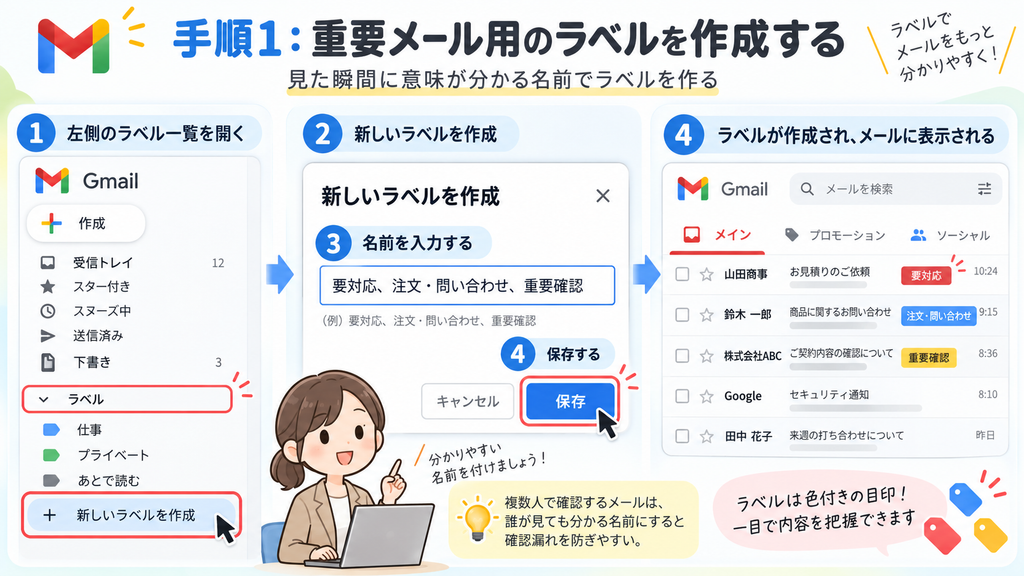
ラベルは、Gmail内でメールに付ける「目印」です。フォルダのように整理にも使えますが、同じメールに複数のラベルを付けられる点が便利です。
- Gmailの画面左側にあるラベル一覧を開きます。
- 「新しいラベルを作成」を選びます。
- 「要対応」「注文・問い合わせ」「重要確認」など、目的が分かる名前を入力します。
- 作成したラベルを保存します。
ラベル名は、開いた瞬間に意味が分かるものがおすすめです。複数人で確認する店舗用メールアドレスでは、特に「誰が見ても判断できる名前」にしておくと確認漏れを減らしやすくなります。
手順2:フィルタを作り、届いたメールに自動でラベルを付ける
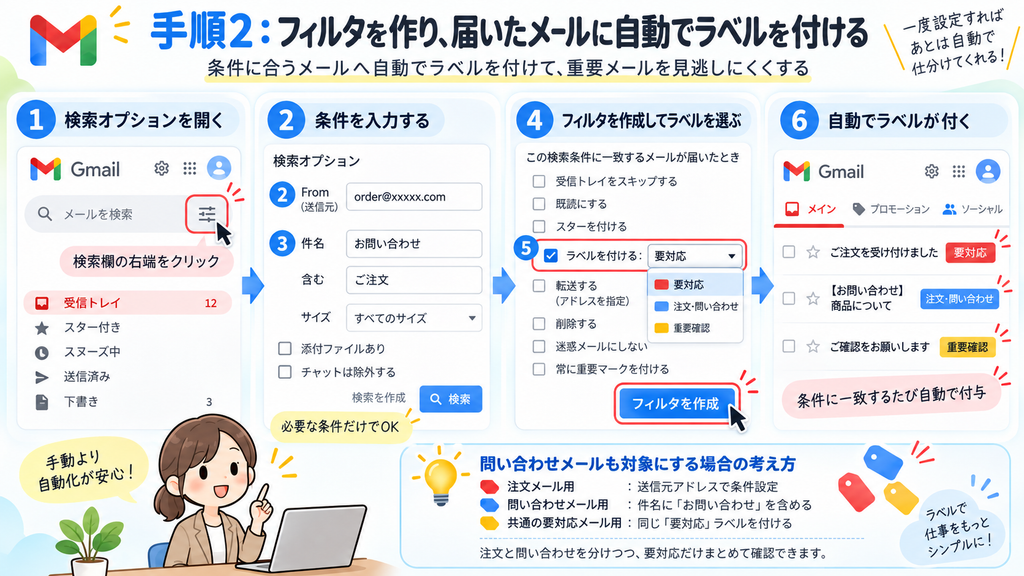
ラベルを毎回手動で付けると、忙しいときに抜けてしまうことがあります。そこで、Gmailのフィルタ機能を使い、条件に合うメールへ自動でラベルを付けます。
- Gmailの検索欄にある検索オプションを開きます。
- 「From」に、対象となる送信元アドレスを入力します。例:order@xxxxx.com
- 必要に応じて「件名」や「含む」の項目にも条件を入力します。
- 「フィルタを作成」を選びます。
- 「ラベルを付ける」にチェックを入れ、先ほど作成したラベルを選びます。
- 設定内容を確認して、フィルタを作成します。
これで、条件に一致するメールが届くたびに、自動で専用ラベルが付きます。受信トレイが多くのメールで混み合っていても、重要メールを探しやすくなります。
問い合わせメールも対象にする場合の考え方
注文フォームだけでなく問い合わせフォームから連絡が入る場合は、送信元アドレスだけに頼らないほうがよいケースがあります。一般的には、次のようにフィルタを分けると管理しやすくなります。
- 注文メール用:特定の送信元アドレスを条件にする
- 問い合わせメール用:件名に「お問い合わせ」などが含まれる条件にする
- 共通の要対応メール用:どちらにも同じ「要対応」ラベルを付ける
こうしておくと、注文と問い合わせを個別に確認しながら、「今すぐ対応が必要なメール」だけをまとめて見ることもできます。
手順3:ラベルをクリックして重要メールだけを絞り込む
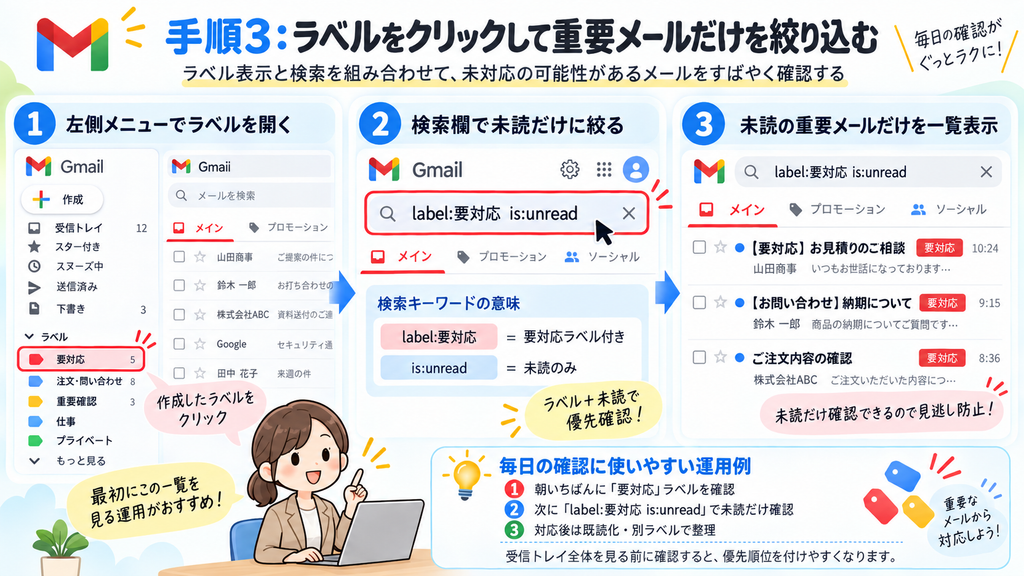
設定後は、Gmailの左側メニューから作成したラベルをクリックします。すると、そのラベルが付いたメールだけを一覧表示できます。
さらに、検索欄でラベルと未読を組み合わせると、未対応の可能性があるメールに絞れます。
例:label:要対応 is:unread
この検索では、「要対応」ラベルが付いていて、まだ未読のメールだけを確認できます。毎日1回以上受信トレイ全体を見ている場合でも、最初にこの一覧を確認する運用にすると、優先順位を付けやすくなります。
見落としを減らすためのおすすめ運用
ラベルを作っただけでは、確認する習慣がなければ効果が薄くなります。次のような運用を組み合わせると安心です。
未読メールを優先して表示する
Gmailの受信トレイ設定では、未読メールを上部に表示する方法があります。まだ開いていないメールを先に見られるため、対応前の連絡を見つけやすくなります。
重要ラベルを受信トレイと並べて確認する
受信トレイの表示設定によっては、通常の受信トレイとは別に、特定ラベルのメールを確認しやすい形に整えることもできます。メール量が多い場合は、「未読」と「要対応ラベル」を日々の確認ポイントにする考え方が役立ちます。
確認ルールをシンプルに決める
たとえば、次のように決めておくと迷いにくくなります。
- 朝:要対応ラベルの未読メールを確認する
- 昼または夕方:もう一度、要対応ラベルを確認する
- 対応済み:未読を既読にする、または対応済み用のラベルを付ける
重要なのは、すべてのメールを完璧に分類することではありません。まずは注文・問い合わせなど、見逃したときの影響が大きいメールを確実に拾える状態を作ることです。
設定時に気を付けたいポイント
- 条件を絞り込みすぎない
送信元や件名の条件を細かくしすぎると、必要なメールがフィルタにかからないことがあります。 - 最初はテストメールで確認する
設定後に対象メールが届いたとき、想定どおりラベルが付くかを確認しましょう。 - フィルタは後から修正できる
うまく振り分けられないメールが出てきたら、送信元・件名・含む言葉などの条件を見直します。 - 大切なメールを受信トレイから自動的に除外しない
最初はラベル付けだけにして、受信トレイにも残す運用が無難です。見落としがないと確認できてから、必要に応じて整理方法を調整しましょう。
まとめ:ラベルと未読検索で「確認すべきメール」を先に見る
Gmailで重要メールを見逃さないためには、送信元や件名を条件にしたフィルタで、専用ラベルを自動付与する方法が便利です。
- 注文・問い合わせなど、優先メールの条件を決める
- 「要対応」などの分かりやすいラベルを作る
- フィルタでラベルを自動付与する
- ラベルと未読を組み合わせて、毎日優先的に確認する
まずは、最も見逃したくない送信元アドレスを1つ登録するところから始めてみてください。設定後に実際のメールで動作を確認し、問い合わせ用の条件などを少しずつ追加していくと、無理なく管理しやすい受信トレイになります。
参考資料
- Gmailのラベル・フィルタを活用したメール見落とし防止に関する相談記録:https://docs.google.com/document/d/1MLq0gFm7O0TDnFPt8zQp2ejW5mio4AFqczdM0VQyydA/edit?tab=t.0