「Meta広告(旧Facebook広告)を始めたいけれど、設定画面が複雑そうで何から手をつければいいかわからない…」
そんな悩みをお持ちではありませんか?
結論から言います。2026年のMeta広告は、AI(人工知能)の進化により、以前よりも格段に設定が簡単になっています。
この記事では、「奈良で新しくカフェを開業したAさん」という具体的な例を交えながら、初心者が最短で広告配信をスタートさせるための5つのステップをわかりやすく解説します。
Step 1: 必要なアカウントを準備する
まずは土台作りです。
個人のアカウントではなく、ビジネス用のアカウントを用意します。
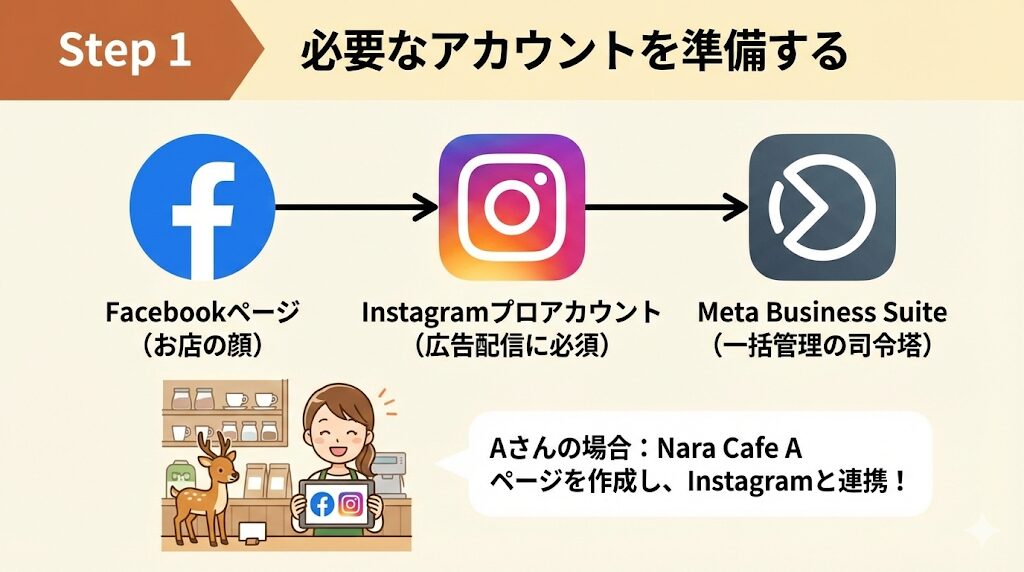
- Facebookページ(ビジネス用ページ):お店や会社の「顔」となるページです。
- Instagramプロアカウント:Instagramにも広告を出すなら必須です。
- Meta Business Suite(ビジネスマネージャ):これらを一括管理する司令塔です。
💡 Aさんの場合
個人のFacebookアカウントから、「Nara Cafe A」というFacebookページを作成しました。また、お店のInstagramアカウントを「プロアカウント(ビジネス)」に切り替え、この2つを連携させました。これで準備完了です!
【ケース別】Instagramがすでにある場合のFacebook連携ガイド
多くの人がここでつまづく原因は、「どこから連携作業をするか」です。 2026年現在、PCの管理画面(Meta Business Suite)は多機能すぎて迷いやすいため、まずは使い慣れた「スマホのInstagramアプリ」から連携を行うのが最短ルートです。
状況設定:Aさんのケース
ユーザー:奈良市でカフェを経営するAさん 現状:
- お店のInstagram(@nara_cafe_2026)は毎日更新していてフォロワーもいる。
- 個人のFacebookアカウントは持っているが、お店のFacebookページはまだ作っていない。 悩み:「広告を出すにはFacebookページが必要と言われたけど、いちいちPCを開いて作るのが面倒…」
この状況から、スマホだけで連携とページ作成を同時に完了させる手順を紹介します。
手順1:Instagramを「プロアカウント」に切り替える
まだ個人のアカウント設定のままの場合は、ビジネス用に切り替えます(すでに済んでいる場合は手順2へ)。
- Instagramのプロフィール画面右上の「三(メニュー)」をタップ。
- 「設定とプライバシー」→「アカウントの種類とツール」を選択。
- **「プロアカウントに切り替える」**をタップ。
- カテゴリ(例:カフェ・喫茶店)を選び、「ビジネス」を選択して完了。
手順2:InstagramアプリからFacebookページを新規作成・連携する
ここがポイントです。わざわざFacebookを開かなくても、Instagramの中からFacebookページを「自動生成」して連携できます。
- Instagramのプロフィール画面で**「プロフィールを編集」**をタップ。
- 「ビジネスの公開情報」という項目の中にある**「ページ」**をタップ。
- ここで以下の2つの選択肢が出ます。
- 既存のページをリンク(すでにページを持っている場合)
- Facebookページを作成(持っていない場合)
- Aさんはページを持っていないので、**「Facebookページを作成」**を選択。
- Instagramの情報を元に、自動的に「Nara Cafe」というFacebookページが作成され、連携が完了します。
💡 Aさんの成功ポイント 「Facebookページを作成」を選んだだけで、Instagramのアイコンや紹介文がそのままFacebookページにもコピーされました。 これにより、「Facebookページを一から作る手間」をゼロにして、広告配信の準備が整いました。
【注意】すでにFacebookページがある場合(連携エラーの解決策)
「ページはあるのに、なぜか連携できない」というトラブルもよくあります。その9割は以下の理由です。
- Facebookの「管理者権限」がない
- 従業員や代理店がページを作成した場合、あなた個人のFacebookアカウントに「管理者(またはアクセス許可)」が付与されていないと連携できません。必ずPCのMeta Business Suiteで権限を確認してください。
- Instagramが個人のFacebookと紐付いている
- Instagramが「お店のページ」ではなく「個人のFacebookプロファイル」と連携されてしまっているケースです。この場合は、一度連携を解除(リンクを削除)してから、上記の手順で再度ページを選び直してください。
連携ができたら確認すること
連携が正しく完了していれば、Meta Business Suite(スマホアプリまたはPC)を開いたときに、上部にInstagramのアイコンとFacebookのアイコンが並んで表示されます。

Step 2: 広告アカウントを作成し、支払情報を登録する
次に、広告費を支払うための財布(広告アカウント)を作ります。
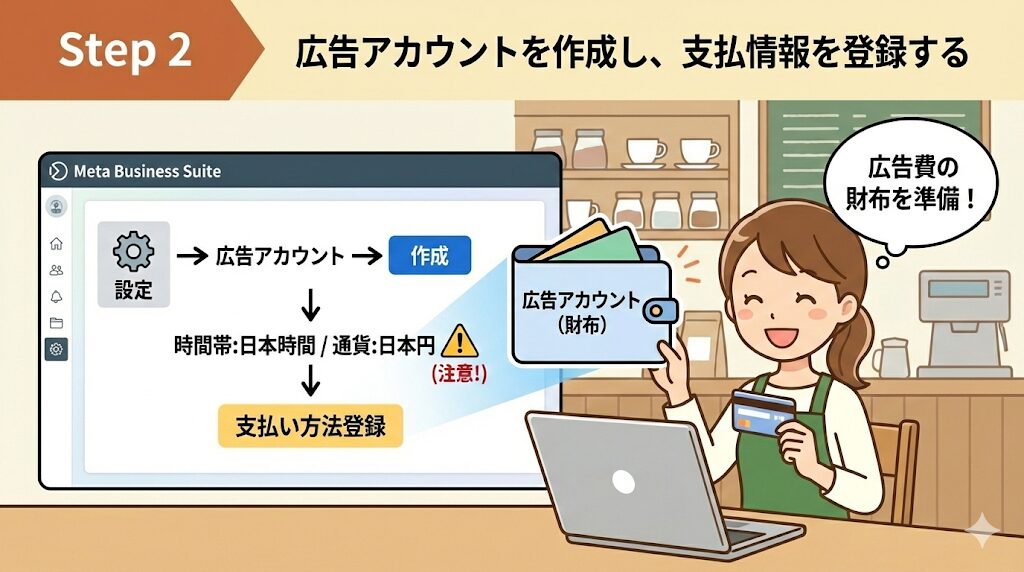
- Meta Business Suiteの設定画面を開く。
- 「広告アカウント」を選択し、「追加」→「新しい広告アカウントを作成」をクリック。
- 時間帯(日本時間)と通貨(日本円)を設定。※ここを間違えると後で変更できないので注意!
- 支払い方法(クレジットカードなど)を登録。
Step 3: キャンペーン(広告の目的)を決める
ここから実際の広告作りです。Meta広告は3層構造になっていますが、まずは一番上の「キャンペーン」で「何のために広告を出すか」を決めます。
2026年現在、AIが目的に合わせて自動で最適化してくれるため、目的選びが非常に重要です。
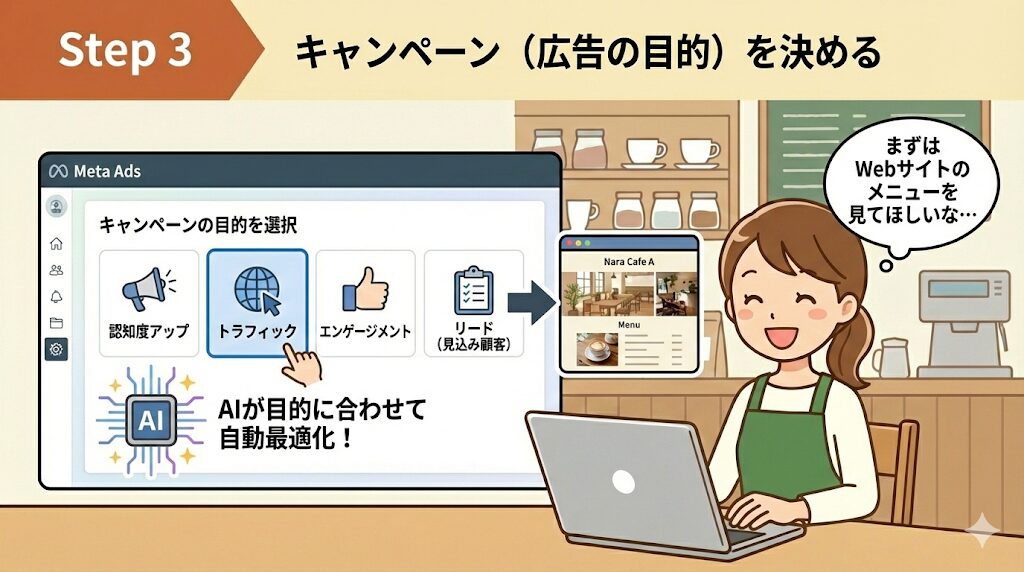
認知度アップ:とにかく多くの人に知ってもらいたい
トラフィック:Webサイトやブログに誘導したい
エンゲージメント:「いいね!」やコメントが欲しい
リード(見込み顧客):問い合わせや予約を増やしたい
💡 Aさんの場合
「まずはWebサイトのメニューを見て、お店の雰囲気をしてほしい」と考え、「トラフィック」という目的を選びました。
Step 4: 広告セット(誰に・どこで)を設定する
次に「広告セット」でターゲットなどを決めます。ここでは「Advantage+ オーディエンス」という機能を使うのが2026年の鉄板です。
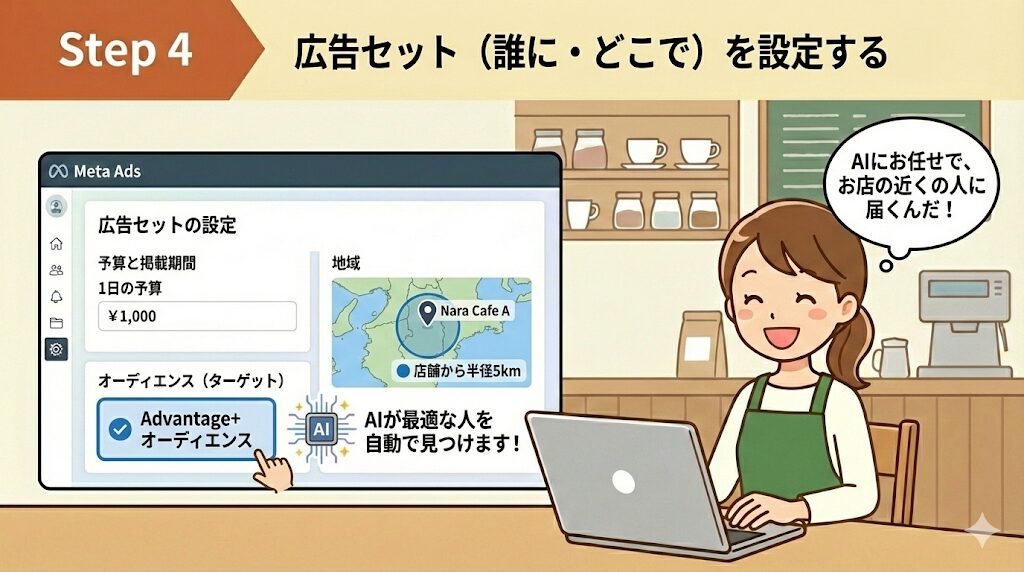
予算:1日あたりいくら使うか(例:1,000円/日)
地域:店舗ビジネスなら半径〇kmなどで設定
オーディエンス(ターゲット):AIにお任せする「Advantage+」を選択推奨。
用語解説:Advantage+(アドバンテージプラス)
MetaのAIが、過去のデータから「あなたの商品に興味を持ちそうな人」を自動で見つけ出してくれる機能です。細かく「20代、女性、カフェ好き…」と手動で設定するより、AIに任せた方が成果が出やすい傾向にあります。
💡 Aさんの場合
地域を「店舗から半径5km以内」に設定し、ターゲット設定はAIにお任せの「Advantage+」を選択しました。これなら、近所に住むカフェ好きの人に自動で配信されます。
Step 5: 広告クリエイティブ(画像・動画)を入稿する
最後に、ユーザーの目に触れる「画像」や「文章」を設定します。
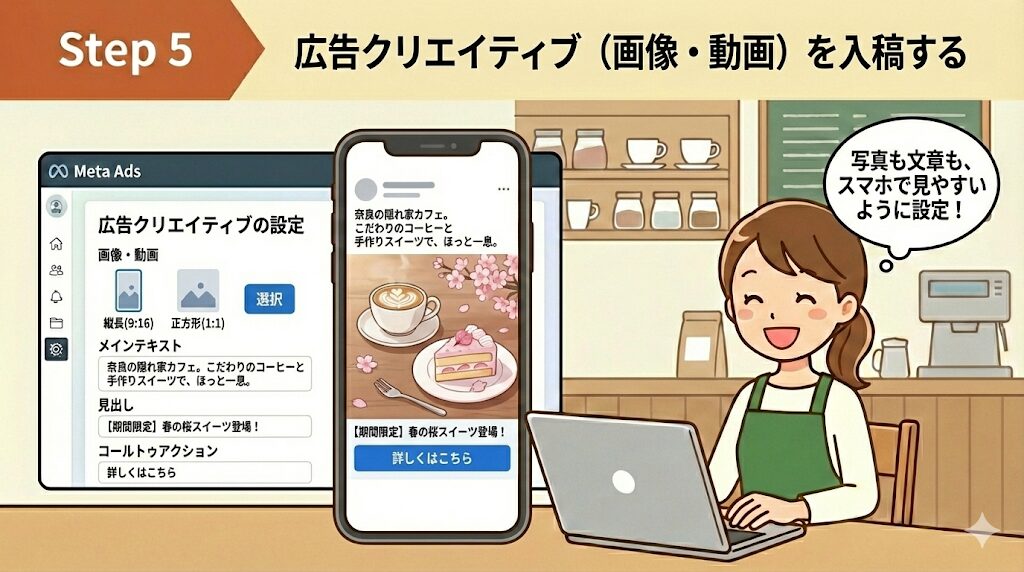
画像/動画:スマホで見やすい縦長(9:16)や正方形(1:1)を用意。
メインテキスト:画像の上下に表示される文章。
見出し:短く魅力的なキャッチコピー。
コールトゥアクション(ボタン):「詳しくはこちら」「予約する」などのボタン。
💡 Aさんの場合
一番人気の「季節限定・苺のパンケーキ」の写真を使い、見出しには「【奈良・期間限定】春を感じる苺パンケーキ、始めました」と入力。「メニューを見る」ボタンを設置して完了!
まとめ:まずは少額からスタートしてみよう
Meta広告を始める手順は以下の通りです。
- FacebookページとInstgramプロアカウントを連携
- 広告アカウントと支払い設定
- キャンペーン(目的)決定
- 広告セット(AIにお任せ設定)
- クリエイティブ(画像・文章)入稿
2026年のMeta広告は、AIが優秀なので「細かい設定」よりも「魅力的な写真や動画を用意すること」が成功のカギです。
まずは1日500円〜1,000円程度の少額からテスト配信を始めてみませんか?
あなたのお店のファンが、画面の向こうで待っていますよ!
Would you like me to help you draft the ad text (copywriting) for your first campaign?
参照元・出典
この記事は以下の公式情報を元に、2026年時点での一般的なベストプラクティスを構成して作成しています。
- Metaビジネスヘルプセンター:Meta広告マネージャのガイド
- Meta Advantageについて:自動化ツールの解説