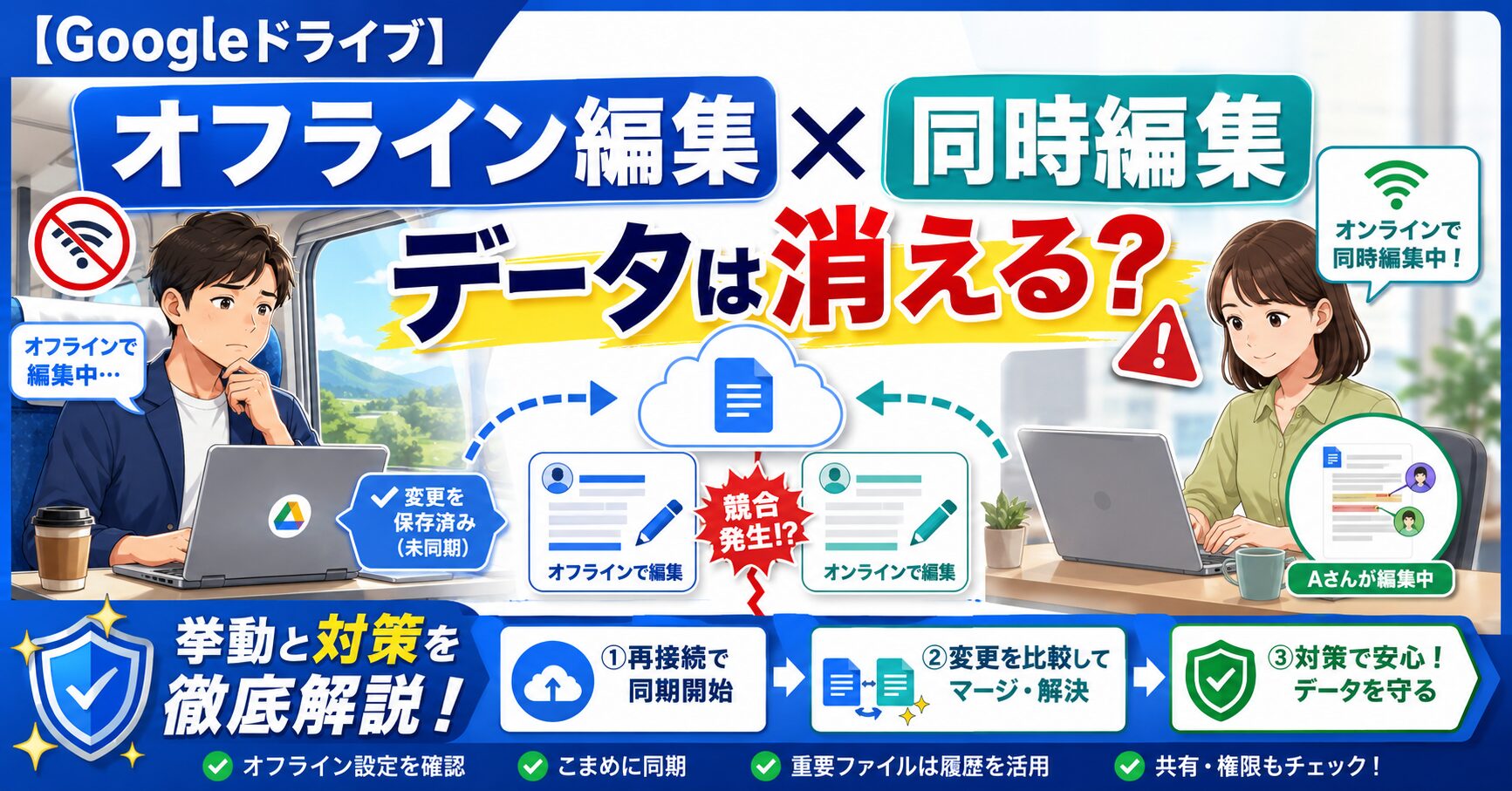
「移動中にインターネットが繋がらない場所でファイルを編集したいけれど、自分がオフラインで編集している間に、他の人がオンラインで同じファイルを編集してしまったらどうなるんだろう……?」
このような不安を感じたことはありませんか?オンラインに戻った瞬間に、せっかく編集したデータが消えてしまったり、他人の最新データを上書きして消してしまったりしないか心配になりますよね。
結論から言うと、Google ドライブ(Google Workspace)でオフライン編集とオンラインの同時編集が重なっても、保存データが完全に消えてしまうことはありません。
ただし、編集したファイルが「GoogleドキュメントなどのGoogle専用形式」か「ExcelなどのOfficeファイル形式」かによって、オンラインに戻ったときの挙動が大きく異なります。この記事では、それぞれの挙動と、競合が発生したときの確認・対処法について分かりやすく解説します。
1. Google専用形式(ドキュメント、スプレッドシート、スライド)の場合
まずは、Google ドキュメント、Google スプレッドシート、Google スライドをオフライン編集した場合の挙動です。Google Workspaceの強みであるリアルタイム共同編集が活かされる形式です。
自動でマージ(統合)される
基本的に、あなたがオフライン中に編集した内容と、他のメンバーがオンラインで編集した内容は、インターネットに再接続したタイミングで自動的にマージ(合体)されます。
例えば、あなたがスプレッドシートの「A列」をオフラインで編集し、別のメンバーがオンラインで「B列」を編集していた場合、オンラインに復帰すると、双方の編集内容が正しく反映された1つのファイルに自動で統合されます。
同じ場所(セルや段落)を編集した場合は「後から同期した方」が反映
もし、全く同じセルや同じ段落を、オフラインのあなたとオンラインの他人が同時に編集した場合はどうなるでしょうか?
この場合、システムは「どちらが正しいか」を自動判別できないため、「後からサーバーに同期されたデータ(最後にインターネットに繋がって変更が送信されたデータ)」が最終的な表示として採用(上書き)されます。
上書きされたデータは消えるの?
「じゃあ、先に編集していた方のデータは消えてしまうの?」と不安になるかもしれませんが、安心してください。データは消えません。
Google専用のファイルには、すべての編集履歴を記録する強力な「バージョン履歴(版の履歴)」という機能が備わっています。上書きされて見えなくなった方のデータも、履歴の中にしっかり保存されているため、以下の手順でいつでも確認・復元が可能です。
- ファイルを開き、上部のメニューから「ファイル」>「バージョン履歴」>「バージョン履歴を表示」を選択します。
- 画面右側に表示される履歴から、過去の特定の時点(他人が上書きする前、あるいは自分がオフラインで編集する前)の状態を選択して内容を確認できます。
- 必要であれば、そのバージョンを「コピーを作成」して別ファイルとして保存したり、その時点の状態に「復元」したりできます。
2. 外部ファイル形式(Excel、Word、PowerPoint、PDFなど)の場合
次に、Microsoft Officeファイル(.xlsxや.docxなど)やPDF、Photoshopデータなどの外部ファイルを「パソコン版 Google ドライブ(Drive for desktop)」などでオフライン編集した場合の挙動です。
自動マージはされず「競合コピー」が作成される
Officeファイルなどのバイナリファイルは、Google専用形式のようにリアルタイム共同編集で細かくデータをマージすることができません。そのため、オフラインのあなたとオンラインの他人が同時に同じファイルを編集してオンラインに復帰すると、Googleドライブは上書きを避けるために以下のような処理を行います。
- オンライン上にあった最新のファイルはそのまま残されます。
- あなたのオフライン中の編集内容は、元のファイルを上書きするのではなく、「競合コピー(Conflicted Copy)」という別のファイルとして自動的に複製・保存されます。
この際、ファイル名は「元のファイル名(競合コピー).xlsx」や「元のファイル名(ユーザー名-PC).xlsx」のように自動でリネームされ、同じフォルダ内に並んで表示されます。
データは消えるの?
こちらもデータが消えてしまうことは一切ありません。双方の変更内容が別々のファイルとして確実に保護されるため、安全です。ただし、自動的に1つのファイルに統合されるわけではないため、後から手動で内容を比較し、1つにまとめる(マージする)作業が必要になります。
3. オフライン編集時にトラブルを防ぐための3つのポイント
オフラインでの編集は非常に便利ですが、共同編集者とのデータの衝突(コンフリクト)を最小限に抑えるために、以下のポイントを意識するとよりスムーズに業務を進められます。
① オフライン作業の前に周囲に知らせておく
もし事前にオフラインでガッツリ編集することが分かっている場合は、チャットツールなどで「〇〇時までこのファイルをオフラインで編集します。同時編集は避けてください」と共有メンバーに一言伝えておくと、競合そのものを未然に防ぐことができます。
② オンライン復帰後はすぐに状態を確認する
インターネットに再接続した直後は、以下の確認を習慣づけましょう。
- Google専用ファイルの場合:ファイルを開き、「バージョン履歴」を確認して、他人の編集と自分の編集がどのように混ざり合ったかチェックする。
- 外部ファイル(Office等)の場合:保存先フォルダに「競合コピー」のファイルが作成されていないか確認し、作成されていた場合は、内容を比較して不要なファイルを整理する。
③ 複数人での同時編集が多いファイルは「Google専用形式」へ変換する
ExcelやWordなどのOfficeファイルを頻繁に複数人で編集し、かつオフライン作業も発生する場合は、ファイルを「Google スプレッドシート」や「Google ドキュメント」に変換して運用することを強くおすすめします。そうすることで、「競合コピー」が大量に発生してフォルダが散らかるのを防ぐことができます。
まとめ
Googleドライブでオフラインで使用可能にしたファイルを、オフライン中とオンライン上で同時に編集した場合の挙動は以下の通りです。
| ファイル形式 | オンライン接続時の挙動 | データの安全性 |
|---|---|---|
| Google専用形式 (スプレッドシート、ドキュメントなど) | 自動マージ(同じ場所の競合は後勝ち)。 | 安全 「バージョン履歴」から上書き前の状態もすべて復元可能。 |
| 外部ファイル形式 (Excel、Word、PDFなど) | 「競合コピー(別ファイル)」が自動作成される。 | 安全 別名保存されるため、どちらのデータも消えずに残る。 |
どちらのケースでも、「せっかく編集したデータが完全に消えてしまう」ということはありませんので、安心してオフライン機能を活用してください。オンラインに戻った後に履歴や競合コピーをさっと確認するだけで、安全に共同作業を続けることができます。